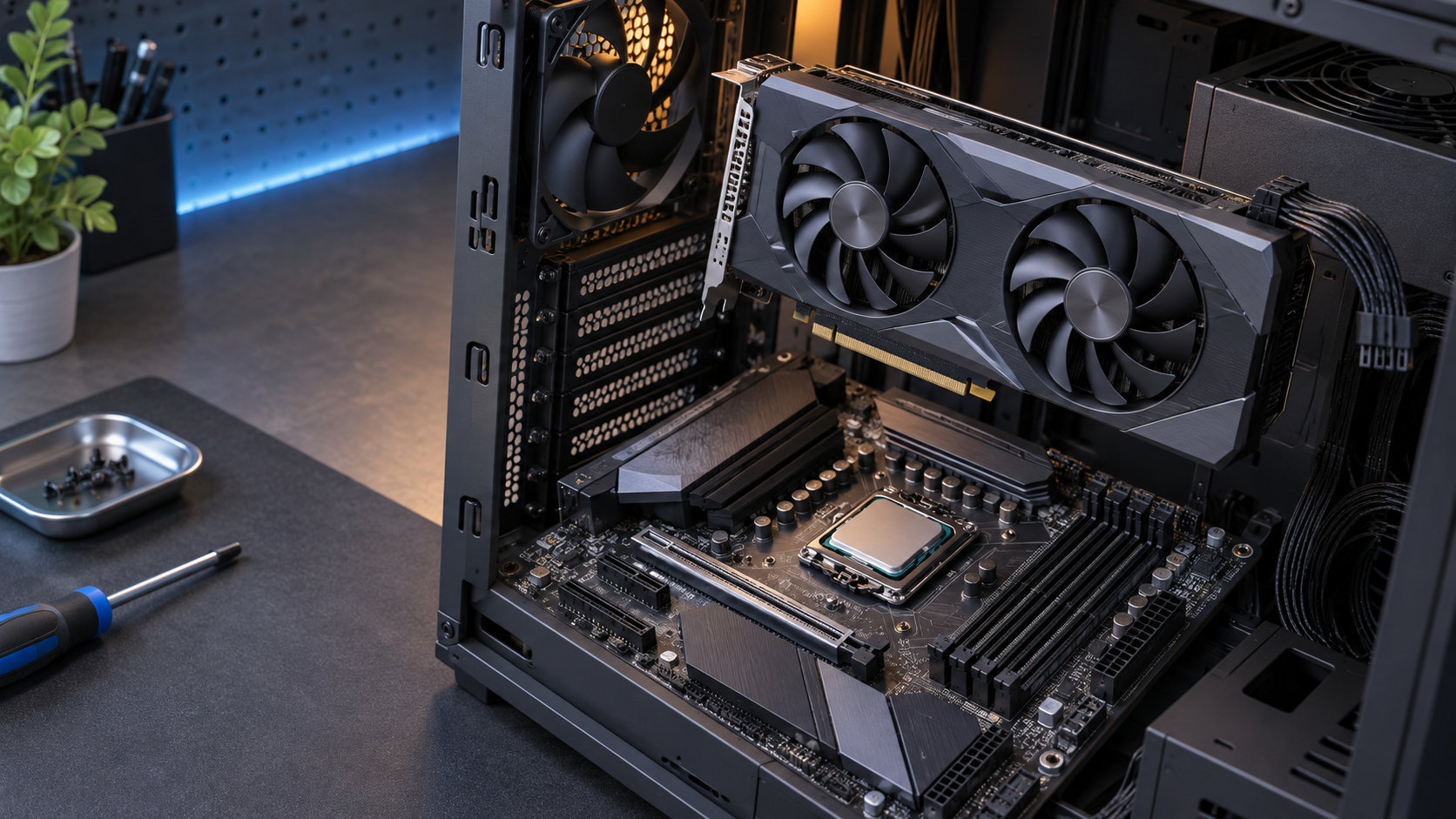
Ryzen 7 7700と相性の良いグラボは?用途別におすすめGPUと選び方を解説
Ryzen 7 7700に合うグラボは、CPUの型番だけで一つに決まるわけではありません。遊ぶゲーム、使うソフト、モニターの解像度、目標フレームレートを先に決めてから、GPUのクラスとVRAMを選ぶことが大切です。
さらに、マザーボードのPCIe x16スロット、グラボの長さ・厚み、電源容量、補助電源コネクター、モニター端子まで確認しないと、性能以前に取り付けや動作でつまずくことがあります。この記事では、Ryzen 7 7700とグラボの相性を「性能のバランス」と「PCパーツの互換性」に分け、用途別の選び方を解説します。


結論:Ryzen 7 7700はミドルレンジからハイエンドまで合わせやすい
Ryzen 7 7700は、8コア16スレッドのCPUです。フルHDの高リフレッシュレートゲームから、WQHDの高画質ゲーム、動画編集や配信まで幅広い用途を考えやすく、グラボの選択肢も狭くありません。
ただし、最適なGPUは用途で変わります。目安を先にまとめると次のとおりです。
| 主な用途 | GPUの選び方 | 確認したい条件 |
|---|---|---|
| フルHD・高リフレッシュレート | ミドルレンジを中心に、ゲームの推奨GPUと目標fpsを比較 | CPUとGPUのバランス、ゲーム側の設定、モニターのHz |
| WQHD・高画質 | ミドルレンジ上位からハイミドルを候補にし、VRAMも確認 | 解像度、テクスチャ設定、アップスケーリング、電源 |
| 4K・レイ トレーシング | 上位GPUを中心に、ゲームの機能対応とVRAMを確認 | 4K出力、レイ トレーシング、フレーム生成、ケースと電源 |
| 動画編集・配信 | GPUアクセラレーションとエンコーダーをソフト別に比較 | 対応コーデック、VRAM、編集ソフト、配信設定 |
「Ryzen 7 7700だからこのGPU」という決め方より、用途からGPUを決めて、そのカードをPCへ取り付けられるかを確認する順番が失敗しにくい方法です。
Ryzen 7 7700の基本仕様とグラボの役割
AMD公式の製品仕様では、Ryzen 7 7700はZen 4世代のデスクトップ向けCPUで、8コア16スレッド、ベースクロック3.8GHz、最大ブーストクロック5.3GHz、標準TDP 65Wと案内されています。CPUソケットはAM5で、DDR5メモリを使う構成が前提です。
| 項目 | Ryzen 7 7700 | グラボ選びとの関係 |
|---|---|---|
| コア / スレッド | 8コア / 16スレッド | ゲーム、録画、ブラウザーなどの同時実行を考えやすい |
| 標準TDP | 65W | GPUやPC全体の必要電源容量を決める数字ではない |
| ソケット / メモリ | AM5 / DDR5 | マザーボードとメモリをCPUに合わせる必要がある |
| PCI Express | PCIe 5.0 | 実際のグラボ用スロットの世代やレーン数はマザーボードで確認する |
| 内蔵グラフィックス | AMD Radeon Graphics | 画面表示やトラブル切り分け用で、重量級ゲーム用のGPUとは別に考える |
ゲームでは、CPUがゲームロジックや物理演算、描画処理の準備などを担当し、GPUが画面の描画を担当します。解像度や画質を上げるほどGPUの負荷が大きくなるため、WQHDや4KではCPUを上位へ交換するより、グラボの性能やVRAMを優先した方が効果的な場面があります。
Ryzen 7 7700の詳しい仕様や、AM5・DDR5・冷却の考え方は、Ryzen 7 7700の性能と基本仕様も参考にしてください。
用途・解像度別に見るおすすめGPUの目安
フルHDのゲームや高リフレッシュレート
フルHDでゲームをする場合は、ミドルレンジGPUを出発点に、遊ぶタイトルの推奨環境とモニターのリフレッシュレートを照合します。軽量な対戦ゲームで高いfpsを狙うなら、画質よりもCPU・GPUの処理バランスとフレームレートの安定性を優先します。
候補の例としては、GeForce RTX 5060クラスやRadeon RX 9060 XTクラスなどが挙げられます。ただし、同じシリーズでもカードのVRAM、消費電力、冷却、価格はモデルごとに違います。GPU名だけでなく、実際に購入するカードの仕様表を確認しましょう。
WQHDの高画質ゲーム
WQHDでは、フルHDよりGPUの描画負荷が増えます。高画質設定や高解像度テクスチャを使うなら、GPUのクラスだけでなくVRAM容量も確認します。RTX 5070クラスやRadeon RX 9070クラスなど、ミドルレンジ上位からハイミドルのGPUを比較し、ゲームごとの推奨環境と同じ条件のレビューを見ます。
Ryzen 7 7700はWQHDのゲーム用CPUとして検討しやすい一方、タイトルによってはCPU負荷が高いこともあります。シミュレーションゲームや大規模なオンラインゲームなどでは、GPUだけでなくCPU側のフレーム時間も確認してください。
4Kやレイ トレーシング
4K、高画質、レイ トレーシングを組み合わせる場合は、GPUの描画性能とVRAMを優先します。上位GPUを候補にし、ゲームが対応するアップスケーリングやフレーム生成を使えるかも確認します。
この用途では、Ryzen 7 7700が必ず性能の上限になるとは限りません。4KではGPU側の負荷が先に高くなる場面が多い一方、ゲームの種類や目標fpsによって結果は変わります。ベンチマークの数値を比べる場合も、同じ解像度、画質、ドライバー、アップスケーリング設定かをそろえてください。
ゲーム用途でRyzen 7 7700とグラボを組み合わせる考え方
ゲーム用のGPUを選ぶときは、次の順番で条件を整理します。
- ゲームタイトルを決める:プレイするゲームの公式最低・推奨環境を確認する
- 解像度を決める:フルHD、WQHD、4Kのどれで遊ぶかを決める
- 目標fpsを決める:60fps、120fps、144fpsなど、モニターに合わせて設定する
- 機能を確認する:レイ トレーシング、アップスケーリング、フレーム生成の対応を確認する
- GPUを比較する:同じ解像度・画質・設定のベンチマークで比較する
フルHDで高いリフレッシュレートを狙う場合は、GPUだけを上位にするとCPU側の処理が追いつかない可能性があります。反対に、4K高画質ではGPUが先に限界へ達しやすいため、CPUをRyzen 7 7700から上位モデルへ替えるより、GPUへ予算を回す方が合理的な場合があります。
ただし、これはゲームや設定による傾向です。「ボトルネックが何%」のような固定値だけで判断せず、遊ぶタイトルのCPU使用率、GPU使用率、フレーム時間を同じ条件で確認してください。
動画編集・配信・AI用途ではGPU機能も確認する
動画編集や配信では、GPUの描画性能だけでなく、使用するソフトがGPUアクセラレーションやハードウェアエンコードに対応しているかを確認します。Premiere Pro、DaVinci Resolve、OBSなどでも、利用する機能やコーデックによって適したGPU条件が変わります。
- 編集:タイムラインのエフェクト、カラー補正、書き出しでGPUを使う機能を確認する
- 配信:対応するハードウェアエンコーダー、配信解像度、同時録画の条件を確認する
- AI・計算:CUDA、ROCm、対応ライブラリ、必要なVRAMをソフトの公式情報で確認する
- 高解像度素材:4K素材や複数レイヤーを扱うなら、VRAM容量とメモリ容量に余裕を持たせる
Ryzen 7 7700の8コア16スレッドは、GPUエンコードを使いながら別の作業をする構成や、CPUエンコードを使う作業の候補になります。ただし、書き出し時間やプレビュー性能はソフト、コーデック、素材、設定で変わるため、CPUのコア数だけで結果を断定しないことが重要です。
Ryzen 7 7700でボトルネックを避けるには?
CPUとGPUの相性を考えるときは、「どちらが常に速いか」ではなく、目的の設定でどちらが先に処理上限へ達するかを確認します。
| 環境 | 負荷が大きくなりやすい部分 | 確認すること |
|---|---|---|
| フルHD・高fps | CPUとGPUの両方 | ゲームのフレーム時間、CPU使用率、メモリ設定 |
| WQHD・高画質 | GPU寄り | GPU使用率、VRAM使用量、画質設定 |
| 4K・レイ トレーシング | GPU寄り | VRAM、アップスケーリング、フレーム生成、電源 |
| 配信・動画編集 | CPU・GPU・メモリ・ストレージ | エンコード方式、ソフト対応、素材の解像度、メモリ容量 |
Ryzen 7 7700に上位GPUを組み合わせること自体は問題ではありません。高い解像度やGPU負荷の大きいゲーム、制作ソフトを使うなら、CPUよりGPUを優先する構成も自然です。一方、フルHDで高fpsを狙う場合は、GPUを極端に上位へ寄せる前に、CPU・メモリ・ゲーム設定のバランスを確認します。
PCIeとマザーボードの相性を確認する
Ryzen 7 7700がPCIe 5.0に対応していても、グラボを取り付けるスロットの仕様はマザーボードによって異なります。CPUの対応世代、マザーボードの主PCIeスロット、グラボ側のインターフェースを分けて確認してください。
主PCIe x16スロットへ取り付ける
通常のグラボは、マザーボード上の長いPCIe x16形状のスロットへ取り付けます。ただし、長いスロットでも電気的にはx8やx4として動作する場合があります。最上段が必ず最適とは限らないため、マザーボードのマニュアルで「PCIEX16」「PCIe x16」などの表記とレーン構成を確認しましょう。
M.2スロットや2本目の拡張スロットを使うと、PCIeレーンを共有するマザーボードもあります。グラボ1枚で使う場合の推奨スロットと、ストレージを増設した場合の制限を購入前に確認します。
PCIe世代が違う場合も他の条件を確認する
PCIeは世代の異なる機器を組み合わせる互換性が考慮された規格ですが、世代が合えば必ず動作するという意味ではありません。帯域は組み合わせの条件に合わせて動作し、実際の相性はマザーボードのBIOS、レーン構成、電源、グラボの仕様にも左右されます。
PCIe世代やx16表記を詳しく確認したい場合は、PCIeグラボの対応確認ポイントも参照してください。端子の形だけで判断せず、マザーボードのマニュアルとグラボの製品仕様を照合するのが基本です。
電源容量・補助電源・ケース寸法の確認ポイント
電源容量はGPUを基準に考える
Ryzen 7 7700の標準TDPが65Wでも、PC全体の電源容量を65Wから決めることはできません。GPUの推奨システム電源を基準に、CPU、マザーボード、メモリ、SSD、冷却ファン、将来の増設分を含めて余裕を確認します。
電源容量が足りていても、必要なケーブルがなければグラボを接続できません。8ピン、複数の8ピン、12V-2×6など、購入するカードの仕様表にある補助電源コネクターと、電源ユニットに付属するケーブルを照合してください。コネクターが似ているからといって、別用途のケーブルを流用してはいけません。
ケースの寸法と冷却を確認する
PCIeスロットに差し込めても、カードがケースに収まるとは限りません。グラボのカード長、カード高、厚み、占有スロット数を確認し、ケースの最大対応サイズと比較します。
- 前面ファンや水冷ラジエーターを取り付けた状態での最大カード長
- サイドパネルや電源ケーブルと干渉しないカード高
- 2スロット、2.5スロット、3スロットなどの厚みと隣接スロット
- 吸気・排気ファンの数と、GPUの熱がこもらないエアフロー
ケースへ収まる寸法だけでなく、補助電源ケーブルを無理に曲げずに接続できる空間も残します。特に大型GPUは、カード本体の長さと電源コネクターの取り回しを別々に確認する必要があります。
確認済み商品例:16GBグラボの仕様表を読む
ここでは、Ryzen 7 7700と組み合わせるGPU候補を探すときの仕様表の読み方を示します。特定の用途に無条件でおすすめするのではなく、VRAM、カード寸法、スロット厚、消費電力、推奨電源をまとめて確認できる例として、SAPPHIRE PULSE Radeon RX 9060 XT GAMING OC 16GBを取り上げます。
16GB GDDR6の容量だけで決めず、手持ちPCのケースと電源へ収まるかを確認する判断材料として、次の商品情報を確認できます。


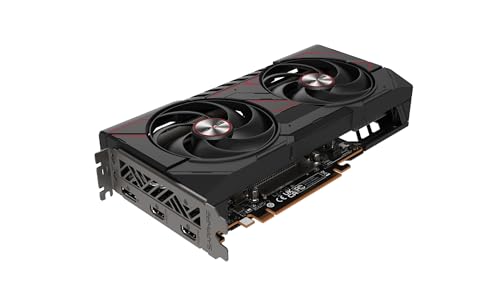

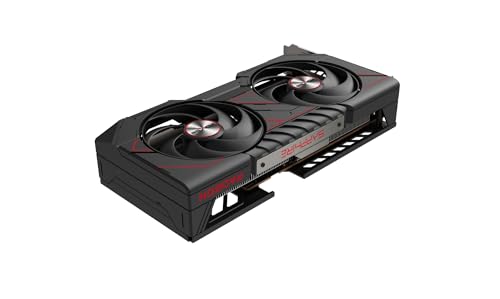

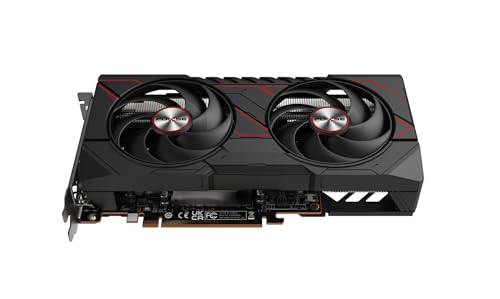

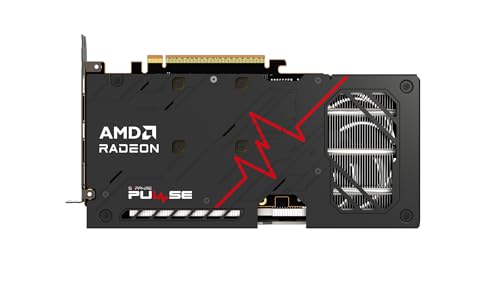


SAPPHIRE公式仕様では、このカードは240×111.25×46.08mm、2.3スロット、カードの公称消費電力170W、最小450W電源、8ピン電源コネクターとして案内されています。これは仕様表を読むための具体例であり、Ryzen 7 7700を搭載したすべてのPCへ取り付けられることや、特定ゲームのフレームレートを保証するものではありません。
同じRX 9060 XTでも、カードメーカーや冷却設計によって長さ、厚み、端子、電源条件が変わる場合があります。Amazonの商品ページでは、ASINがB0FBGF4J9Pと一致するか、選択中の容量やバリエーション、販売元、価格、在庫、保証、返品条件を購入前に確認してください。
購入前チェックリスト
Ryzen 7 7700用のグラボを注文する前に、次の順番で確認すると、性能と互換性の見落としを減らせます。
- 用途を決める:ゲームタイトル、動画編集、配信、AIなど、GPUを使う作業を具体化する
- 表示条件を決める:モニターの解像度、リフレッシュレート、目標fps、HDRの有無を確認する
- 公式要件を確認する:ゲームやソフトの推奨GPU、VRAM、OS、API、エンコーダーを確認する
- GPU仕様を記録する:型番、VRAM、カード長、厚み、消費電力、推奨電源、補助電源、映像端子を控える
- マザーボードを照合する:主PCIe x16スロット、世代、レーン共有、BIOS、他の拡張カードとの干渉を確認する
- ケースを照合する:最大カード長、スロット厚、前面ファン・ラジエーター、サイドパネルとの余裕を確認する
- 電源を照合する:定格容量、必要な補助電源ケーブル、接続方法、電源ユニットの規格と状態を確認する
- 購入条件を確認する:正確な型番、価格、在庫、販売元、保証、返品条件、付属品を購入直前に確認する
現在のGPUを交換する場合は、Windowsのデバイスマネージャーや診断ツールでGPUの型番を確認し、電源ユニットとケースの型番も調べます。見た目やシリーズ名だけでは、実際の寸法や電源条件を判断できません。
よくある質問
Ryzen 7 7700にハイエンドGPUを組み合わせてもよい?
組み合わせ自体は可能です。4K、高画質、レイ トレーシング、GPUアクセラレーションを使う制作作業では、CPUよりGPUを優先する構成もあります。一方、フルHDで非常に高いfpsを狙う場合は、ゲームタイトルによってCPU側の処理が上限になることがあるため、同じ設定のベンチマークやフレーム時間を確認します。
内蔵グラフィックスだけでゲームはできる?
Ryzen 7 7700には内蔵グラフィックスがありますが、これは画面表示や設定確認のための機能として考えるのが基本です。重量級の3Dゲームを高画質で遊ぶ目的なら、ゲームの公式要件を満たす専用グラボを用意します。内蔵グラフィックスの有無だけでゲーム性能を判断しないでください。
PCIe 4.0のグラボを組み合わせてもよい?
PCIe世代が異なる機器は互換性を考慮した設計ですが、実際の対応はマザーボード、BIOS、スロットのレーン構成、電源などにも左右されます。PCIe 4.0のグラボを選ぶことだけで問題が決まるわけではないため、マザーボードの対応表とグラボの仕様を確認してください。
まとめ:用途とPC全体の条件でグラボを選ぶ
Ryzen 7 7700に相性の良いグラボは、CPUの型番ではなく、用途、解像度、目標fps、使用ソフトで決まります。フルHDの高fpsならCPUとGPUのバランス、WQHDならGPUとVRAM、4Kやレイ トレーシングなら上位GPUと電源・冷却を優先して考えます。
- Ryzen 7 7700は8コア16スレッド、AM5、DDR5対応のため、ゲームと制作の両方を考えやすい
- GPUは解像度と用途からクラスを決め、ゲーム・ソフトの公式要件を優先する
- PCIe x16スロット、カード寸法、VRAM、電源容量、補助電源、映像端子を一緒に確認する
- 価格や在庫だけでなく、販売元、保証、カードのバリエーションも購入時点で確認する
「Ryzen 7 7700とグラボの相性」を確認するときは、CPUとGPUの性能差だけでなく、PC全体へ取り付けて安定して使えるかまで含めて判断しましょう。
コメント