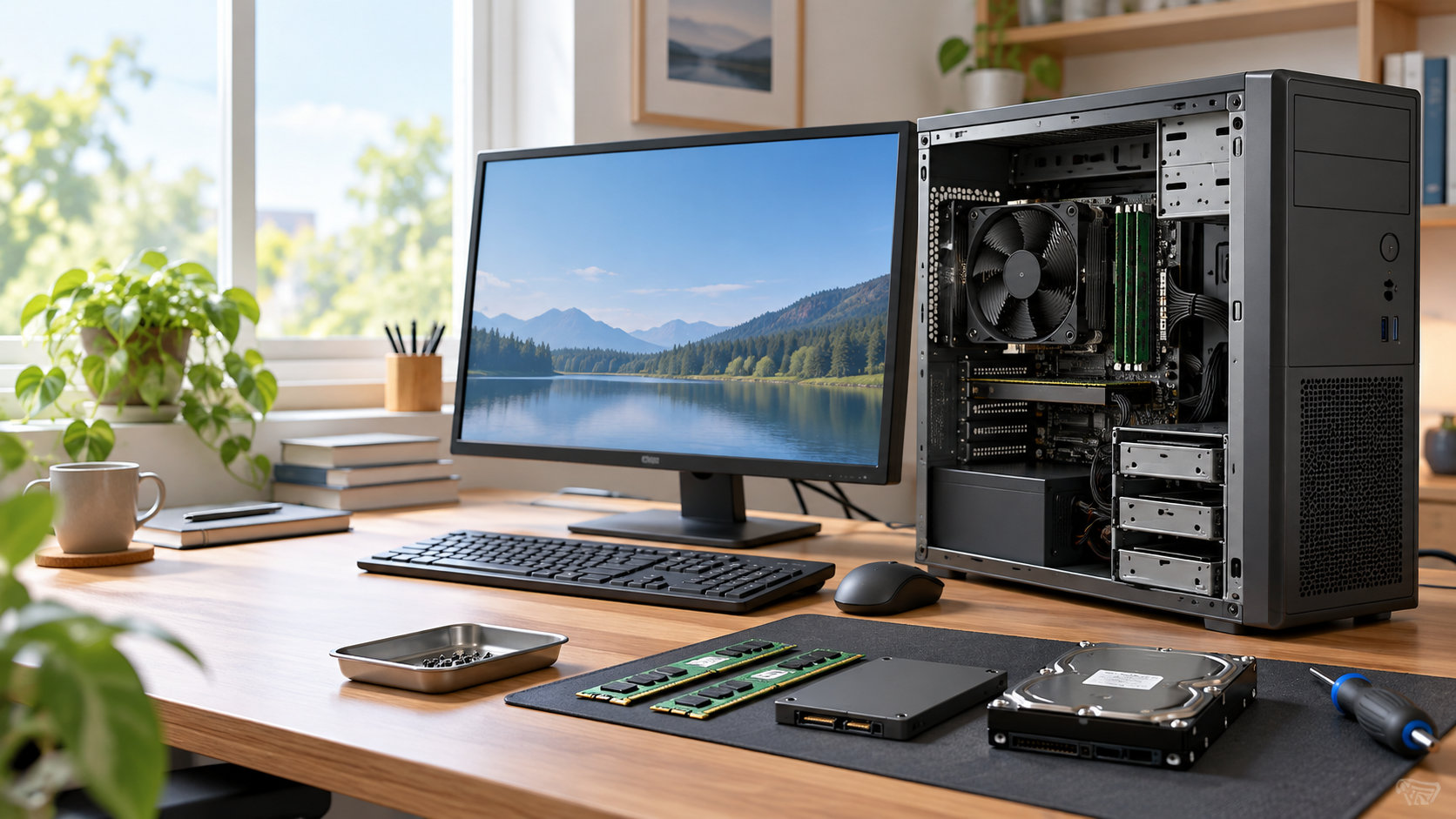
「廃スペックPC」は、メーカーが定めた正式な規格名ではありません。現在の用途に必要な性能や安全性を満たしにくくなったPCを、便宜的にそう呼ぶ言葉です。
先に結論を言うと、古いPCでも、OSが安全に使える状態で、文書作成や軽いウェブ閲覧など用途を絞るなら活用できる場合があります。反対に、OSを更新できない、ストレージに故障の兆候がある、必要な作業に性能が足りない場合は、無理に使い続けない方が安全です。
高性能なPCに必要な性能との違いを知りたい場合は、高スペックPCとは?ゲーム・動画編集・AI用途で必要な性能と選び方も参考になります。この記事では、買い替え候補を決める前に、手元のPCを確認する順番を説明します。


廃スペックPCとは?正式な規格ではなく用途で決まる
廃スペックPCとは、ひとことで言えば「今やりたい作業に対して性能や安全性が足りないPC」です。発売から何年たったかだけで決まるものではありません。同じPCでも、文章入力には使えても、最新ゲームや高解像度の動画編集には向かないことがあります。
また、動作が遅いことと、使ってはいけないことは同じではありません。ストレージをHDDからSSDへ交換したり、対応するメモリを増設したりすることで、軽作業の使い勝手が改善する場合があります。ただし、部品交換で解決できるのは性能や故障部品の問題です。OSのサポート終了や、交換できない部品の制約までは解決できません。
- 性能不足:アプリの起動や処理に必要な余裕がない
- 互換性不足:必要なOS、端子、通信方式に対応できない
- 安全性の問題:セキュリティ更新を受けられない、または故障の兆候がある
この3つを分けて考えると、「遅いから廃棄」や「起動するから大丈夫」という極端な判断を避けられます。
まだ使えるかの見分け方:5つの確認ポイント
廃スペックPCかどうかは、スペック表の数字を一つ見るだけでは決められません。次の順番で確認すると、買い替えと延命の判断がしやすくなります。
1. OSがセキュリティ更新の対象か
最初に確認したいのは、インストールされているOSが、現在もセキュリティ更新の対象かどうかです。更新を受けられないOSのままインターネットへ接続し続けるのは、動作速度とは別のリスクがあります。
PCの設定画面でOS名とバージョンを確認し、メーカーや開発元の公式情報と照らし合わせてください。対応するOSへ更新できないPCは、日常的なネット利用よりも、データを残さないオフライン用途や処分を優先します。
2. 実際の用途に性能が足りるか
次に、PCで何をしたいかを具体化します。文章作成、メール、軽いウェブ閲覧、音楽再生のような作業は、最新の高性能PCでなくても対応できることがあります。一方、3Dゲーム、複数の高解像度動画を扱う編集、ローカルでのAI処理は、CPUだけでなくGPUやメモリ、ストレージの速度も影響します。
「起動するか」ではなく、「必要なアプリを開いた状態で作業が止まらないか」を基準にしてください。ブラウザのタブを大量に開く、複数のアプリを同時に使う、といった使い方をする場合は、軽作業でも余裕が小さくなります。
3. メモリ容量とストレージを確認する
メモリが少ないPCは、アプリを切り替えるたびに待ち時間が増えやすくなります。搭載容量だけでなく、メモリスロットの空き、対応規格、増設できる最大容量を確認しましょう。容量を増やせても、古い規格のメモリは機種ごとの制約があるため、見た目が同じという理由だけで購入してはいけません。
ストレージがHDDの場合は、容量不足だけでなく、読み書きの遅さや故障の兆候も確認します。異音、頻繁なエラー、突然のフリーズがある場合は、速度改善より先にバックアップを取ってください。SSDでも故障しないとは限らないため、重要なデータを1台だけに置く運用は避けます。
4. 起動や動作が安定しているか
電源を入れてから毎回正常に起動するか、作業中に突然再起動しないか、ファンの異常な音や過熱がないかを確認します。起動に時間がかかるだけならストレージやスタートアップ設定が原因のこともありますが、電源が落ちる、焦げたにおいがする、画面が乱れるといった症状は、部品交換の前に使用を止めて点検する対象です。
5. 必要な端子や通信機能が残っているか
外部モニター、プリンター、無線LAN、カメラなど、使いたい周辺機器を接続できるかも確認します。変換アダプターで対応できる場合はありますが、古いPC側の端子や通信規格が原因で、期待した速度や機能が使えないことがあります。
| 確認項目 | 見るポイント | 判断の目安 |
|---|---|---|
| OS | 更新とセキュリティ修正を受けられるか | 対象外ならネット利用を避ける |
| 用途 | 必要なアプリと同時利用の数 | 作業内容に対して余裕があるか |
| メモリ | 容量、規格、空きスロット | 増設の可否と費用を確認する |
| ストレージ | HDDかSSDか、空き容量、健康状態 | 異常があれば先にバックアップする |
| 安定性 | 異音、発熱、再起動、画面の乱れ | 故障の兆候があれば無理に使わない |
用途別に見る廃スペックPCの使い道
確認の結果、OSとハードウェアに大きな問題がなければ、用途を限定することで古いPCを活かせます。どの用途でも、重要なデータのバックアップと、使うソフトのサポート状況は確認してください。
文書作成や軽いウェブ閲覧
文章の入力、PDFの確認、少数のタブでの調べものなどは、PCの性能要求が比較的低い用途です。ページ表示が遅い場合は、不要なスタートアップアプリを減らし、ストレージの空き容量を確保するといった基本的な整理から始めます。
動画視聴やオンライン会議
動画再生や会議は、解像度、ブラウザ、カメラ、通信環境によって負荷が変わります。映像が途切れる場合は、PCだけでなく通信や周辺機器も切り分けが必要です。仕事や授業で使うなら、会議アプリの対応OSと必要条件を確認してから判断します。
ファイルの整理や学習用の予備機
写真や文書の整理、タイピングの練習、設定を試す学習用など、失敗しても本番環境へ影響しにくい用途にも向きます。ただし、保存先として使う場合も、故障に備えて別の場所へコピーを作り、古いPCだけを唯一の保管先にしないでください。
最新ゲームや重いクリエイティブ作業
最新ゲーム、4K動画の編集、3D制作、ローカルAI処理などは、ソフトごとの必要条件を先に確認してください。CPUやGPUを交換できない機種では、部分的な増設では目標に届かないことがあります。高性能PCが必要なケースは、関連する高スペックPCの解説と比較しながら、買い替えの総額も含めて考えます。
廃スペックPCを復活させるアップグレードの順番
アップグレードは、部品を先に買うのではなく、バックアップ、互換性確認、費用計算の順で進めます。古いPCでは、部品の規格が世代ごとに異なるため、商品名だけで判断しないことが重要です。
1. まずデータをバックアップする
交換作業やOSの再インストールを始める前に、必要なファイルを別のストレージへコピーします。起動が不安定なPCでは、何度も再起動してからバックアップするより、先に重要ファイルを救出する方が安全です。
2. HDDを使っているならSSD交換を検討する
2.5インチSATA接続のHDDを搭載したデスクトップPCでは、同じサイズと接続規格のSSDへ交換することで、OSやアプリの待ち時間を短くできる場合があります。交換前に、PC側の接続方式、取り付けスペース、クローンや再インストールの方法を確認してください。M.2スロット専用の機種や、特殊なマウンターが必要な機種には、そのまま取り付けられません。
2.5インチSATA接続であることを確認でき、容量も必要な範囲に収まるなら、交換候補として次の商品があります。


この商品がすべての古いPCに対応するわけではありません。購入前に、接続規格、取り付け方法、OS移行の手順、現在のストレージからのデータ移行方法を確認してください。
3. メモリは規格と最大容量を調べてから増設する
メモリ増設は、容量だけでなく、DDR世代、デスクトップ用かノート用か、1枚あたりの最大容量、空きスロットを確認します。対応しないメモリを買うと、取り付けできない、容量を認識しない、安定しないといった問題が起きます。メーカー仕様やマザーボードの資料を確認してから選びましょう。
4. 交換費用が大きいなら買い替えと比べる
SSD、メモリ、電源、OSなどをまとめて交換すると、古いPCでも費用が膨らみます。必要な作業を満たす中古PCや新品PCと、部品代だけでなく作業時間や保証まで含めて比べ、延命する理由があるか判断してください。
処分や買い替えを考えるサイン
次のいずれかに当てはまる場合は、性能改善よりも買い替えや処分を優先する方が安全です。
- OSを安全なサポート対象へ更新できない
- 電源が落ちる、異音や焦げたにおいがある、画面が乱れる
- ストレージのエラーや読み書きの不調が繰り返される
- 必要な部品が入手しにくく、交換費用が買い替えに近い
- 必要な端子や通信機能がなく、変換しても用途を満たせない
処分前には、必要なデータのバックアップ、アカウントのサインアウト、ストレージのデータ消去を行います。会社や学校のデータが入っている場合は、組織の手順を優先してください。故障したストレージをそのまま譲渡・廃棄しないことも大切です。
まとめ:廃スペックPCは「用途・安全性・費用」で判断する
廃スペックPCかどうかは、発売年や見た目だけでは決まりません。OSが更新対象か、やりたい作業に性能が足りるか、メモリとストレージに問題がないか、動作が安定しているかを確認しましょう。
軽作業なら、不要なソフトの整理、SSD交換、メモリ増設で使いやすくなる場合があります。ただし、交換前のバックアップと互換性確認は省けません。安全に更新できない、故障の兆候がある、費用が高くつく場合は、無理に延命せず買い替えや適切な処分へ切り替えるのが現実的です。

コメント