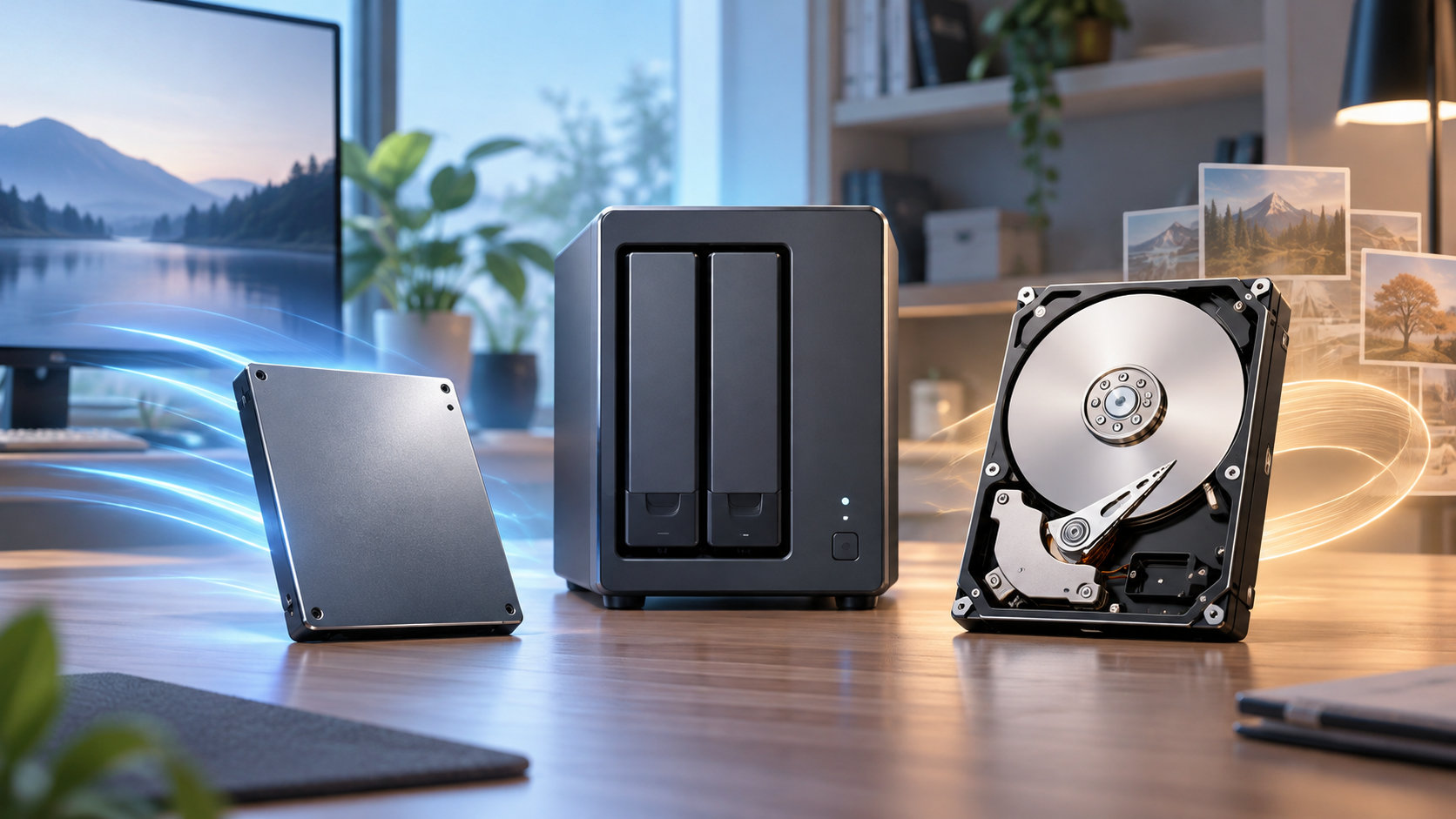
NASのストレージをSSDにするかHDDにするかで迷ったら、保存するデータの種類とアクセスの仕方から決めるのが基本です。写真・動画の保管やPCバックアップが中心なら、容量を確保しやすいNAS向けHDDが候補になります。複数人で細かなファイルを扱う、データベースや仮想マシンを動かす、対応NASでキャッシュを使うならSSDを検討します。
先に結論として、迷ったときはHDDをメインの保存先にし、SSDは必要な処理だけを高速化する用途で追加する考え方が分かりやすいです。ただし、NAS本体の互換性、ベイのサイズ、ネットワーク速度、RAID構成を先に確認してください。RAIDは故障時の可用性を高める仕組みであり、別の保存先へ取るバックアップの代わりにはなりません。


NASはSSDとHDDどっちがいい?先に結論
SSDとHDDのどちらが常に優れているわけではありません。NASを何に使うかで、向いているストレージが変わります。
| NASの用途 | 最初に検討したい媒体 | 選ぶ理由 |
|---|---|---|
| 写真・動画の保管 | HDD | 大容量を確保しやすく、連続したデータの保存に向く |
| PCやスマホのバックアップ | HDD | 必要容量を増やしやすく、保存先として考えやすい |
| 複数人の細かなファイル操作 | SSD | ランダムアクセスの待ち時間を抑えやすい |
| データベース・仮想マシン | SSD | 小さな読み書きが多い処理で応答性を上げやすい |
| 対応NASのキャッシュ | SSD | 頻繁に使うデータのアクセスを補助できる |
家庭で使うNASの主目的がファイル保管なら、まず必要容量とバックアップ計画を決めてからHDDを選びます。SSDの連続転送速度だけを見ても、NASのCPUやネットワークが上限になれば差を活かせないことがあります。
NASでSSDを選ぶメリットと注意点
SSDは細かなアクセスと静音性が得意
SSDはデータをフラッシュメモリに保存するため、HDDのような回転ディスクやヘッドの待ち時間がありません。大量の小さなファイルを開く、複数人が同時にアクセスする、データベースを処理するといった場面では、操作の待ち時間を短くできる可能性があります。
回転部品がないことから、アクセス音や振動を抑えやすい点もメリットです。リビングや寝室に近い場所へNASを置く場合、音が気になるかどうかは速度とは別の重要な判断軸になります。
SSDは容量と書き込み量を確認する
SSDは同じ容量のHDDより導入費が高くなりやすく、容量を増やすほど差が広がります。また、NASのログ、同期、監視、キャッシュ、データベースなどで書き込みが続く場合は、製品仕様のTBW(総書き込み量)も確認します。
TBWは製品の耐久性を比べる材料ですが、実際の寿命を日数や年数に変換する数字ではありません。書き込み量、空き容量、温度、NASの設定、電源状態などで結果は変わるため、TBWだけで安心しないようにします。
SSDはNASの対応条件が合うか確認する
NASにSSDを取り付けられるかは、2.5インチベイ、M.2スロット、SATA接続、キャッシュ機能の対応状況で決まります。SSDなら何でもキャッシュに使えるとは限らず、読み取り専用か読み書き両方か、必要な台数、RAIDの条件までNASの仕様を確認してください。
NASでHDDを選ぶメリットと注意点
HDDは大容量の保存先を作りやすい
HDDは大容量モデルの選択肢が多く、写真・動画・PCバックアップのように保存するデータ量が増えやすい用途に向きます。すべてのファイルを頻繁に編集するわけではなく、必要なときに読み出せればよいなら、SSDのランダムアクセス性能より容量と運用費を優先しやすいでしょう。
動画の連続再生やバックアップのような処理では、NASとネットワークが対応できる範囲でHDDでも十分なことがあります。速度が足りないと感じた場合も、まずLAN、NASのCPU、クライアント側の接続を確認してから媒体を変更します。
NAS用HDDはCMRと複数ベイ対応を確認する
複数台のHDDでRAIDを組むなら、NAS向けに設計されたモデルを候補にします。特に頻繁な書き込みやRAID運用では、記録方式がCMRかどうか、ワークロード率、振動への配慮、保証条件を確認すると選びやすくなります。
一般向けHDDが必ず使えないわけではありませんが、NASメーカーの互換性リストに載っているかを先に見てください。NAS向けHDDでも故障しない保証はなく、異常が出たときはRAIDの冗長性に頼り続けず、交換とバックアップの確認を優先します。
音と振動は設置場所に影響する
HDDは回転音やアクセス音があり、複数台を同時に動かすと振動も増えます。机の上に置くなら防振と通気を考え、音を避けたい環境ではSSDをキャッシュや作業領域に使う構成も候補になります。ただし、SSDへ置き換えてもNASのファン音が消えるとは限りません。
SSDとHDDの違いをNAS用途で比較
| 比較項目 | SSD | HDD |
|---|---|---|
| アクセス | 小さな読み書きや同時アクセスが得意 | ランダムアクセスは待ち時間が出やすい |
| 容量 | 大容量ほど費用を確認する | 大容量の保存先を作りやすい |
| 音・振動 | 回転音がなく振動を抑えやすい | 回転音とアクセス音がある |
| 耐久性の見方 | TBW、書き込み量、温度、空き容量を見る | CMR、ワークロード率、温度、振動を見る |
| 向く用途 | キャッシュ、データベース、仮想マシン、細かな操作 | 写真・動画、バックアップ、大容量のファイル保管 |
表の違いは一般的な傾向であり、個別製品やNASの設計によって変わります。特に「SSDだから高速」「HDDだから遅い」と単純に決めるのは危険です。NASが1台のクライアントからしか使われない場合や、ネットワークが遅い場合は、ストレージの公称速度差がそのまま体感差になるとは限りません。
用途別にNASのSSDとHDDを使い分ける
写真・動画の保管ならHDDを基本にする
写真や動画を長期保存するなら、必要容量を先に見積もり、HDDを中心に構成するのが現実的です。RAW写真や4K動画は容量が増えやすいため、実効容量、RAIDの方式、将来の追加方法を含めて考えます。
PCバックアップならHDDと別のバックアップ先を用意する
PCのバックアップ先としてNASを使う場合も、HDDは容量を確保しやすい候補です。ただしNASが壊れたり、誤削除やランサムウェアの影響を受けたりすると、NAS内のデータだけでは戻せません。重要なデータは外付けドライブや別の場所など、NASとは別の保存先にもコピーします。
データベースや仮想マシンならSSDを検討する
データベースや仮想マシンは、細かな読み書きと同時アクセスが発生しやすい用途です。NASがSSDボリュームやSSDキャッシュに対応しているなら、保存するデータの種類と書き込み量を確認してSSDを検討します。容量不足を避けるため、作業領域だけSSDに置き、大容量データはHDDへ分ける方法もあります。
動画再生だけならSSDへ急いで替えない
家庭内の動画再生や音楽再生は、必要な読み出し速度とネットワークが足りていればHDDでも運用できます。再生が止まる場合は、ストレージだけでなく無線LAN、ルーター、NASの負荷、再生機器の対応形式を切り分けます。
NAS用ストレージの選び方で確認する6項目
- 互換性:NASメーカーの互換性リストで、型番、ベイ数、ファームウェア、容量上限を確認します。
- サイズと接続:3.5インチHDD、2.5インチSSD、M.2、SATAなど、NAS側のスロットと接続規格を合わせます。
- 実効容量:RAID後に使える容量を確認し、写真・動画・バックアップの増加分も見積もります。
- 書き込み条件:SSDはTBWと保証、HDDはCMR、ワークロード率、連続稼働への対応を確認します。
- 温度と音:NASの設置場所、冷却、振動、防音を考え、仕様上の動作温度を外さないようにします。
- 復旧方法:故障時の交換手順、保証、データ復旧サービス、NASとは別のバックアップ先を確認します。
NAS用SSDとHDDの代表候補を探すときの考え方
商品名だけで「NAS対応」と判断せず、まずNAS本体の互換性とフォームファクターを確認します。そのうえで、SSDはキャッシュや細かなアクセス向けのNAS用SATAモデル、HDDは複数ベイと連続稼働を想定したNAS用CMRモデルから候補を探します。
NAS向けSATA SSDの代表例として、WD Red SA500を確認できます。購入時は、容量だけでなく2.5インチかM.2か、NASがSSDキャッシュに対応するか、商品ページの型番と保証条件が合っているかを確認してください。


大容量の保存やバックアップを中心にするなら、NAS向けHDDの代表例としてSeagate IronWolfを確認できます。複数ベイで使う場合は、CMR、NASの互換性、購入時の販売元と保証条件を確認してください。


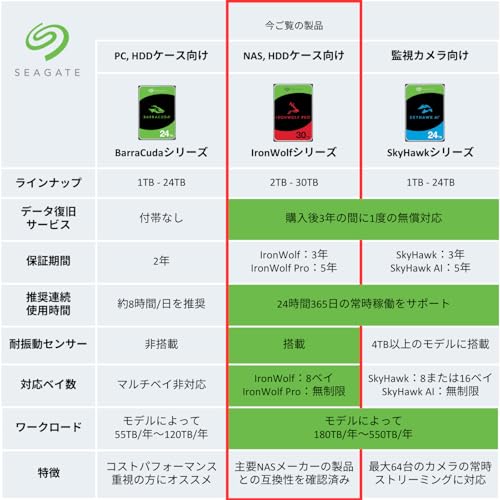
ここで挙げた商品は選び方を具体化するための代表例です。価格、在庫、付属サービス、保証、型番は変わることがあるため、購入直前に商品ページとNASメーカーの対応情報を確認してください。
NAS選びでよくある失敗
SSDなら必ずネットワークが速くなると思う
SSDへ交換しても、ネットワーク、NASのCPU、メモリ、クライアント側の接続が上限なら転送速度は伸びません。SSDの効果が出やすいのは、ランダムアクセスや同時アクセスなど、HDDの待ち時間が問題になっている場面です。
RAIDをバックアップだと思う
RAIDはドライブ故障時もサービスを続けやすくする仕組みで、誤削除、マルウェア、NAS本体の故障、災害からデータを守るものではありません。NASを大切な保存先にするなら、復元できることを確認した別のバックアップを用意します。
NAS向けという名前だけで互換性を確認しない
NAS向けのSSDやHDDでも、物理サイズ、接続、容量上限、対応ファームウェアが合わなければ使えない場合があります。購入前にNAS本体の型番と対応表を照合し、同じ容量でも異なる型番を取り違えないようにします。
まとめ:NASは用途でSSDとHDDを決める
NASのSSDとHDDは、次のように選ぶと判断しやすくなります。
- 写真・動画の保管やPCバックアップなど容量重視なら、NAS向けHDDを基本にする
- 細かなファイル操作、データベース、仮想マシン、対応NASのキャッシュならSSDを検討する
- SSDはTBWと書き込み量、HDDはCMR・ワークロード率・温度・振動を確認する
- 互換性、RAID後の実効容量、冷却、保証、NASとは別のバックアップまで決めてから購入する
どちらか一方を無条件に選ぶのではなく、NASで扱うデータとアクセスの仕方を先に整理するのが失敗を減らす近道です。

コメント