
パソコンをネットで買うときは、価格や見た目だけで決めると、届いてから「必要な端子がない」「保証の条件が思っていたものと違う」と気づくことがあります。先に用途と必要な性能を決め、商品ページの型番、販売元、保証・返品条件を順番に確認することが大切です。
この記事では、ネット購入で見落としやすい確認ポイントを、注文前から受け取り時まで整理します。特定の機種をおすすめするのではなく、どの商品ページにも使えるチェック方法を紹介します。


先に結論:ネット購入は確認する順番を決めると失敗しにくい
ネットでパソコンを買うときは、次の順番で確認すると判断がぶれにくくなります。
- 仕事、学習、動画視聴、ゲームなど、主な用途を決める
- 用途に必要なCPU、メモリ、ストレージ、画面、端子を決める
- 商品ページで型番と構成、商品の状態を照合する
- 販売元、保証、返品条件、送料を確認する
- 注文内容を保存し、到着時に外箱と本体を確認する
「有名なメーカーだから大丈夫」「安いからお得」といった印象だけでは、同じシリーズの構成違いや販売条件までは分かりません。商品そのものと、購入後のサポートを分けて確認しましょう。
1. 用途に必要な性能を先に決める
商品ページを先に見始めると、目立つ数字や割引率に判断が引っ張られます。まず、パソコンで何をするのかを具体化し、必要な条件をメモしておきます。
CPU・メモリ・ストレージを用途に合わせる
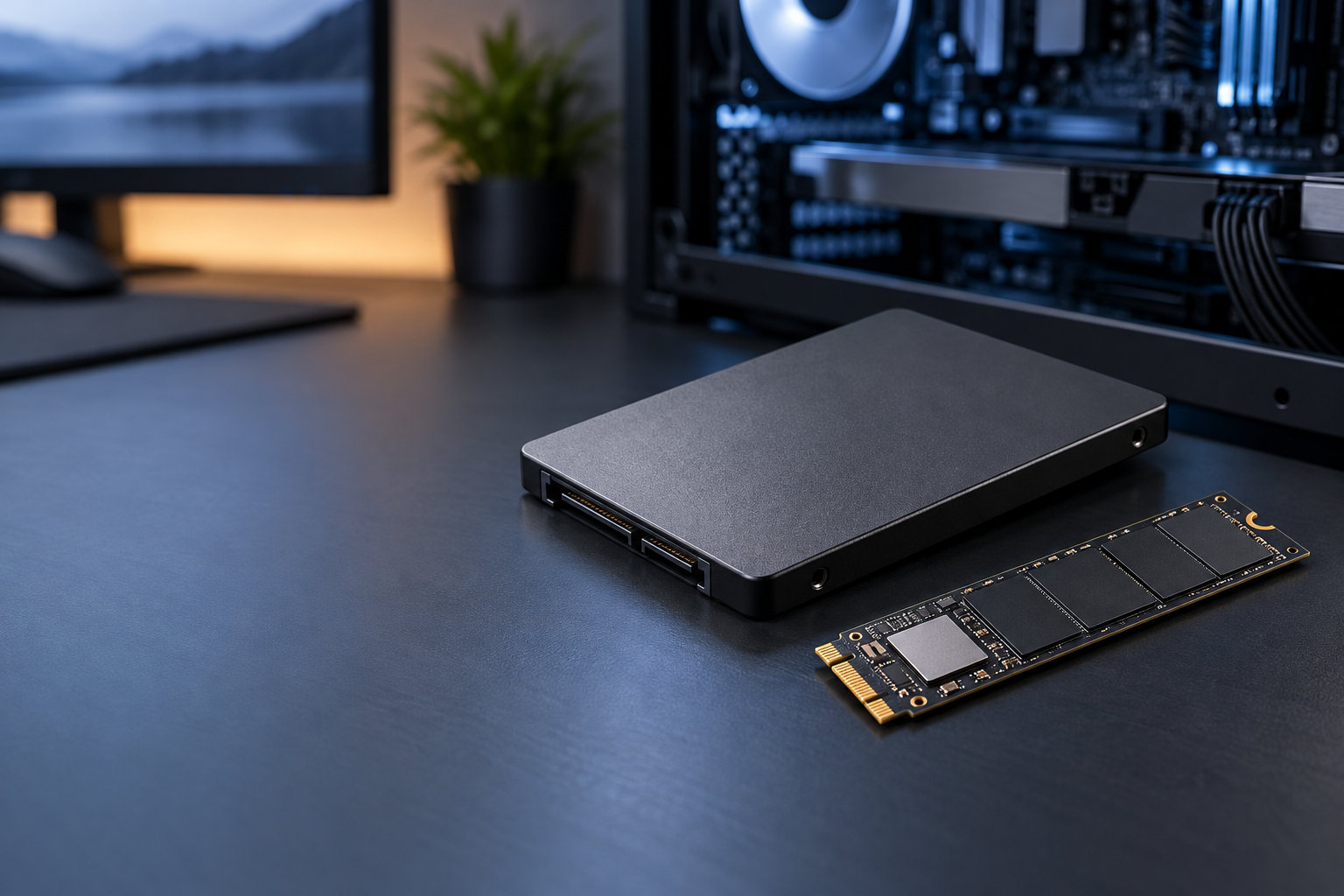
文書作成やブラウザー中心なのか、画像・動画編集やゲームも行うのかで、必要な構成は変わります。CPUのシリーズ名だけで決めず、メモリ容量やストレージ容量も合わせて確認してください。複数のアプリを同時に使うならメモリ、写真や動画を多く保存するならストレージが不足しないかを優先して見ます。
スペックが高いほどよいとは限りません。使わない性能に予算を回すより、必要な容量、画面、端子、保証に余裕を持たせるほうが、購入後の不満を減らしやすくなります。
ノートPCとデスクトップPCの違いも確認する
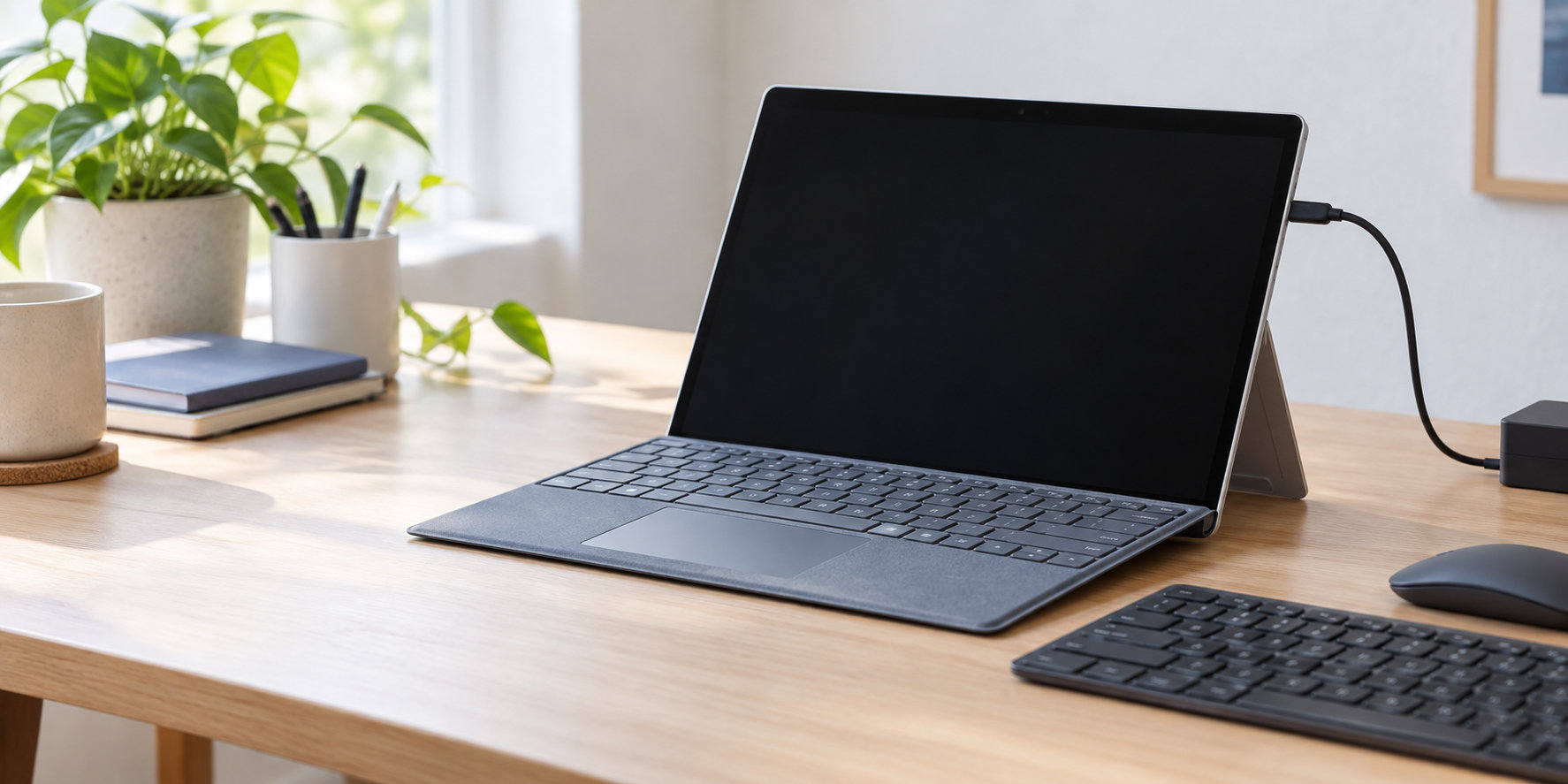
持ち運ぶなら本体サイズ、重量、バッテリー、充電方法を確認します。自宅で使い続けるなら、画面の見やすさ、冷却、拡張性、周辺機器との接続を優先する考え方もあります。
どちらを選ぶ場合も、「あとから増設できる」と思い込まず、メモリやストレージの交換・増設に対応するかを商品ページやメーカーの仕様で確認しましょう。
2. 商品ページは型番と構成を照合する
ネット通販では、商品名や掲載写真が似ていても、型番や構成が異なることがあります。購入ボタンを押す前に、次の項目を商品ページで確認します。
- メーカー名、シリーズ名、正確な型番
- CPU、メモリ、ストレージ、OS
- 画面サイズ、解像度、端子、無線通信の仕様
- キーボード配列、電源アダプター、付属品
- 新品、整備済み品、中古品など商品の状態
特に、商品タイトルと仕様欄、選択したオプションの内容が一致しているかを見てください。販売ページ内に複数の構成が並んでいる場合は、選択中のメモリやストレージが価格に反映されているかも確認します。
型番が分かる場合は、メーカーの製品ページでも同じ型番を検索すると、販売ページだけでは分かりにくい仕様や対応機能を照合しやすくなります。
3. 販売元・保証・返品条件を確認する
ネットでパソコンを買うときは、商品だけでなく、誰から買うのか、問題が起きたときにどこへ連絡するのかを確認します。
販売元の情報を確認する
販売事業者の名称、所在地、連絡先、問い合わせ方法を確認してください。モール型のサイトでは、商品ページの運営元と実際の出品者が異なる場合があります。新品として売られているのか、再整備品や中古品なのかも、商品状態の欄で確認します。
レビューは星の数だけで判断せず、型番、梱包、初期不良への対応など、自分の購入条件に関係する内容を読みます。レビューだけで商品の状態や保証を断定せず、正式な商品説明と規約を優先しましょう。
保証と返品の違いを読む
メーカー保証、販売店独自の保証、延長保証は、それぞれ対象期間や条件が異なります。次の点を注文前に確認しておくと、購入後の行き違いを防ぎやすくなります。
- 保証の対象になる故障や不具合
- 初期不良の連絡期限と連絡先
- 返品できる期間、開封後や使用後の扱い
- 返送料、交換時の送料、修理時の送付方法
- 保証書や注文履歴など、必要な書類
「返品可能」と書かれていても、未開封に限る、購入者都合は対象外などの条件が付くことがあります。説明文だけでなく、返品・保証の規約まで開いて確認しましょう。
4. 表示価格ではなく購入後の総額で比べる
表示価格が安くても、必要なものが別売りだったり、保証や送料が加わったりすると、最終的な支払額は変わります。比較するときは、次の費用や不足品を一つのメモにまとめます。
- 送料や設置・初期設定にかかる費用
- 必要な電源アダプター、ケーブル、モニターなどの周辺機器
- 利用したいソフトが付属するか、別途用意する必要があるか
- 延長保証やサポートを付ける場合の費用
同じ型番に見えても、メモリ、ストレージ、OS、付属品の違いで価格差が生じます。「最安」の表示だけを見ず、同じ条件にそろえて比較してください。
5. 注文前と受け取り時に確認する
注文前に内容を保存する
注文確定前に、商品ページ、選択した構成、価格、送料、納期、保証・返品条件を確認します。注文後にページの表示が変わる可能性もあるため、注文内容や規約を後から見返せる状態にしておくと安心です。
特に、選択式のオプションがある商品は、カートに入れた後の内容と、最初に見た商品ページの内容が一致しているかを確認しましょう。
届いたら外箱と本体を照合する
荷物を受け取ったら、まず外箱の大きな傷やへこみ、濡れがないかを確認します。状態が気になる場合は、開封前から記録を残しておくと、販売元へ相談するときに状況を伝えやすくなります。
開封後は、本体の型番、外観、付属品、注文した構成を確認します。説明と違う点や破損がある場合は、自己判断で処分や改造をせず、返品・初期不良の期限内に販売元へ連絡してください。
避けたい商品表示と販売ページの特徴
次のようなページは、価格だけで決めず、販売元へ確認するか、別の商品と比較してから判断しましょう。
- 型番やCPU、メモリなどの構成が曖昧で、仕様欄に不足がある
- 新品・中古品・整備済み品など、商品の状態がはっきりしない
- 保証や返品の条件、問い合わせ先が見つからない
- 商品タイトルと仕様欄、選択したオプションの内容が一致しない
- 相場から大きく離れた価格なのに、安い理由が説明されていない
一つの項目だけで危険と決めつけるのではなく、説明の不足や条件の食い違いが重なっていないかを見ます。確認できない情報が残るなら、購入を急がないことも有効な選択です。
まとめ:ネットでパソコンを買うときのチェックリスト
パソコンをネットで買うときの注意点は、価格より先に購入条件をそろえることです。最後に、注文前の確認項目をまとめます。
- 用途に必要なCPU、メモリ、ストレージ、画面、端子を決めた
- 型番、構成、OS、付属品、商品の状態を確認した
- 販売元の情報と、メーカー保証・販売店保証を確認した
- 初期不良、返品期限、返送料などの条件を確認した
- 送料や周辺機器を含む総額で比較した
- 注文内容を保存し、到着時の確認方法を決めた
このチェックを一つずつ埋めていけば、ネット通販でも商品と購入条件を落ち着いて比較できます。分からない項目を残したまま、割引率や見た目だけで注文しないことが、失敗を防ぐ基本です。
コメント