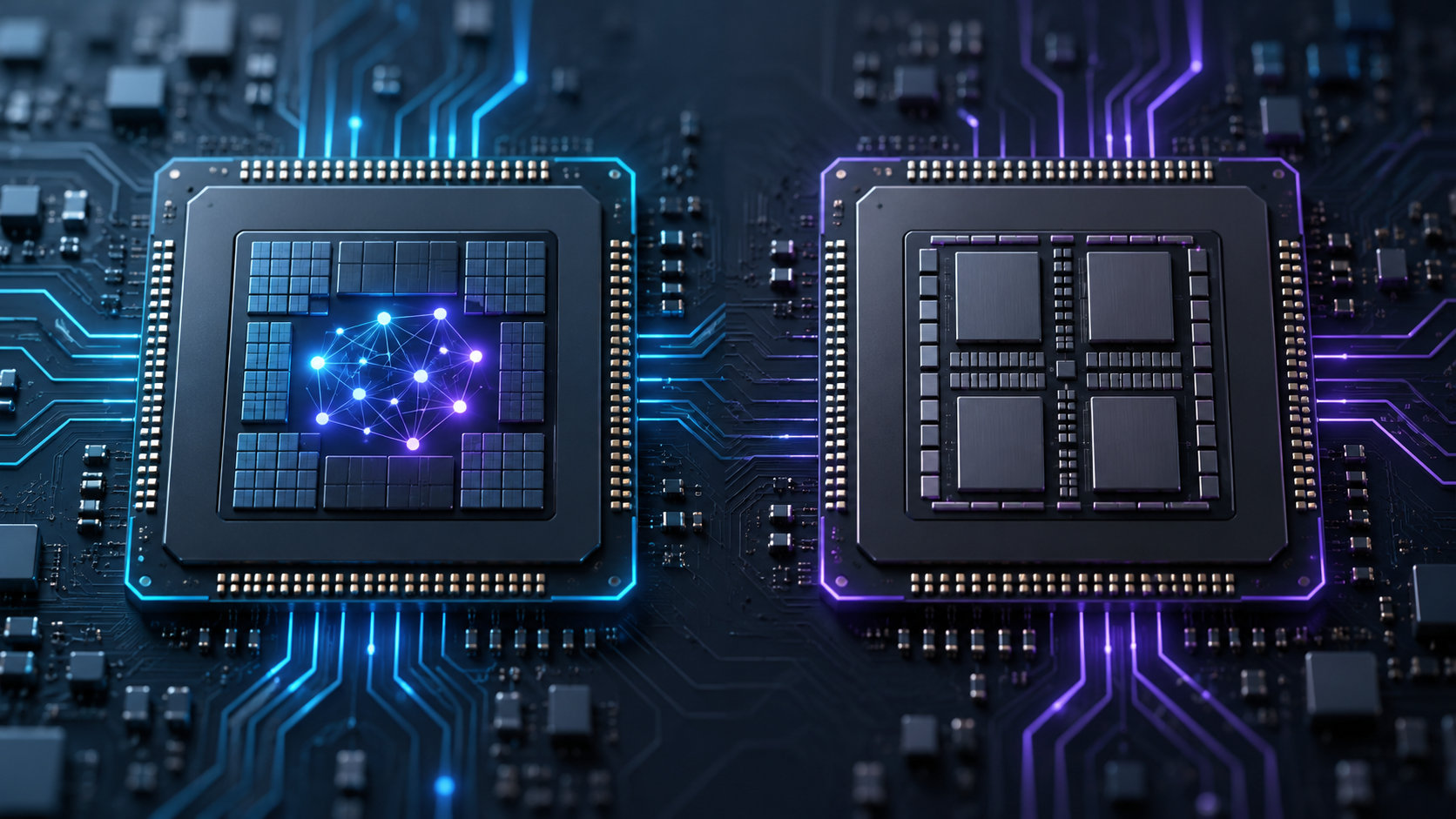
Core Ultra 5とCore i5は、どちらもIntelの「5」クラスに見えるため、Core Ultra 5のほうが必ず高性能なのか迷いやすい組み合わせです。結論からいえば、ブランド名だけで優劣は決まりません。世代・型番・末尾記号・電力設定・内蔵GPU・NPUを、実際のモデル単位で比べる必要があります。


Core Ultra 5とCore i5の違いを先に結論
Core Ultra 5は、Intelが展開するCore Ultraファミリーの性能階層のひとつです。Core Ultraは、CPUだけでなくNPU(ニューラル・プロセッシング・ユニット)を含む構成や、製品によってはIntel Arc GPUを備える点が特徴です。
一方、Core i5は長く使われてきたCoreブランドの中位クラスで、10世代・11世代・12世代・13世代・14世代など複数の世代にまたがります。同じCore i5でも、型番が違えばコア数、対応メモリ、内蔵GPU、消費電力、対応マザーボードが変わります。
そのため、Core Ultra 5とCore i5を比べるときは、次の順番で確認すると判断しやすくなります。
- Core UltraかCore i5かだけでなく、正確な製品型番を見る
- ノートPC向けかデスクトップ向けかを分ける
- 世代、コア数、スレッド数、キャッシュ、電力設定を比較する
- AI処理ならNPU、ゲームや映像ならGPUと冷却も確認する
名前・世代・型番の読み方
Core Ultra 5の「5」は性能階層
IntelのCore Ultraには、Core Ultra 9・Core Ultra 7・Core Ultra 5といった階層があります。ここでの「5」は、Core Ultraファミリー内の位置付けを表す数字です。Core i5の「5」と同じ意味に見えても、異なるファミリーに属するため、数字だけを横並びにしてはいけません。
Core Ultraの型番では、たとえば「Core Ultra 5 125H」のように、数字と末尾記号が続きます。Intelの命名案内では、Core Ultraの型番にある1や2がシリーズを示し、モバイル向けにはH・U・V、デスクトップ向けにはK・F・KF・Tなどの末尾記号が使われています。製品の世代や用途を読むには、ブランド名の後ろまで確認しましょう。
Core i5は「i5の後ろ」で世代を読む
Core i5-12400なら「12」、Core i5-13400なら「13」、Core i5-14400なら「14」が世代の目安です。Core i5-10400のような古い世代も流通しているため、Core i5という表示だけでは新しさを判断できません。
また、Intelは現在、ノートPC向けなどで「Intel Core 5」のようにiが付かない命名も使っています。販売ページで「Core 5」と「Core i5」が混在している場合は、製品名を省略せず、Intelの仕様ページにある正式な型番を照合すると安全です。
末尾記号は用途を左右する
型番の末尾には、PCの性格を左右する情報が入っています。Intelの案内を基準にすると、Hは高性能ノート向け、Uは省電力ノート向け、Kはデスクトップで倍率ロック解除、Fは内蔵グラフィックスを使わず別途GPUが必要なモデルです。VはLunar Lake世代を示す記号として使われます。
たとえば、同じCore i5でもUとHでは、想定される電力枠や冷却設計が異なります。Core Ultra 5でも、薄型ノート向けと高性能ノート向けを同じ感覚で比べることはできません。
性能・AI・内蔵GPUはどう違う?
Core Ultra 5の特徴はNPU
Core Ultraの大きな特徴は、AI処理用のNPUを搭載する設計です。対応するアプリやWindowsの機能では、カメラ効果、音声処理、画像処理などの一部をNPUへ振り分け、CPUだけに処理を集中させない使い方ができます。
ただし、NPUがあるだけで、すべてのアプリが自動的に高速になるわけではありません。普段使うソフトがNPUに対応しているか、処理をCPU・GPU・NPUのどこで実行するのかを確認してから、AI機能の価値を判断しましょう。
内蔵GPUはCore Ultra 5なら同じではない
Core Ultraのモバイル製品には、製品によってIntel Arc GPUを内蔵するモデルがあります。外付けGPUなしで軽いゲームやクリエイティブ作業をしたい場合は、CPU名ではなく、搭載モデルのGPU名と実際のメモリ構成を確認することが重要です。
Core i5側も内蔵GPUの種類は世代・モデルで変わり、F付きのデスクトップCPUのように内蔵グラフィックスを持たない製品もあります。ゲームを目的にするなら、Core Ultra 5かCore i5かより、外付けGPUの有無と冷却性能を優先して比べてください。
CPU性能は型番と電力設定で比べる
Intel自身も、プロセッサー番号は異なる製品ファミリーをまたいだ性能指標ではないと説明しています。Core Ultra 5とCore i5の「5」や型番の数字を見て、どちらが必ず速いと決めることはできません。
比較する際は、コア数・スレッド数・キャッシュ・最大ターボ周波数に加え、Processor Base Powerなどの電力情報を確認します。ノートPCでは、同じCPUでも本体の冷却やメーカー設定で性能が変わるため、CPU単体のスペックだけでなく、搭載PCのレビューやベンチマークも参考にすると判断しやすくなります。
用途別の選び方
AI機能やモバイル利用を重視するならCore Ultra 5
ノートPCでローカルAI機能を使いたい、外付けGPUなしでグラフィックス性能にもこだわりたい、複数年使う前提で新しいプラットフォームを選びたい場合は、Core Ultra 5を候補にできます。
ただし、「Core Ultra 5」と書かれていれば同じ性能という意味ではありません。NPUの有無、内蔵GPUの種類、メモリ容量、H・U・Vなどの末尾記号を確認し、目的に合うモデルだけに絞り込みましょう。
価格と一般的な作業を重視するならCore i5も有力
Web閲覧、文書作成、動画視聴、オンライン会議などが中心なら、世代の新しいCore i5搭載PCで十分なことがあります。Core i5は製品数が多く、型落ちモデルやセール対象から予算に合うPCを探しやすい点もメリットです。
一方で、古い世代のCore i5を安さだけで選ぶと、メモリ規格や端子、OSのサポート状況まで含めた買い替え時期が早くなることがあります。価格だけでなく、購入時点での世代とPC全体の構成を確認してください。
ゲームや動画編集ではCPU以外も見る
ゲームでは外付けGPU、動画編集ではGPU・メモリ容量・ストレージ速度が、体感や書き出し時間に大きく影響します。Core Ultra 5かCore i5かだけで選ぶと、CPUは合っていてもGPUや冷却が不足することがあります。
デスクトップでは、CPUの世代が変わると対応するマザーボード、メモリ、BIOSの条件も変わります。Core Ultra 5 245KとCore i5-14600Kのように、候補が決まったら、CPU名ではなく各製品の対応表を確認してからパーツを選びましょう。
購入前に確認するチェック項目
- 正式な製品名:Core Ultra 5かCore i5かだけでなく、型番とシリーズまで確認する。
- 用途とフォーム:ノートPC向けかデスクトップ向けか、持ち運ぶか据え置くかを決める。
- コア・スレッド・キャッシュ:同じ「5」でも処理能力の前提が変わるため、仕様表を比較する。
- 電力と冷却:末尾記号、Processor Base Power、PC本体の冷却機構を確認する。
- GPUとNPU:ゲームや映像ならGPU、対応AI機能を使うならNPUの仕様と対応アプリを見る。
- 互換性:デスクトップはマザーボードのCPU対応表、ノートPCはメモリ増設やストレージ交換の可否も確認する。
- 実売価格:CPU単体ではなく、メモリ・SSD・GPU・保証を含めたPC全体の価格で比べる。
まとめ
Core Ultra 5とCore i5の違いは、単純な「新旧」や「上位・下位」ではありません。Core Ultra 5はNPUや、製品によってはIntel Arc GPUを備える新しいファミリーで、Core i5は複数世代にわたる中位クラスのブランドです。
AI機能やモバイルでの新しい構成を重視するならCore Ultra 5、価格と一般的な作業のバランスを重視するなら世代の新しいCore i5も候補になります。最終的には、ブランド名に含まれる「5」ではなく、型番・末尾記号・電力・GPU・NPU・PC全体の構成を比較して選んでください。
コメント