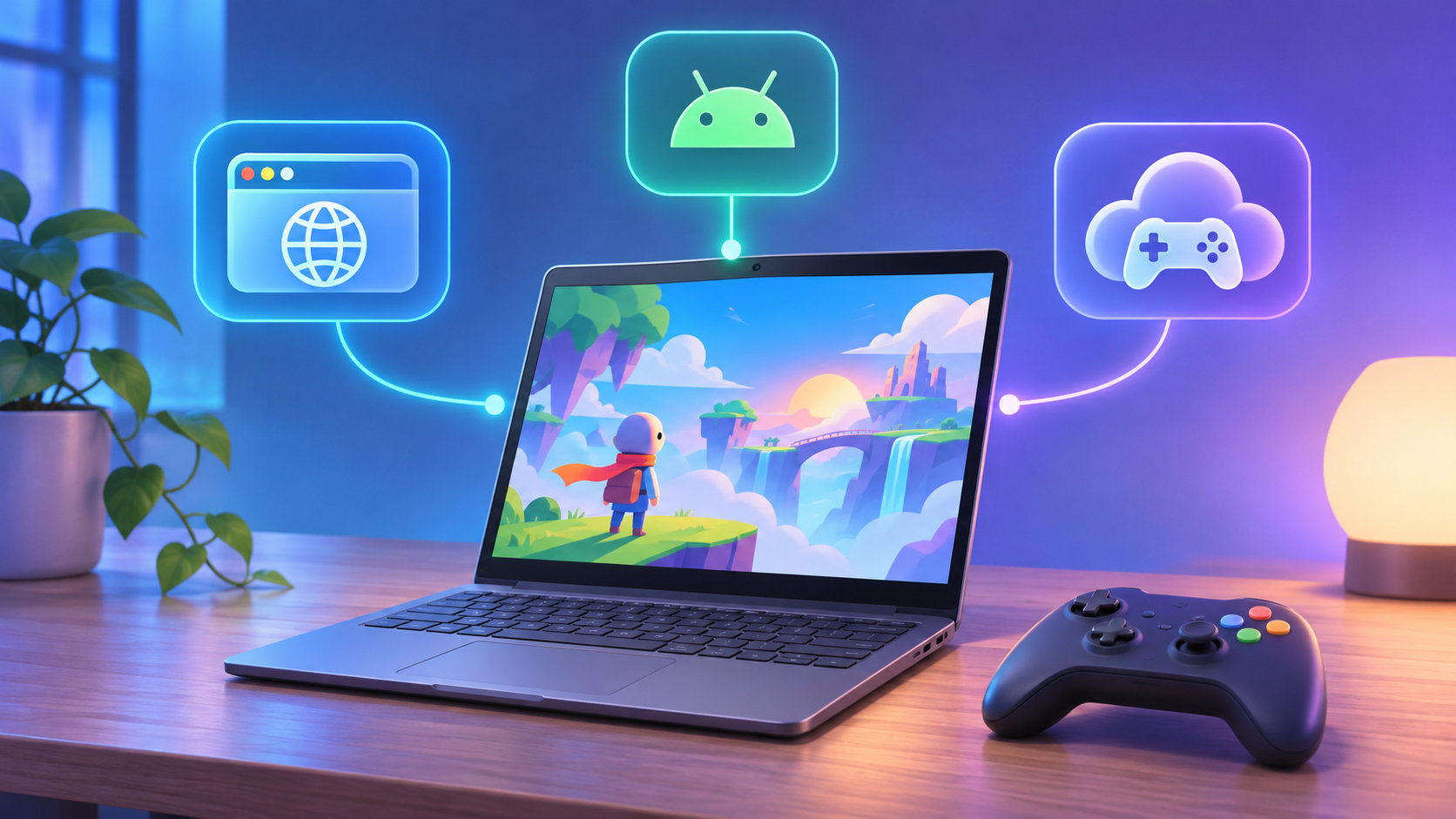
Chromebookでもゲームはできます。ただし、Windowsパソコンのようにゲームを何でも直接インストールできるわけではありません。遊び方は、ブラウザゲーム、Google PlayのAndroidゲーム、クラウドゲーム、対応機種向けのSteamに分かれます。
先に確認したいのは「どのゲームを、どの方法で遊ぶか」です。軽いゲームを手軽に遊びたいのか、PCゲームをクラウド経由で遊びたいのか、Chromebookへゲームを直接インストールしたいのかで、見るべきスペックと設定が変わります。


Chromebookでゲームはできる?結論
Chromebookはゲームにも使えます。特に、ブラウザで遊ぶゲーム、Chromebookに対応したAndroidゲーム、クラウドから配信するゲームとは相性を確認しやすい端末です。
一方で、Windows専用ゲームをそのまま実行する用途や、重いゲームを本体へ直接インストールする用途では、対応状況の確認が欠かせません。Chromebookをゲーム用に選ぶなら、次の表のように遊び方から考えると整理しやすくなります。
| 遊び方 | 向いているゲーム | 購入・設定前に見る点 |
|---|---|---|
| ブラウザ | インストール不要のWebゲーム、ブラウザで提供されるゲーム | キーボード・マウス対応、通信の安定性 |
| Androidアプリ | Chromebook向けに提供されるモバイルゲーム | Google Play対応、アプリの互換性、操作方法 |
| クラウドゲーム | PC・コンソール向けの対応タイトル | 回線速度、遅延、対応サービス、コントローラー |
| ローカルインストール | 対応機種で利用できるSteam for Chromebook(ベータ版)のタイトル | 対応機種、CPU、メモリ、ストレージ、提供状況 |
Google PlayストアはすべてのChromebookで使えるわけではありません。設定に「Google Playの設定を管理する」が表示されない場合は、Androidアプリに対応していない可能性があります。GoogleのChromebookヘルプで、対応条件とインストール方法を確認してください。
Chromebookで遊べるゲームの種類
ブラウザゲームはインストールせず始めやすい
ブラウザゲームは、Chromeでゲームの公式サイトや提供サービスを開いて遊ぶ方法です。アプリをインストールする容量を抑えやすく、Chromebookの使い方としても分かりやすい方法です。
ただし、ゲームによって操作方法や対応ブラウザが異なります。タッチ操作を前提にしたゲームは、キーボードやマウスだけでは遊びにくいことがあります。始める前に、公式ページで対応する入力方法とアカウント要件を確認しましょう。
AndroidゲームはGoogle Play対応機種で遊ぶ
Google Playに対応したChromebookでは、Androidアプリとして提供されているゲームをインストールできます。Googleの公式ヘルプでは、Chromebook向けAndroidゲームの例として「Asphalt 9」「Roblox」「Stardew Valley」が案内されています。
ただし、同じAndroidアプリでもすべてのChromebookで同じように動くとは限りません。アプリが表示されない、インストール時に互換性の警告が出る、画面比率や操作方法が合わないといった場合があるため、手元の機種でGoogle Playの表示とゲームの説明を確認してください。
対応するゲームでは、キーボード入力やマウスクリックをゲーム内の操作へ割り当てられる場合もあります。タッチ対応の2-in-1モデルで遊ぶのか、キーボード中心で遊ぶのかによって、快適さの条件も変わります。
クラウドゲームは本体性能より通信環境を優先する
クラウドゲームは、ゲームの処理をクラウド側で行い、映像をChromebookへ配信する方式です。Chromebookに大きなゲーム本体を保存しないため、対応タイトルなら低い消費電力の端末でも選択肢になります。ただし、配信映像を受け取りながら操作するので、回線の速度と遅延がプレイ感に影響します。
GoogleのChromebookヘルプは、GeForce NOWで遊べるPCゲームの例としてFortnite、Apex Legends、DOTA 2などを案内しています。ゲームの対応状況や利用条件は変わるため、遊びたいタイトルがサービスの対応リストにあるかを先に確認しましょう。
Steam for Chromebookは対応機種と提供状況を確認する
Steam for Chromebook(ベータ版)は、対応する一部のChromebookへSteamゲームを直接インストールする仕組みです。Googleの案内では、最低要件としてIntel i3またはRyzen 3以上、8GB以上のRAM、128GB以上のストレージが示されています。
これはChromebook全体の共通要件ではありません。公式の対応機種リストに自分のモデルがあるか、ランチャーで「Steamインストーラ」が表示されるかを確認してください。ベータ版には制限や既知の問題があり、対応機種・タイトル・提供状況は変わる可能性があります。
対応機種であっても、すべてのSteamゲームが快適に動くとは限りません。Googleの案内にある対応タイトルや既知の問題を確認し、購入前にゲームの対応状況を調べるのが安全です。
Chromebookでおすすめのゲームは遊び方で選ぶ
手軽に遊びたいならAndroidゲームから探す
インストールや設定を簡単に済ませたい人は、まずGoogle PlayでChromebook向けゲームを探す方法が候補です。車を運転するゲーム、アバターを使ったゲーム、農場づくりや生活シミュレーションなど、遊び方の違うタイトルを比較できます。
具体的な候補を探すときは、Googleのおすすめ一覧にあるAsphalt 9、Roblox、Stardew Valleyなどからゲームの説明を確認してください。タイトル名だけで決めず、必要なAndroidバージョン、課金要素、オフライン対応、キーボードやコントローラーへの対応をゲームの公式ページで見ます。
大きなPCゲームを遊びたいならクラウドを確認する
Chromebookへゲームを直接インストールするより、PCゲームをクラウドから遊びたい人にはGeForce NOWなどが候補になります。対応サービスへログインし、すでに所有しているゲームやサービス内で利用できるタイトルを確認してから始める流れです。
クラウドゲームは、ゲームの処理をChromebookのGPUだけで行う方式ではありません。そのため、購入時は高性能なグラフィックス機能だけでなく、Wi-Fiの安定性、ルーターとの距離、有線接続の可否、画面の見やすさを確認することが大切です。
ローカルで遊びたいならSteamの公式情報を基準にする
ゲームをChromebookへ保存して遊びたい人は、Steam for Chromebook(ベータ版)の対応状況を確認します。公式ページには対応機種や、動作確認されたタイトルの一覧がありますが、ベータ版のため、一般的なWindowsパソコン向けのSteam環境とは扱いが異なります。
「Steamが使えるChromebookを買う」と先に決めるのではなく、遊びたいゲーム名を決めてから、対応機種、必要なストレージ、画質設定の案内を照合してください。購入後にインストーラが表示されないケースを避けるには、販売ページの型番とChromebookのコードネームを照らし合わせることも重要です。
Chromebookでゲームを快適に遊ぶ方法
ChromeOSとGoogle Playを最新の状態で確認する
- 設定からChromeOSの更新がないか確認する
- Google Playストアと、遊びたいゲームが手元の機種で利用できるか確認する
- ゲームとChromeの不要なタブを閉じ、メモリを使うアプリを減らす
- ゲーム内の画質、解像度、フレームレート設定を端末に合わせる
Androidアプリは、Google Playストアに表示されても画面サイズや入力方法が合わない場合があります。インストールできることだけでなく、ゲーム内の操作説明と設定項目まで確認しましょう。
クラウドゲームは速度・遅延・接続方法を見る
NVIDIAのGeForce NOWシステム要件では、Chromebookは4GB以上のRAMがハードウェア要件として示されています。通信は、最大60FPSのHDで15Mbps、60FPSのFHDで25Mbps、120FPSのQHDで35Mbpsが目安です。また、NVIDIAデータセンターからの遅延は80ms未満が必要で、有線Ethernetまたは5GHz帯のWi-Fiが推奨されています。
これは回線速度だけを測れば十分という意味ではありません。家族の動画視聴や大容量ダウンロードと時間が重なると、通信状態が変わることがあります。ゲームを始める前にサービス内のネットワークテストを実行し、遅延やパケットロスの表示も確認してください。
コントローラーとマウスをゲームに合わせる
レース、アクション、クラウドゲームでは、内蔵キーボードよりゲームパッドの方が操作しやすい場合があります。Bluetooth接続かUSB接続か、ChromeOSと利用するゲームサービスが対応しているかを確認して選びます。
GeForce NOWの公式要件では、XboxコントローラーやPlayStationのDualSense・DualShock 4などが対応ゲームパッドの例として案内されています。実際に使える機能はサービスやゲームによって異なるため、購入前に対応表を確認してください。マウスを使うゲームでは、ポインターの動きやUSBポートの数も見ておくと安心です。
画面と電源の条件をそろえる
クラウドゲームやSteamを使う場合は、画面解像度とリフレッシュレートを確認します。高い表示性能があっても、ゲーム側やサービス側がその設定に対応していなければ生かせません。逆に、軽いゲームやターン制ゲームが中心なら、画面の数値だけを理由に上位モデルへ買い替える必要はありません。
高負荷のゲームを長時間遊ぶ場合は、ACアダプターを接続したときの設定、本体の排熱スペース、キーボードやコントローラーの置き場所も確認します。机の上に飲み物を置く場合は、端末へこぼさない位置に離すなど、ゲーム以外の環境も整えておきましょう。
ゲーム目的でChromebookを選ぶときの確認項目
Chromebookをこれから購入するなら、価格や「Chromebook」という名前だけで判断せず、次の順番で確認します。
| 確認項目 | 見るポイント | 特に関係する遊び方 |
|---|---|---|
| Playストア対応 | Androidアプリを使えるか、目的のゲームが表示されるか | Androidゲーム |
| CPU・メモリ | 複数タブ、ゲーム、ボイスチャットを同時に使える余裕 | Android・Steam |
| ストレージ | ゲーム本体、更新ファイル、オフラインデータを保存できる容量 | Android・Steam |
| 無線と端子 | 5GHz Wi-Fi、Bluetooth、USB端子、有線LANアダプターの接続方法 | クラウド・ゲームパッド |
| 画面 | サイズ、解像度、リフレッシュレート、タッチ操作の有無 | すべて |
Steamを目的にする場合は、Googleの公式対応機種リストにある型番かどうかを最優先で確認します。クラウドゲームを目的にする場合は、ゲーム用GPUの有無より、通信環境と入力機器の接続性を確認する方が判断しやすいことがあります。
Chromebookのゲームに関するよくある質問
ChromebookでSteamは使えますか?
対応機種ではSteam for Chromebook(ベータ版)が利用できる場合があります。ただし、対象機種、最低要件、対応タイトル、提供状況が決まっているため、すべてのChromebookで利用できるわけではありません。ランチャーで「Steamインストーラ」が表示されるか、Googleの公式ページで型番を確認してください。
ゲームがGoogle Playからインストールできないのはなぜですか?
Chromebook自体がAndroidアプリに非対応であるか、ゲーム側がその機種に対応していない可能性があります。Google Playの設定が表示されるか、ゲームの説明に対応端末の条件がないか、ChromeOSが最新かを順番に確認します。学校や職場の管理対象端末では、管理者がGoogle Playやアプリの利用を制限している場合もあります。
Chromebookでゲームパッドは使えますか?
ゲームとサービスが対応していれば、BluetoothまたはUSBのゲームパッドを使える場合があります。接続できても、ボタン配置や振動などの機能がすべて使えるとは限りません。遊びたいゲームの公式対応情報と、クラウドサービスの対応ゲームパッド一覧を確認してください。
ゲーム用Chromebookはどのスペックを選べばよいですか?
Androidやブラウザゲーム中心なら、Playストア対応、メモリ、ストレージ、画面の使いやすさを優先します。クラウドゲーム中心なら、Wi-Fiの安定性、遅延、画面、コントローラーの接続性を優先します。Steamを使うなら、公式の最低要件と対応機種リストを満たすことが前提です。
まとめ:Chromebookは遊び方を選べばゲームにも使える
Chromebookでゲームを遊ぶ方法は、ブラウザ、Androidアプリ、クラウドゲーム、対応機種向けのSteamに分かれます。Google Playは一部のChromebookだけが対応し、Steam for Chromebook(ベータ版)も対象機種と提供状況の確認が必要です。
手軽なゲームならGoogle Playやブラウザ、PCゲームならGeForce NOWなどのクラウドサービスを軸に探します。クラウドでは15Mbps・25Mbpsの通信目安や80ms未満の遅延、5GHz Wi-Fiまたは有線接続を確認し、AndroidやSteamではアプリの互換性、メモリ、ストレージを確認しましょう。
Chromebookは「どんなゲームでも動くPC」ではありません。しかし、遊びたいタイトルと経路を先に決めて、対応状況・通信・入力機器をそろえれば、用途に合ったゲーム環境を作れます。
コメント