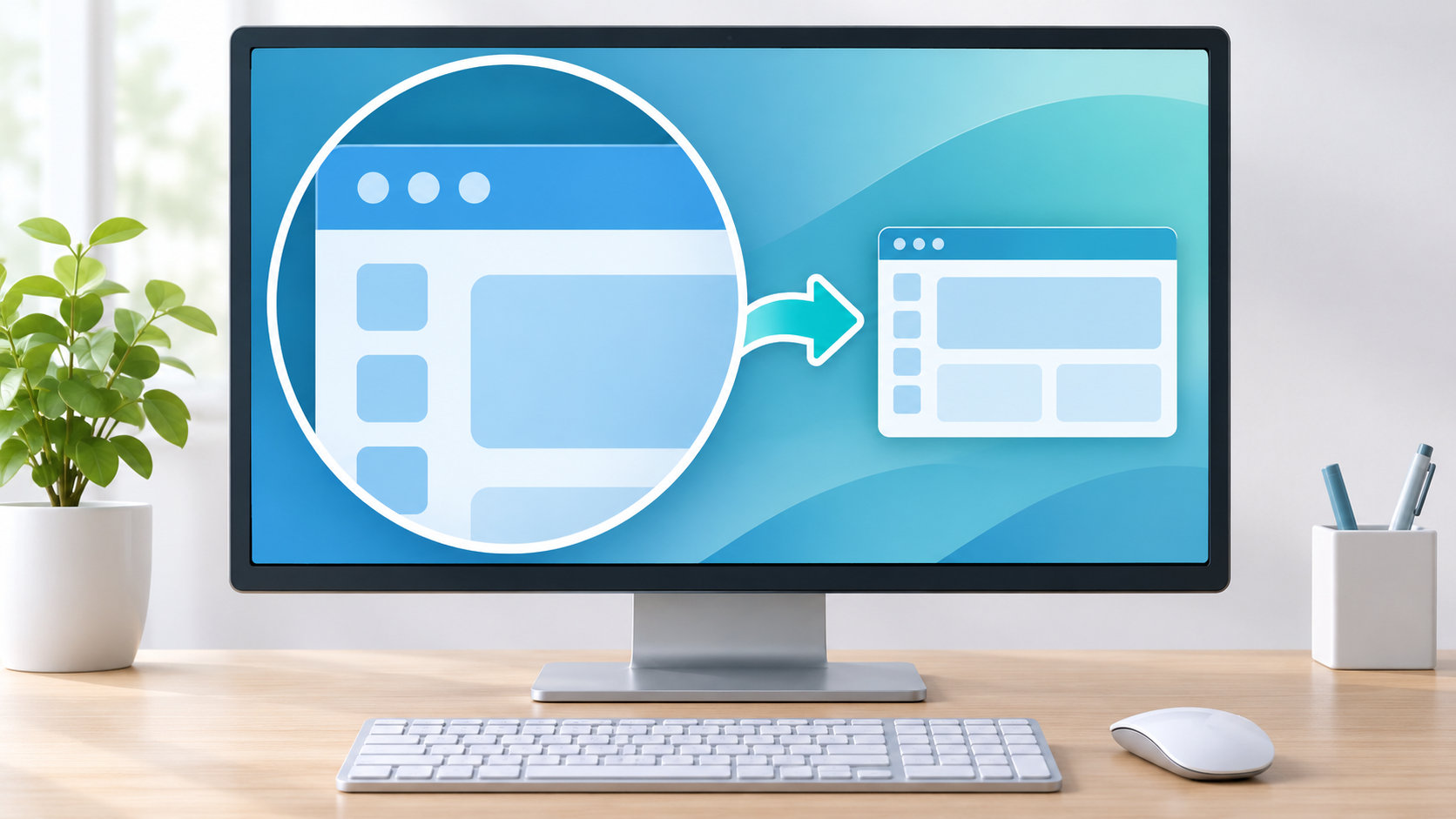
パソコンの画面を拡大したあと元に戻すには、最初に「どこが大きくなっているか」を確認します。Webページだけならブラウザのズーム、画面の一部がマウスに合わせて動くならWindowsの拡大鏡、タスクバーや複数のアプリまで大きいなら表示倍率が原因です。
すぐ試す操作は、ブラウザのページだけならCtrl+0、Windowsの画面全体ならWindows+Escです。操作が効かなければ、表示倍率・文字サイズ・解像度を順番に確認してください。


最初にどこが拡大したかを確認する
「画面が大きい」と感じても、変更された設定は一つとは限りません。次の表で症状に近い行を確認すると、必要な操作を選びやすくなります。
| 大きく見える範囲 | 主な原因 | 最初に試す操作 |
|---|---|---|
| Webページの文字や画像だけ | ブラウザのページズーム | Ctrl+0またはCommand+0 |
| 画面の一部だけ。ポインターに合わせて表示が動く | Windowsの拡大鏡、MacのZoom | OSの拡大機能を終了または切り替える |
| デスクトップ、タスクバー、複数のアプリ | OSの表示倍率 | ディスプレイ設定で推奨値を確認する |
| 文字だけ、または画面がぼやける | テキストサイズまたは解像度 | 該当する設定を別々に確認する |
ブラウザを閉じてもデスクトップが大きいままなら、ページズームではありません。反対に、特定のWebサイトだけ大きいなら、Windowsの表示倍率を変更する前にブラウザ側を確認します。
ブラウザのページだけ大きいときの戻し方
タブやアドレスバーは通常の大きさで、Webページの文字・画像・ボタンだけが大きい場合は、ページズームが変わっています。拡大されたページを表示した状態で、WindowsやLinuxはCtrl+0、MacはCommand+0を押してください。ここで使うのはアルファベットの「O」ではなく、数字の「0」です。
- 拡大されているWebページをクリックします。
- 利用中のOSに合わせてCtrl+0またはCommand+0を押します。
- ページの文字や画像が標準の大きさに戻ったか確認します。
ショートカットで戻らない場合は、ブラウザのメニューにある「ズーム」の倍率を確認し、標準値へ戻します。特定のサイトだけ拡大が残る場合は、サイトごとに保存されたズーム設定が原因かもしれません。別のサイトも同じ大きさかを比べてから、該当サイトの設定を見直してください。
全画面表示とページズームを区別する
タブやアドレスバーまで消えているときは、ページが拡大されたのではなく、全画面表示になっている可能性があります。ブラウザの全画面切り替えを解除してから、必要ならページズームをCtrl+0で戻します。ページ内の文字だけでなく、ウィンドウの枠やタスクバーまで大きい場合は、ブラウザを閉じてOS側の設定を確認します。
Windowsの拡大鏡を終了する方法
画面の一部しか見えず、マウスポインターを動かすと表示範囲も移動するなら、Windowsの「拡大鏡」がオンになっている可能性があります。終了するにはWindows+Escを押します。
- Windows+Escを押して拡大鏡を終了します。
- デスクトップや複数のアプリが通常の大きさに戻ったか確認します。
- 拡大鏡を終了せず一時的に縮小したい場合だけ、Windows+−を使います。
Microsoftの案内では、Windows++で拡大鏡を起動・拡大し、Windows+−で縮小、Windows+Escで終了できます。通常表示へ戻したいだけなら、縮小を繰り返すより終了操作を使うほうが分かりやすいでしょう。
再起動やサインイン後にまた拡大するとき
一度戻してもサインイン後に再び拡大する場合は、拡大鏡の自動起動設定を確認します。設定の「アクセシビリティ」から「拡大鏡」を開き、サインイン後に開始する項目が有効になっていないか確認してください。Windows 10では「簡単操作」など、設定の名称が異なる場合があります。
複数のモニターを使っているときは、拡大鏡の対象ディスプレイやマウスポインターの位置によって、片方だけ拡大しているように見えることがあります。ポインターを対象画面へ移動してから状態を確認します。
Windowsの表示倍率・文字サイズ・解像度を戻す
Windows+Escを押しても、タスクバー、デスクトップのアイコン、設定画面、複数のアプリが大きいままなら、Windowsの表示倍率が変わっています。次の手順で現在のディスプレイに合う推奨値へ戻します。
- 「設定」を開き、「システム」から「ディスプレイ」を選びます。
- 複数のモニターがある場合は、直したいディスプレイを選択します。
- 「拡大縮小とレイアウト」にある「拡大縮小」を確認します。
- 「推奨」と表示された倍率を選び、表示が戻ったか確認します。
Windows 10では「テキスト、アプリ、その他の項目のサイズを変更」などの表示になっている場合があります。ディスプレイによって推奨値が異なるため、理由が分からないまま一律に100%へ変更するのではなく、設定画面で推奨と表示された値を基準にしてください。
文字だけが大きい場合
アイコンやウィンドウは通常どおりで、メニューやタイトルの文字だけが大きい場合は、表示倍率ではなくテキストサイズが変更されている可能性があります。Windows 11では「設定」から「アクセシビリティ」→「テキストのサイズ」を開き、スライダーを確認します。文字以外の要素まで大きくしたくない場合は、表示倍率を変更せずテキストサイズを調整してください。
画面がぼやける・黒い余白が出る場合
画面がぼやける、左右や上下に黒い余白が出る、表示が横に伸びるといった症状なら、表示解像度が変わっている可能性があります。「設定」→「システム」→「ディスプレイ」の「ディスプレイの解像度」を開き、推奨値を選びます。
解像度を下げると文字が大きく見えることがありますが、表示領域や鮮明さも変わります。画面の要素を読みやすくしたい目的なら、まず表示倍率やテキストサイズを確認し、解像度とは分けて調整しましょう。
Macの画面を通常表示へ戻す
Macでは、ブラウザのページズームとmacOSのアクセシビリティ機能が別に動きます。Webページだけが大きい場合は、ページをクリックしてCommand+0を押します。画面全体が拡大されている場合は、システム設定の「アクセシビリティ」から「Zoom」を確認してください。
- Appleメニューから「システム設定」を開きます。
- 「アクセシビリティ」→「Zoom」を選びます。
- キーボードショートカットやトラックパッドによるZoomが有効か確認します。
- キーボードショートカットを有効にしている場合は、Option+Command+8で拡大表示と通常表示を切り替えます。
拡大率を少しずつ下げるときは、Zoomのキーボード操作を有効にした状態でOption+Command+−を使います。Zoomをオフにしても文字やアイコンが大きい場合は、「システム設定」→「ディスプレイ」で使用中の画面を選び、標準またはデフォルトに相当する表示を確認します。
戻らないときの確認ポイント
- ブラウザだけ大きい:ページをクリックしてからCtrl+0またはCommand+0を押し、別のサイトと表示を比べます。
- 特定のアプリだけ大きい:アプリ内のズーム倍率、表示メニュー、PDFビューアーの拡大率を確認します。
- 画面の一部しか見えない:Windowsの拡大鏡やMacのZoomを先に終了します。
- 外部モニターを使っている:表示倍率や解像度を変更する対象ディスプレイを選び直します。
- マウスホイールやタッチパッドの直後に変わった:修飾キーを押しながらスクロールしていなかったか確認します。
- 変更が一部のアプリに反映されない:作業を保存して、そのアプリだけ終了・再起動します。
設定を戻すときは、表示倍率と解像度を同時に変更しないことが大切です。一つの項目を変えたら表示を確認し、直らなければ次の項目へ進むと、原因を追いやすくなります。
まとめ
パソコンの画面を拡大したあと元に戻すときは、拡大された範囲に合わせて操作を選びます。
- Webページだけ大きい:Ctrl+0またはCommand+0
- Windowsの画面全体が大きい:Windows+Escで拡大鏡を終了
- デスクトップやアプリ全体が大きい:ディスプレイの表示倍率を推奨値へ戻す
- 文字だけ大きい:アクセシビリティのテキストサイズを確認
- ぼやける・黒い余白がある:ディスプレイの解像度を推奨値へ戻す
「画面全体」なのか「1つのページやアプリだけ」なのかを先に見分けると、必要な設定だけを変更できます。


コメント