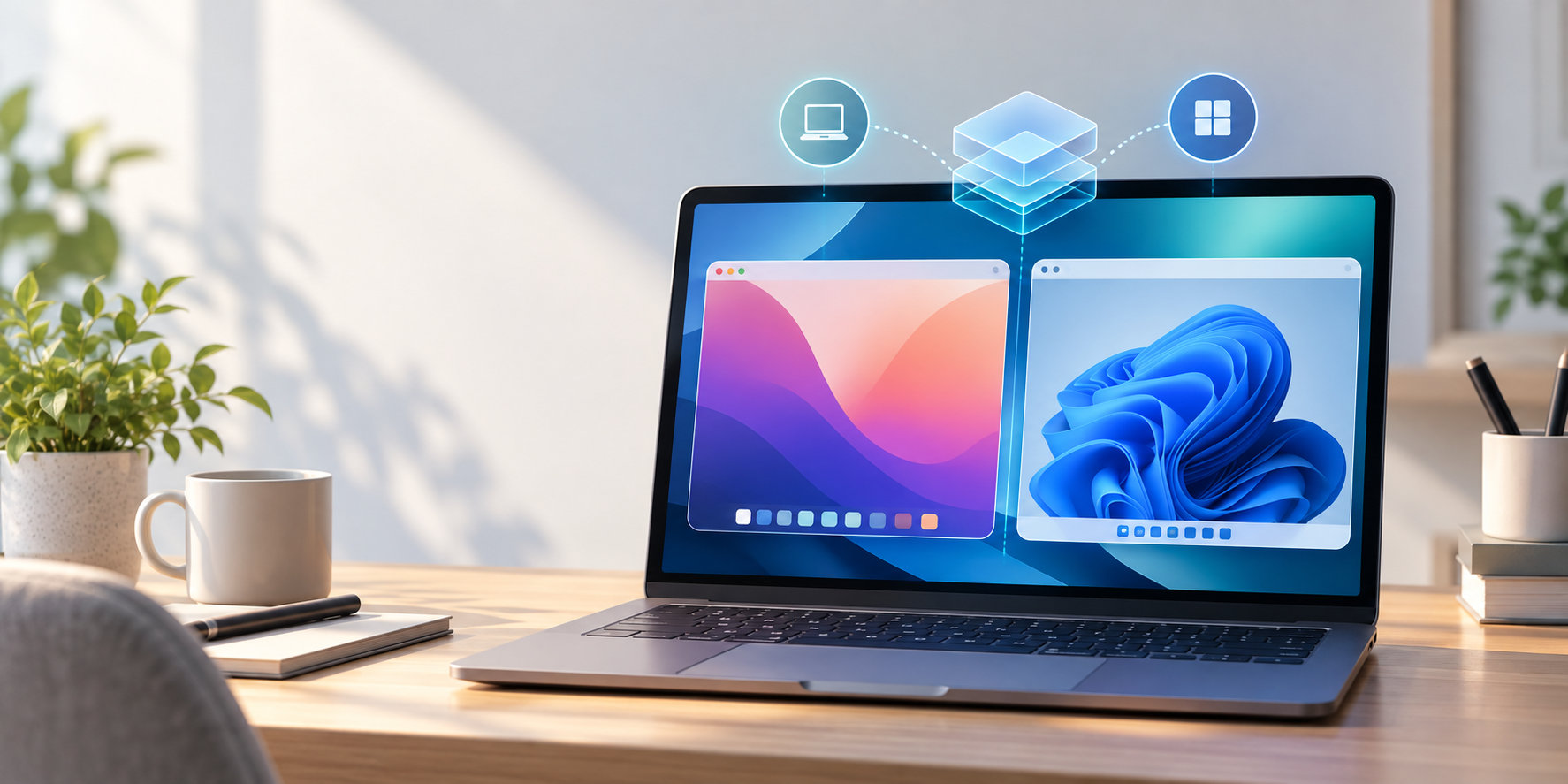
Parallels DesktopでWindows 11を使う基本的な流れは、公式サイトからParallels Desktopをインストールし、インストールアシスタントでWindows 11の仮想マシンを作成することです。WindowsはmacOSの中で動くため、Macを再起動せずにWindows専用アプリを開けます。
ただし、AppleシリコンMacではArm版のWindows 11を使います。アプリや周辺機器の互換性、Windowsのライセンスは別に確認が必要です。この記事では、インストール前の確認から初期設定、便利な連携機能、使えないケースまで順番に解説します。


Parallels DesktopでWindows 11は使える?
Parallels Desktopは、Mac上に仮想マシンを作り、その中でWindows 11を動かすソフトです。Boot Campのように起動時にOSを切り替えるのではなく、macOSを起動したままWindowsをウィンドウとして使えます。
AppleシリコンMacでは、Windows 11のArm版をインストールします。Arm版Windows 11にはx86・x64アプリを動かすエミュレーション機能がありますが、すべてのアプリやドライバーが動くわけではありません。特定のゲーム、専用周辺機器、仮想化を重ねて使う開発環境などは、導入前に対応状況を確認してください。
| Macの種類 | Windows 11の考え方 | 確認すること |
|---|---|---|
| Appleシリコン(Mシリーズなど) | Arm版Windows 11を仮想マシンにインストール | アプリ、ドライバー、ゲーム、ネストされた仮想化の対応 |
| Intel Mac | Parallels DesktopのバージョンとMacの環境に合うWindowsを利用 | macOS、Parallels Desktop、Windows x64版の対応関係 |
また、Parallels Desktopのライセンスを購入してもWindowsのライセンスは含まれません。Windows 11を継続利用する場合は、Microsoftのライセンス条件と、利用するエディションの認証方法を確認しておきましょう。
インストール前に確認すること
MacのチップとmacOSのバージョン
まず、画面左上のAppleメニューから「このMacについて」を開き、チップまたはプロセッサを確認します。AppleシリコンMacならArm版、Intel Macなら対応するx64版を前提に準備してください。Parallels Desktopはバージョンによって対応するmacOSやMacの範囲が違うため、インストールする版の公式システム要件も確認します。
メモリとストレージの空き
Windows 11の仮想マシンは、Macのメモリとストレージを使います。Parallels Desktop 27の公式要件では、アプリ本体に600MB、Windows OSに少なくとも16GBの追加容量が必要で、通常用途の最小メモリは8GB、快適性を重視する構成は16GB以上が目安です。これはOSやアプリの更新分を含む余裕ではないため、実際には必要なアプリと更新を見込んで空き容量を多めに確保してください。
Mac側の空き容量が少ない状態で始めると、Windowsの更新やアプリのインストールで詰まりやすくなります。不要なファイルを整理し、安定したWi-Fiまたは有線回線と電源を用意してから作業すると安心です。
Windowsのエディションとライセンス
AppleシリコンMacでMicrosoftの公開案内に沿って使う場合は、Arm版Windows 11の対応エディションとライセンス条件を確認します。Windows 11 Proは仮想マシンごとにライセンスが必要と案内されており、Parallels Desktopの試用版とWindowsのライセンスは別です。プロダクトキーをすぐ入力せずにセットアップできる場合でも、継続利用前にWindowsの認証状態を確認してください。
Parallels DesktopでWindows 11をインストールする手順
1. 公式サイトからParallels Desktopをダウンロードする
Parallels Desktopは、Parallels公式のダウンロードページから入手します。利用するライセンスでサインインするか、まず試用版で必要なWindowsアプリの動作を確認します。非公式配布サイトから入手したインストーラは、改変や更新不能のリスクがあるため避けてください。
2. Parallels Desktopを起動してWindowsのインストールを選ぶ
インストール後にParallels Desktopを起動し、表示された画面でWindowsをインストールする項目を選びます。既存の仮想マシンがある場合は、MacのメニューバーにあるParallelsアイコンから「コントロールセンター」→「+」→「MicrosoftからWindows 11を入手」→「続行」→「Windowsをインストール」の順に進みます。画面の文言はバージョンによって少し異なる場合があります。
3. Windows 11のイメージを取得する
インストールアシスタントは、MicrosoftからWindows 11をダウンロードして仮想マシンを作成できます。AppleシリコンMacではArm版のイメージが必要です。ISOファイルを使う場合も、Macのチップに合ったWindows 11のイメージを用意してください。Intel Macでの対応イメージは、Parallels Desktopのバージョンとシステム要件に合わせます。
4. 仮想マシンの作成とWindowsの初期設定を進める
画面の案内に従って仮想マシンを作成し、Windows 11の地域、キーボード、Microsoftアカウントなどを設定します。初回はWindows本体やParallels Toolsの設定に時間がかかることがあるため、ダウンロード中にMacをスリープさせたり、インストールを中断したりしないようにします。
5. Windowsのライセンス認証を確認する
Windows 11が起動したら、「設定」→「システム」→「ライセンス認証」を開き、認証状態を確認します。新しいライセンスを購入する場合も、すでに使えるライセンスを移行する場合も、Microsoftの条件に合うかを確認してください。Parallels Desktopの契約だけでWindowsが認証されるわけではありません。
6. Windows UpdateとParallels Desktopを更新する
最後にWindows Updateを実行し、Parallels Desktopも最新の対応版に更新します。MacのmacOSを大きく更新する前には、Parallels Desktopの対応状況と仮想マシンのバックアップ方法を確認しておくと、トラブル時に戻しやすくなります。
インストール後に使える便利な機能
CoherenceモードでWindowsアプリだけを表示する
Coherenceモードを使うと、Windowsのデスクトップ全体を前面に出さず、WindowsアプリをMacアプリと並べて表示できます。Macの作業を続けながらWindows専用アプリを使いたい人に向いた機能です。アプリによって表示やショートカットの挙動が違うため、必要に応じて通常のウィンドウ表示と切り替えます。
共有フォルダとクリップボードを整える
共有プロファイルや共有フォルダを設定すると、Macのデスクトップ、書類、ピクチャなどをWindowsアプリから扱いやすくできます。MacとWindowsの間で文字や画像をコピーするクリップボード連携も、設定を確認しておくと作業がスムーズです。
一方で、仕事の機密データを扱う場合は共有範囲を必要最小限にします。Mac側のフォルダを広く共有するほど、Windows側のアプリから見えるデータも増えるためです。
エディションは用途で選ぶ
ブラウザー、Office系ソフト、軽い業務アプリを中心に使うなら、通常はStandardから検討できます。複数の仮想マシンを動かす、開発ツールを使う、仮想マシンに多くのCPUやメモリを割り当てるといった用途では、Proの機能が候補になります。企業で複数ユーザーを管理する場合はBusinessなどの管理機能も確認します。
エディション名、料金、リソース上限、対応機能は更新される可能性があるため、契約前にParallels公式のエディション比較で最新情報を確認してください。
使えないアプリや注意点
Arm版Windowsではアプリの互換性を確認する
Windows 11 on Armは、多くのx86・x64アプリをエミュレーションで実行できます。しかし、アプリが動くことと、すべての機能や性能が同じことは別です。カーネルドライバー、専用のUSB機器、コピーガード、アンチチート、特定のDirectX機能に依存するソフトやゲームは、起動しない、機能が制限される、動作が不安定になる可能性があります。
業務アプリや学校・研究用ソフトなど、止まると困るものから先に試用版で確認します。アプリの開発元がArm版Windows、仮想環境、Parallels Desktopをサポートしているかも確認してください。
ネストされた仮想化が必要な機能には制限がある
AppleシリコンMac上のWindows 11仮想マシンで、さらに別の仮想化層を使う機能には制限があります。Microsoftは例として、Windows Subsystem for Linux、Windows Sandbox、仮想化ベースのセキュリティなどを挙げています。開発環境やコンテナを使う場合は、必要な構成がネストされた仮想化に当たらないかを事前に確認しましょう。
Intel Macの仮想マシンをそのまま移せない場合がある
Intel Macで作ったx86系の仮想マシンと、AppleシリコンMacで使うArm系の仮想マシンは、CPUアーキテクチャが異なります。古い仮想マシンのファイルをコピーするだけで移行できない場合があるため、AppleシリコンMacでは新しくArm版Windows 11の仮想マシンを作り、必要なデータを移す方法を基本に考えます。
Windowsのライセンスは別に管理する
Parallels Desktopをアンインストールして再インストールしても、Windowsのライセンス条件が自動的に変わるわけではありません。仮想マシンを複製したり、別のMacへ移したりする場合は、ライセンス数と移行条件を確認してください。
よくある疑問
Windows 11を使うたびにMacを再起動しますか?
通常は再起動しません。Parallels DesktopがmacOS上でWindows 11を仮想マシンとして動かすため、WindowsアプリとMacアプリを同時に開けます。ただし、WindowsやParallels Desktopの更新時には、それぞれの再起動が求められることがあります。
Parallels Desktopは無料ですか?
公式インストーラには試用版が用意されていますが、試用期間後も使い続けるにはParallels Desktopのライセンスまたはサブスクリプションが必要です。さらにWindows 11のライセンスも別に確認します。料金や試用期間は変更される可能性があるため、ダウンロード時点の公式案内を確認してください。
M1・M2・M3・M4・M5 Macでも使えますか?
対応するParallels Desktopの版とmacOSであれば、AppleシリコンMacでWindows 11 Armを使えます。ただし、Macの世代だけでアプリの互換性まで決まるわけではありません。必要なWindowsアプリや周辺機器がある場合は、Parallels Desktopの対応表と開発元の要件を両方確認してください。
Windows 11 Homeでも問題ありませんか?
AppleシリコンMacでMicrosoftの公開案内に沿った構成を選ぶ場合、Windows 11 ProまたはEnterpriseの対応条件を確認するのが基本です。Homeを含むエディションの扱いは、Parallels Desktopの現行要件とMicrosoftのライセンス案内を確認し、用途だけで判断しないようにしてください。
Boot Campとどちらがよいですか?
Boot Campは対応するIntel MacでMacをWindowsとして起動する方式ですが、AppleシリコンMacでは利用できません。MacとWindowsを同時に使いたい、再起動なしでアプリを切り替えたいならParallels Desktopの仮想化が向いています。高い互換性や専用ドライバーが必要な用途では、Windows専用PCやクラウドPCも含めて検討してください。
まとめ:まずは公式の試用版で必要なアプリを確認する
Parallels DesktopでWindows 11を使う手順は、公式インストーラを導入し、インストールアシスタントでWindows 11の仮想マシンを作成し、Windowsの認証と更新を確認する流れです。AppleシリコンMacではArm版Windows 11を使うため、次の順番で確認すると失敗しにくくなります。
- Macのチップ、macOS、メモリ、ストレージが現行要件を満たすか確認する
- AppleシリコンMacではArm版Windows 11と、必要なアプリ・ドライバーの対応を確認する
- Parallels DesktopとWindowsのライセンスを別々に用意する
- 重要なアプリは試用版で動作を確認してから本格運用する
詳しい導入手順はParallels公式のWindows 11インストールガイド、対応環境は公式システム要件、Windows側の条件はMicrosoftの案内で確認できます。

コメント