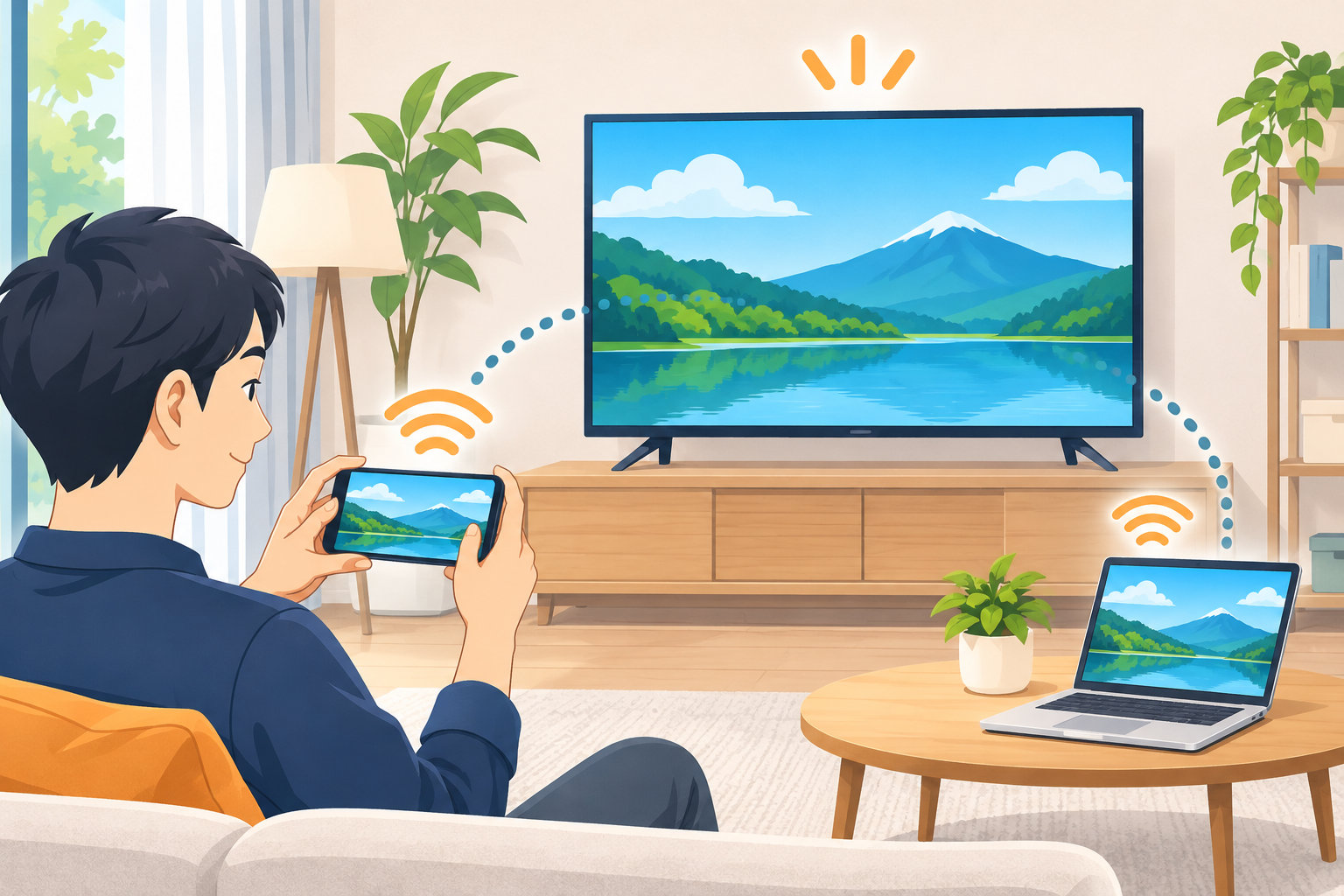
テレビにミラーリングできないときは、まず送信側のスマートフォンやPCと、テレビが同じ接続方式に対応しているか確認しましょう。iPhoneは主にAirPlay、AndroidはGoogle Castやメーカー独自機能、Windows 11はMiracastを使います。方式が合っていることを確認したうえで、テレビ側の受信設定、Wi-Fi、ソフトウェア更新、再起動の順に試すと原因を切り分けやすくなります。


最初に確認する3つのポイント
「ミラーリング」や「キャスト」という名前が同じでも、AirPlay、Google Cast、Miracastなどは別の仕組みです。スマートテレビでも、すべての方式に対応するとは限りません。テレビの型番でメーカーの仕様表や取扱説明書を確認し、使いたい送信側の方式が対応一覧にあるか調べてください。
- 方式の対応:iPhone・iPadはAirPlay対応、Google HomeからのAndroid画面キャストはGoogle Cast対応、Windowsのワイヤレス接続はMiracast対応が基本です。テレビの「画面ミラーリング」「スクリーンシェア」「AirPlay」などの名称だけで方式を決めつけず、仕様を確認します。
- ネットワーク:AirPlayやGoogle Castを使う場合は、スマートフォンとテレビまたは受信機器を同じWi-Fiネットワーク名(SSID)に接続します。Google Castでは、ルーターのAPアイソレーション(クライアントアイソレーション)やゲストWi-Fiが機器同士の通信を妨げることがあります。
- テレビ側の準備:テレビの電源を入れ、正しいHDMI入力を選びます。テレビの設定にAirPlayや画面共有のオン・オフがある場合は、受信を許可してください。接続するまでテレビの画面ミラーリング待ち受け画面を開いておく必要がある機種もあります。
対応方式と設定を確認しても接続先が出ない場合は、テレビと送信側のソフトウェアを更新し、両方を再起動してから再検索します。Google Castで機器が見つからないときは、ルーターも再起動してみてください。
iPhone・iPad・MacでAirPlayできないとき
テレビがAirPlayに対応していることを確認します。Apple TVやAirPlay対応テレビでは、機種によってテレビ側のAirPlay受信設定をオンにする必要があります。iPhoneまたはiPadはテレビと同じWi-Fiにつなぎ、コントロールセンターを開いて「画面ミラーリング」をタップし、接続先のテレビを選びます。テレビにパスコードが出た場合は、端末側へ入力します。Macはメニューバーのコントロールセンターから「画面ミラーリング」を選びます。
テレビ名が一覧に出ない場合は、AirPlay対応と受信設定、同じWi-Fiへの接続、ソフトウェアの更新、機器同士の距離を見直します。Appleは、問題が続く場合に両方のデバイスを再起動する手順も案内しています。
画面全体は映るのに特定の動画アプリだけテレビで再生できない場合、そのアプリがAirPlayに対応していない可能性があります。アプリ内にAirPlayボタンがあればそちらを試し、テレビ用アプリが提供されている場合はテレビ側で再生してください。画面ミラーリングと、アプリから動画をテレビへ送る操作は同じではありません。
Androidでテレビが見つからないとき
Google HomeからAndroidの画面全体をキャストする場合は、受信側がGoogle Cast対応テレビまたはGoogleストリーミング機器であることを確認します。スマートフォンと受信側を同じWi-Fi名に接続し、Google Homeアプリでテレビまたは受信機器のタイルを長押しして、「キャスト」から「画面をキャスト」を選びます。Androidの設定画面にある「キャスト」やメーカー独自のミラーリング機能を使う場合は、テレビ側にも同じ方式の対応が必要です。
接続先が出ないときは、Google Homeアプリが最新か、受信機器のセットアップが済んでいるか、同じSSIDかを確認します。ホテルや公共Wi-Fi、ゲストネットワークでは、ルーターの設定によって端末同士が通信できないことがあります。家庭のルーターでAPアイソレーションが有効なら、必要に応じて設定を見直してください。設定方法はルーターによって異なるため、説明書を確認しましょう。
画面全体ではなく動画だけを見たい場合は、対応アプリ内のキャストアイコンからテレビを選ぶ方法もあります。アプリ内キャストはテレビで動画を再生する機能で、スマートフォンの画面をそのまま映す操作とは異なります。
Windows 11で接続できないとき
Windows 11からテレビへ無線接続するには、PCとテレビの両方がMiracastに対応している必要があります。テレビの入力切替や設定から、Miracastの受信を開始してください。PCではWi-Fiをオンにし、キーボードでWindowsロゴキー+Kを押して、一覧からテレビを選びます。
一覧にテレビが出ない場合は、PCのMiracast対応状況、テレビのMiracast対応と受信状態、Wi-Fiがオンかを確認します。Microsoftは、ドライバーやディスプレイ側ファームウェアの更新、PCとディスプレイの再起動、接続済みデバイスを削除して再接続する方法を案内しています。テレビがMiracastに対応しない場合は、Miracast対応アダプターまたはHDMIケーブルによる有線接続を検討します。
症状別の切り分けと有線接続
- テレビが一覧に出ない:最初に方式の不一致を疑い、テレビの対応規格と受信設定を確認します。AirPlay・Google Castは同じWi-Fi名か、Google CastではAPアイソレーションが有効でないかも確認します。
- 接続中のまま進まない/すぐ切れる:送信側、テレビ、受信機器を再起動し、ソフトウェアを更新してから再接続します。Google Castではルーター再起動も試します。
- テレビにはつながるが動画だけ映らない:その動画アプリが画面ミラーリングやAirPlayに対応しているか確認します。アプリ内のキャスト機能か、テレビ版アプリでの再生を試してください。
- 映像は出るが音が出ない:スマートフォンやPCとテレビの両方で音量・消音設定を確認します。音声の出力先がBluetooth機器など別のデバイスになっていないかも見直します。
無線接続が難しい場合、HDMI接続は切り分けの選択肢になります。ただし、スマートフォンからHDMIへ出力するには、端末が映像出力に対応していることと、端子に合った変換器が必要です。USB-C端子があるだけでは映像を出せるとは限りません。PCも含め、購入前に端末とテレビの型番、対応端子、映像出力仕様を確認してください。
まとめ
テレビにミラーリングできない原因は、方式の不一致、テレビ側の受信設定、Wi-Fi、ソフトウェアや一時的な接続不調に分けて考えられます。AirPlay・Google Cast・Miracastのどれを使うのかを特定し、その方式に合わせて対応状況と接続条件を確認してください。最後に更新と再起動、接続し直しを試し、それでも難しい場合は機器の仕様に合う有線接続を検討しましょう。
コメント