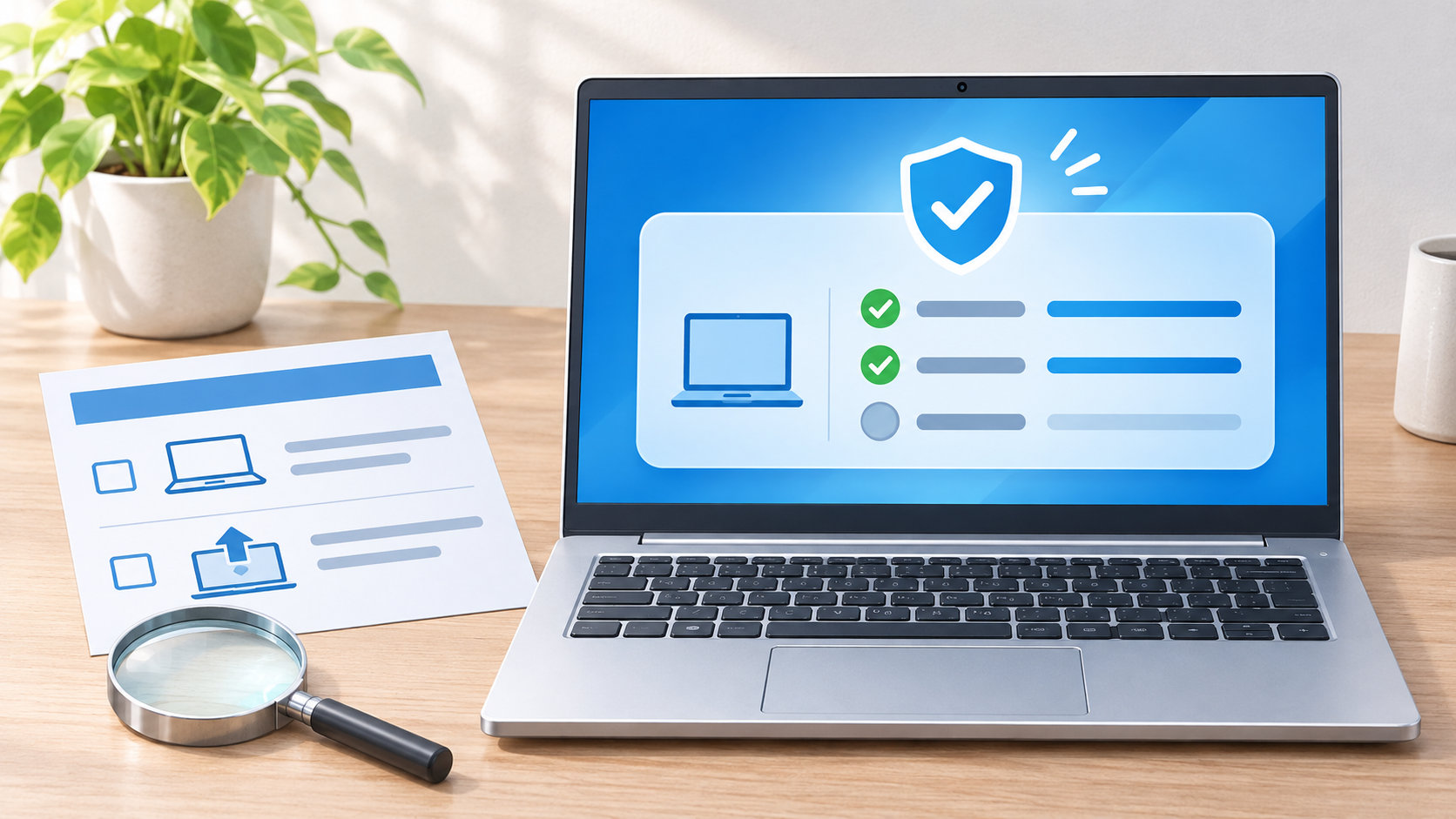
NECパソコンがWindows 11に対応しているかを調べるときは、まず型番を使ってNECの動作確認製品一覧を確認し、次にMicrosoftのシステム要件とアップグレード資格を調べます。家庭向けLAVIEと法人向けPCでは確認ページが異なるため、製品の種類に合った一覧を使いましょう。
同じシリーズでも型番や発表時期によって対象が分かれます。「NEC製だから対応」「Microsoftの要件を満たすからNECのサポートも受けられる」とは限りません。型番とアップグレード先のバージョンを照合するのが確実です。
この記事の公式情報確認日:2026年11月25日。対象機種やWindows 11のバージョン情報は更新されるため、実際に作業する前に各公式ページで最新情報を確認してください。


NECパソコンのWindows 11対応は型番から調べる
NECの対応状況を調べるには、シリーズ名ではなくパソコン本体の正確な型番を使います。型番は本体のラベルや保証書で確認できます。ラベルの場所が分からない場合は、NEC公式の型番・製造番号の確認方法を参照してください。
- NEC LAVIEのWindows 11動作確認製品一覧を開きます。
- 検索欄に型番を入力します。ページに自動入力された型番が表示されている場合も、本体ラベルや保証書の表記と一致しているか確かめます。
- 検索結果に表示された型番と、対象となるWindows 11のバージョンを確認します。入力で見つからないときはシリーズ名から一覧を開き、型番単位で照合します。
NECの案内では、LAVIE Smartの「PC-SN」「PC-SE」「PC-SD」で始まる型番は別の確認先が案内されています。検索して見つからない場合は、似た型番を当てはめず、製品分類に合うページを選び直してください。
LAVIEと法人向けPCで確認ページが分かれる
NECパソコンの確認先は、家庭向けと法人向けで異なります。製品名が分かる場合は、次のページから対象機種を調べてください。
- 個人向けLAVIE:NEC LAVIEのWindows 11サポートページにある動作確認製品一覧で型番を検索します。
- 法人向けPC:Mate、VersaPro、Mate J、VersaPro Jなどは、NECビジネスPCのWindows 11対応情報から製品別の一覧を確認します。
メーカーの一覧は、特定のWindows 11バージョンへのアップデート・アップグレードを対象にしている場合があります。この記事の確認時点では、NEC公式ページにWindows 11 2026 Update(バージョン26H2)の案内が掲載されていました。Windows 10から初めてWindows 11へ移行する場合と、Windows 11の機能更新を行う場合を分け、実際に適用するバージョンの一覧を確認しましょう。
対象機種として掲載されていても、一部のNEC付属ソフトや機能に制限が出る場合があります。対象一覧だけで判断を終えず、同じページのソフトウェア対応状況や注意事項も確認してください。
MicrosoftのPC正常性チェックでも要件を確認する
NECの一覧では、メーカーがその機種を動作確認の対象にしているかを調べられます。Windows 11の最小システム要件を満たすかどうかは、MicrosoftのPC正常性チェックでも確認しましょう。
Windows 11の要件には、承認済みCPU、メモリ4GB以上、ストレージ64GB以上、TPM 2.0、UEFIとセキュアブートへの対応などがあります。クロック周波数やメモリ容量だけで判定できるわけではないため、部品名を個別に調べるより診断アプリを使う方法が分かりやすいでしょう。詳しくはMicrosoftのWindows 11システム要件を確認してください。
- タスクバーの検索欄で「PC正常性チェック」と検索します。
- アプリを開き、Windows 11の適格性を確認する「今すぐチェック」を選びます。
- 結果が「このPCはWindows 11の要件を満たしています」か、満たしていない項目が何かを確認します。
アプリが入っていない場合は、上記のMicrosoft公式ページから入手できます。また、Windows 10では「設定」から「更新とセキュリティ」→「Windows Update」を開くと、アップグレード資格や案内を確認できます。
PC正常性チェックで条件を満たしていても、Windows Updateにアップグレードがすぐ表示されない場合があります。互換性の問題があるPCへの配信を一時的に遅らせるセーフガードが働くこともあるため、表示がない状態で無理にインストールを進めず、Microsoftの案内とNECの機種別情報を確認してください。
NECとMicrosoftの判定結果を分けて読む
2つの確認結果は、見ている内容が異なります。NECの一覧はメーカーによる機種別の動作確認、MicrosoftのPC正常性チェックはWindows 11のシステム要件とアップグレード資格の確認です。
- NECの対象一覧とMicrosoftの判定がどちらも問題ない:アップグレードの前に、利用中のソフトや周辺機器の対応状況を確認します。
- Microsoftの要件は満たすが、NECの一覧に型番がない:Windows 11の最低要件を満たしていても、NECによるその機種の動作確認やドライバー提供が確認できたことにはなりません。NECの製品サポートへ確認してください。
- NECの一覧に型番があるが、Microsoftのチェックで不適合と出る:型番と適用バージョンを見直し、診断結果に表示される理由を確認します。要件を回避して入れる方法は、公式サポートを前提にした判断になりません。
- 対応と表示されてもアップグレードが表示されない:更新の段階的な配信や一時的な互換性保留の可能性があります。Windows Updateの案内が出るまで待ち、NECとMicrosoftの最新情報を確認します。
型番の入力間違い、Windows 11のバージョン違い、NECの対象一覧の更新時期が結果の食い違いにつながることがあります。まず型番を本体で確認し、両方のページで同じ機種・バージョンを見ているか照合してください。
アップグレード前に確認したい5つのこと
- ソフトと周辺機器:NEC付属アプリに加え、仕事用ソフト、プリンター、外付け機器などのWindows 11対応状況を各メーカーで確認します。
- 大切なデータと設定のバックアップ:文書、写真、動画、メールやアドレス帳、アプリのライセンス情報などを、外部ストレージや利用中のバックアップサービスへ保存します。
- 再セットアップメディア:NECは、Windows 11へアップグレードするとWindows 10の再セットアップメディアを作成できなくなる場合があるとして、事前の作成を案内しています。必要な人はアップグレード前に準備しましょう。
- 電源と空き容量:ノートPCはACアダプターを接続し、ストレージの空き容量を確認します。空きが不足しているとアップグレードできないことがあります。
- NECの注意事項とWindows Update:機種固有の制限や必要な更新がないか、NECの対象機種ページとWindows Updateで作業直前に確認します。
NECは、対象製品でもソフトウェアや一部機能が使えなくなる可能性を案内しています。対応一覧に載っていることだけで、今使っているすべての機器やアプリがそのまま動くとは限りません。
対象外のNECパソコンはどうする?
NECの対象一覧に型番がない場合、その機種はメーカーの動作確認対象として掲載されていません。必ず起動しないという意味ではありませんが、NECの確認やドライバー提供がない機種を、一覧にある製品と同じサポート条件で扱うことはできません。Microsoftの最小要件を回避してインストールするのではなく、NECのサポート情報を基準に判断しましょう。
Windows 10のサポートは2025年10月14日に終了しました。通常のサポート終了後もPC自体は動作しますが、Windows 10向けのセキュリティ更新プログラムなどは提供されなくなっています。対象機種では、Microsoftが案内するWindows 10の選択肢を確認してください。対象条件を満たす場合の拡張セキュリティ更新プログラムや、Windows 11対応PCへの移行などが選択肢になります。
まとめ:NECの型番確認とMicrosoftの要件確認を両方行う
NECパソコンがWindows 11に対応するかを調べるには、本体の型番を確認し、家庭向けLAVIEまたは法人向けPCのNEC公式一覧で照合します。その後、PC正常性チェックやWindows UpdateでMicrosoftの要件とアップグレード資格を確認してください。
アップグレード対象と分かった場合も、ソフトや周辺機器の対応状況を調べ、データのバックアップと再セットアップメディアの準備を済ませてから進めましょう。対象一覧はバージョンごとに更新されるため、最終判断は作業時点の公式情報に基づいてください。
コメント