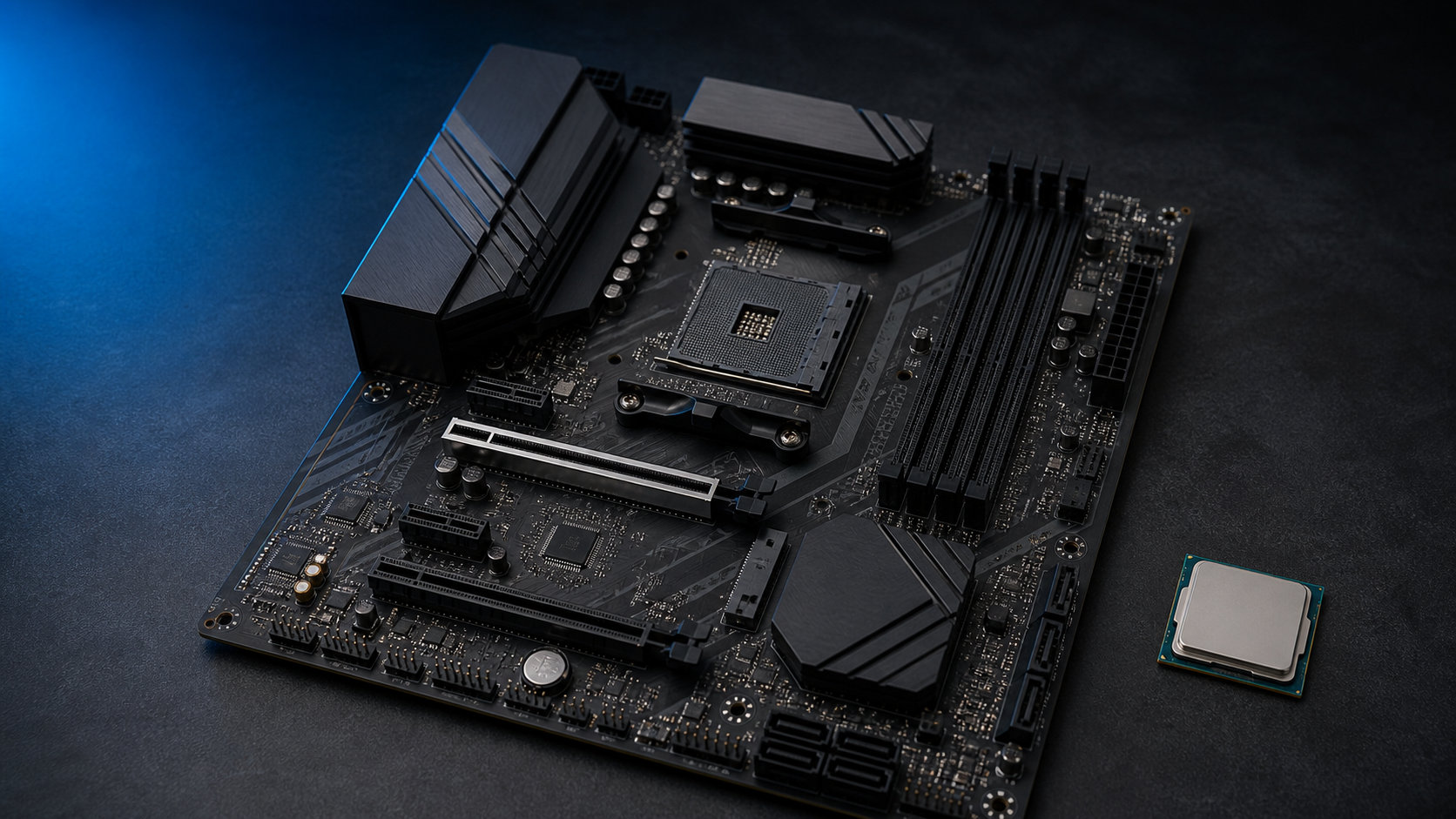
Ryzen 7 5700Xで自作PCを組むなら、マザーボードはB550を第一候補にすると、価格・拡張性・BIOS対応のバランスを取りやすくなります。AM4とDDR4に対応していることだけで決めず、M.2の数、SATA端子、LAN、そしてRyzen 7 5700Xを認識できるBIOSかまで確認することが大切です。
先に結論をまとめると、グラフィックボードを1枚使い、SSDを1〜2台増設する一般的な構成なら、ATXのB550マザーボードが選びやすい候補です。価格を抑えたい場合はB450やA520も比較できますが、PCIeの世代やBIOS更新の条件が変わります。
この記事では、メーカー公式の仕様とCPUサポート情報を基準に、Ryzen 7 5700X対応マザーボードの選び方を整理します。価格は販売時期や販売店で変動するため、特定の金額ではなく、価格差に見合う機能を見極める考え方を中心に解説します。
おすすめを1つに絞るなら、GPUを1枚、NVMe SSDを1〜2台使う標準構成はB550 ATXを第一候補にします。2.5GbEや無線LANを使うなら搭載モデル、BIOS更新のしやすさを優先するならBIOS FlashBackやFlash BIOS Button搭載モデル、小型ケースならMicroATXという順に条件を追加すると、候補を絞りやすくなります。B450やA520は、対応BIOSと必要な拡張性を確認して価格を抑えたい場合に比較します。


Ryzen 7 5700Xに合うマザーボードの結論
Ryzen 7 5700Xに合うマザーボードを選ぶときは、次の3点を優先すると判断しやすくなります。
- コスパ:B550を基準に、使わない上位機能へ予算をかけすぎない
- 拡張性:ATX、メモリ4スロット、M.2 2基、SATA 6基を目安にする
- BIOS対応:製品ごとのCPUサポートページで5700Xと必要BIOSを確認する
AMD公式仕様では、Ryzen 7 5700XはZen 3世代の8コア16スレッドCPUで、ベースクロックは3.4GHz、最大ブーストクロックは最大4.6GHz、デフォルトTDPは65Wです。ソケットはAM4で、システムメモリはDDR4に対応します。
一方、Ryzen 7 5700Xには内蔵グラフィックスがありません。マザーボードのHDMIやDisplayPort端子があっても、5700X単体では映像を出せないため、別途グラフィックボードが必要です。また、AMDの仕様ではサーマルソリューションが付属しない扱いなので、CPUクーラーも構成に含めて考えます。
選ぶ前に押さえたい互換性
ソケットはAM4、メモリはDDR4
Ryzen 7 5700XはAM4ソケットのCPUです。AM5用のマザーボードやDDR5メモリとは互換性がないため、商品名に「B650」「X670」などが入る製品を選ばないようにします。メモリもDDR4対応品を用意します。
チップセットがB550でも、すべての製品が同じ仕様ではありません。同じB550でも、M.2の接続規格、LAN速度、無線LANの有無、BIOS更新機能、PCIeスロットの構成が異なります。チップセット名は入口として使い、最終的にはマザーボードの仕様表を確認してください。
B550・B450・A520・X570の違い
AMDのAM4チップセット互換表では、Ryzen 5000シリーズに対応するチップセットとしてB550、B450、A520、X570などが示されています。ただし、AMDも個別のマザーボードメーカーで互換性を確認するよう案内しています。対応チップセットだから無条件に起動する、という意味ではありません。
| チップセット | 選びやすいケース | 注意点 |
|---|---|---|
| B550 | 価格とPCIe 4.0、拡張性のバランスを取りたい | 製品ごとのBIOSとM.2・PCIe共有を確認する |
| B450 | 対応確認済みの安価な在庫を活用したい | PCIe 3.0中心で、BIOS更新が必要になる場合がある |
| A520 | 拡張性を絞って価格を抑えたい | PCIe 3.0で、CPUオーバークロックを前提にできない |
| X570 | より多くのPCIe 4.0接続や拡張カードを使いたい | 1枚のGPUと一般的なSSD構成なら機能が余ることがある |
迷ったらB550から比較し、B450やA520に下げる場合は失う機能を確認します。逆にX570へ上げる場合は、追加のM.2や拡張カードなど、上位チップセットを選ぶ理由があるかを先に決めると、価格だけで選びにくくなります。
コスパを重視する選び方
Ryzen 7 5700Xのために高価なマザーボードを選んでも、ゲーム性能や処理性能がマザーボードだけで大きく上がるわけではありません。予算をGPU、メモリ、SSD、電源、冷却へ回す余地も残しつつ、必要な端子と更新機能を確保するのがコスパの考え方です。
具体的には、次の順で価格差を見ます。
- Ryzen 7 5700Xに対応するCPUサポートとBIOS更新方法があるか
- メモリ4枚構成やM.2増設など、将来使う拡張性があるか
- 有線LANの速度、無線LAN、USB端子など、実際に使う接続機能があるか
- 電源回路の冷却、ファン端子、I/Oカバーなど、組み立てや運用に関わる装備があるか
1枚のGPUと1〜2台のSSDで使うなら、B550 ATXの標準的なモデルで条件を満たしやすい構成です。B550の価格差が小さいときは、BIOS FlashBackやFlash BIOS Buttonのような更新機能を優先すると、古い在庫に当たった場合の手間を減らせます。
有線LAN中心で、B550のM.2 2基や6基のSATA端子を使いながら価格と機能のバランスを取りたい場合は、次のモデルが候補です。
拡張性で比べる項目
拡張性は「スロットの数」だけでなく、同時に使えるかまで確認します。特にM.2を増設すると、特定のSATA端子やPCIeスロットが無効になる製品があります。
| 確認項目 | 見るポイント | 判断の目安 |
|---|---|---|
| フォームファクター | ATXかMicroATXか、ケースの対応サイズ | 拡張カードを使うならATXが扱いやすい |
| メモリスロット | DDR4 DIMMの本数と最大容量 | 後から増設するなら4本ある製品が便利 |
| M.2 | 基数、PCIe世代、SATA対応、ヒートシンク | OS用とデータ用で2基あると構成しやすい |
| SATA | 2.5インチSSDやHDDを接続できる数 | 複数のストレージを使うなら6基を目安にする |
| PCIeスロット | GPU以外にキャプチャーや増設LANを挿せるか | GPUの厚みで下段スロットが塞がらないか確認する |
| USB・LAN | 背面USBの種類、2.5GbE、無線LANの有無 | 通信速度はルーターや回線側の対応も必要 |
Ryzen 7 5700XではCPU直結のPCIe 4.0を利用できますが、マザーボード側の拡張スロットやチップセット側の接続は製品ごとに異なります。M.2を2基とも高速規格で使えると思い込まず、仕様表の接続元と共有条件を確認しましょう。
Ryzen 7 5700X向けの候補を仕様で比較
ここでは、B550 ATXで比較しやすい代表例を、価格ではなく機能の違いで整理します。販売価格や在庫は変わるため、購入時点の実売価格と、同じ製品名でもWi-Fi版・無印版が混在していないかを確認してください。
| 候補 | 主な仕様 | 向いている人 |
|---|---|---|
| ASUS TUF GAMING B550-PLUS | ATX、B550、DDR4 4スロット、M.2 2基、SATA 6基、2.5GbE、BIOS FlashBack | 有線ネットワークの余裕とBIOS更新のしやすさを重視する |
| MSI MPG B550 GAMING PLUS | ATX、B550、DDR4 4スロット、M.2 2基、SATA 6基、Flash BIOS Button、1GbE | 有線LAN中心で、基本拡張を確保しながら構成を組みたい |
ASUSのTUF GAMING B550-PLUSは2.5GbEとBIOS FlashBackが特徴です。2.5GbEは対応するネットワーク機器と組み合わせる場合に活かせますが、インターネット回線が1Gbps以下なら、速度だけを理由に追加費用を払う必要はありません。
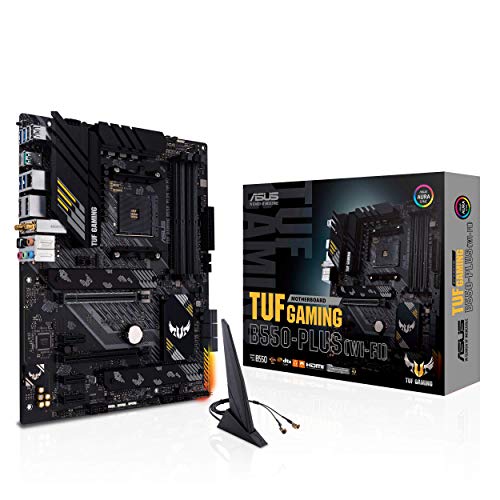
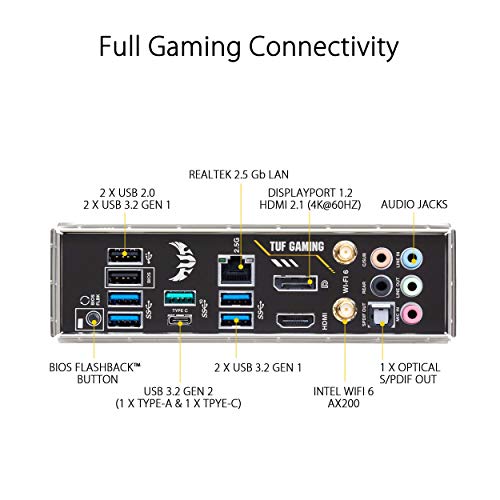
無線LANを内蔵したモデルと、無線機能を別途追加するモデルでは型番が異なります。無線LANと2.5GbEをまとめて用意したい場合は、次のWi-Fi版が候補になります。


MSI MPG B550 GAMING PLUSは、M2_2にPCIe SSDを取り付けた場合に特定のPCIeスロットが利用できなくなる仕様が公式ページに記載されています。拡張カードを使う予定があるなら、M.2とPCIeの接続条件を組み立て前に確認してください。
どちらが上というより、LANの速度、BIOS更新、無線LAN、追加カードの有無で選ぶのが実用的です。マザーボード名に含まれる「Gaming」などのシリーズ名だけでなく、仕様表の端子と共有条件を比べます。
BIOS対応は購入前と組立前の2回確認
Ryzen 7 5700X対応で最も見落としやすいのがBIOSです。B550はチップセットとしてRyzen 5000に対応しますが、初期BIOSのままでは個別のマザーボードが5700Xを認識しない可能性があります。
購入前に確認すること
- メーカー公式サイトで、正確な製品名とリビジョンを選ぶ
- CPUサポート一覧に「Ryzen 7 5700X」があることを確認する
- 「Validated since BIOS」などの欄にある必要バージョンを控える
- 販売ページや箱の表示で、出荷時BIOSが分かるかを確認する
ASUS公式のTUF GAMING B550-PLUS CPUサポート一覧では、Ryzen 7 5700XはBIOS 2423以降で検証されています。これはTUF GAMING B550-PLUSの公式サポート情報に基づく数字であり、他社や別モデルへそのまま当てはめるものではありません。MSIやGIGABYTEなどは、それぞれの製品ページでCPUサポートを確認します。
更新機能があると安心な理由
BIOS FlashBack、Flash BIOS Button、Q-Flash Plusなどの機能があるマザーボードは、対応する手順とUSBメモリを使ってCPUを搭載する前にBIOSを更新できる場合があります。対応条件やファイル名はメーカーごとに異なるため、更新時は必ず公式マニュアルに従ってください。
更新機能がない製品で起動できない場合は、対応する古いCPUを一時的に用意する、購入店のBIOS更新サービスを利用するなどの方法が必要になることがあります。中古品や長期在庫を選ぶ場合ほど、BIOS更新方法の有無を価格と同じくらい重視します。
なお、5700Xで画面が映らない場合、BIOSだけでなくグラフィックボードへ映像ケーブルを接続しているかも確認します。5700Xには内蔵グラフィックスがないため、マザーボード側の映像端子へ接続しても表示されません。
用途別の選び方と購入前チェックリスト
ゲーム用なら
ゲーム用でGPUを1枚、NVMe SSDを1〜2台使うなら、B550 ATXの基本構成で不足しにくいでしょう。2.5GbEや無線LANは、対応するネットワーク環境を使うかどうかで優先順位を決めます。見た目の装備より、GPUの厚みと下段PCIeスロットの空きも確認します。
ストレージや作業用なら
動画や写真などのデータを複数のドライブに分けるなら、M.2 2基とSATA 6基を基準にします。ただし、M.2使用時にSATA端子が無効になる場合があるので、接続図を見て同時利用できる本数を数えてください。
小型PCなら
MicroATXのB550はケースを小さくしやすい一方、PCIeスロットやM.2ヒートシンクの配置がATXと異なります。小型ケース、長いGPU、大型CPUクーラーの寸法を先に照合し、将来の増設カードを使わない場合に選ぶと納まりを決めやすくなります。
購入前チェックリスト
- AM4ソケット、DDR4対応である
- CPUサポート一覧にRyzen 7 5700Xがあり、必要BIOSを確認できる
- BIOS FlashBackなどの更新機能、または購入店の更新サービスがある
- ケースがATXまたはMicroATXに対応している
- メモリスロット、M.2、SATA、PCIeスロットが用途に足りる
- M.2とSATA・PCIeの共有条件を確認している
- Ryzen 7 5700X用のCPUクーラーとグラフィックボードを別途用意する
まとめ
Ryzen 7 5700X対応マザーボードは、まずB550を基準にするとコスパと拡張性のバランスを取りやすくなります。ATX、DDR4メモリ4スロット、M.2 2基、SATA 6基を目安にしつつ、2.5GbEや無線LAN、BIOS更新機能の必要性で候補を絞ります。
価格が安いB450やA520も互換候補ですが、PCIe世代やオーバークロック可否、BIOS条件が異なります。高価なX570は、複数のPCIe 4.0機器や拡張カードを使う場合に検討します。
最終的には、購入する製品のCPUサポートページでRyzen 7 5700Xと必要BIOSを確認してください。チップセット名だけで判断せず、型番・リビジョン・M.2共有条件まで照合すれば、組み立て後の起動トラブルを避けやすくなります。
コメント