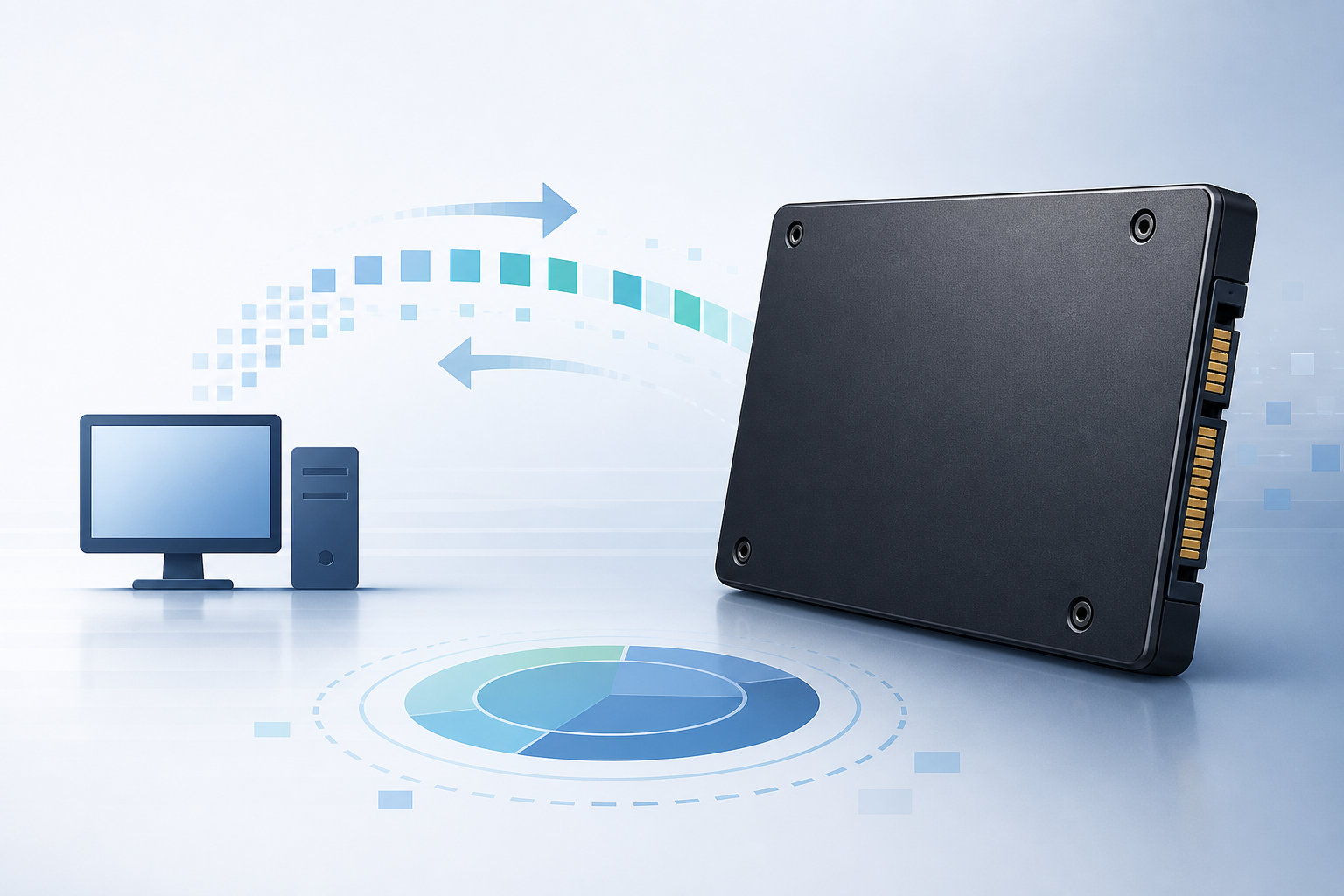
SSDのフォーマットは、保存先のボリュームをパソコンで使える状態に整える操作です。既存のボリュームをフォーマットすると保存データが失われるため、先にバックアップと対象ドライブの確認を行いましょう。
先に結論:Windowsは「ディスクの管理」、Macは「ディスクユーティリティ」を使います。Windows専用ならNTFS、WindowsとMacで共有するならexFAT、Mac専用ならAPFSを用途に合わせて選びます。なお、再利用のためのフォーマットと、売却・廃棄前の機密データ消去は別の作業です。


SSDのフォーマット・初期化・消去の違い
「SSDを初期化する」「SSDをフォーマットする」は同じ意味で使われることがありますが、ディスク管理上は役割が異なります。
- 初期化:新しいディスクにGPTやMBRなどのパーティション方式を設定する操作
- ボリューム作成:未割り当て領域から、OSが管理するパーティションやボリュームを作る操作
- フォーマット:ボリュームにNTFSやexFAT、APFSなどのファイルシステムを作る操作
- 消去:フォーマットを含む、データを使えない状態にする操作の総称。売却・廃棄向けの安全な消去は別途検討が必要
新品やパーティション情報がないSSDは、初期化だけではエクスプローラーにドライブとして表示されません。初期化後に未割り当て領域へボリュームを作成し、フォーマットまで完了させる必要があります。一方、すでにドライブ文字が付いたSSDなら、対象ボリュームをフォーマットするだけで使い直せる場合があります。
SSDをフォーマットする前に確認すること
- 必要なデータを別の場所へコピーする。写真、文書、ゲームのセーブデータ、アプリの設定などを確認し、同期だけでなく実体のあるバックアップも用意します。
- フォーマットするSSDを容量と接続先で特定する。ディスク番号やドライブ文字だけで判断せず、容量、接続しているケース、ボリューム名を照合します。
- システム用・回復用の領域を選ばない。現在Windowsが起動しているシステムボリュームや、メーカーの回復領域は通常のフォーマット対象にできません。
- 暗号化の回復情報を確認する。BitLockerやデバイスの暗号化を使っている場合、再セットアップや別の環境での読み出しに回復キーが必要になることがあります。
- フォーマット後の利用先を決める。Windowsだけで使うのか、Macやゲーム機など別の機器でも使うのかで、選ぶファイルシステムが変わります。
フォーマットの途中で電源を切ったり、対象を間違えたりすると、データの復元が難しくなることがあります。保存データが必要なSSDは、手順より先にバックアップを確認してください。
WindowsでSSDをフォーマットする方法
既存のボリュームをフォーマットする手順
- スタートボタンを右クリックし、「ディスクの管理」を開きます。見つからない場合は、
WindowsキーとRキーを押し、diskmgmt.mscと入力して起動できます。 - 下側に表示されたディスク一覧から、容量と接続先を照合して対象SSDを確認します。
- フォーマットするボリュームを右クリックし、「フォーマット」を選びます。
- ボリュームラベル、ファイルシステム、アロケーションユニットサイズを確認します。特別な指定がなければ、アロケーションユニットサイズは既定値で構いません。
- 「クイック形式」を使うか判断し、対象が正しいことを再確認して実行します。
Windows専用の内蔵・外付けSSDは、一般にNTFSが扱いやすい選択です。WindowsとMacの両方で読み書きする外付けSSDなら、exFATが候補になります。既定値が目的に合わない場合があるため、接続する機器を先に決めておくと迷いにくくなります。
新品SSDや「未割り当て」のSSDを使う手順
- 「ディスクの管理」で、対象ディスクが「初期化されていません」と表示されていたら、ディスク名を右クリックして「ディスクの初期化」を選びます。
- パーティションスタイルを選びます。UEFIを使う現行PCで大容量ディスクや複数パーティションを扱うならGPT、古いハードウェアやOSとの互換性が必要ならMBRが候補です。
- 初期化後に表示される「未割り当て」領域を右クリックし、「新しいシンプルボリューム」を選びます。
- サイズ、ドライブ文字、ファイルシステムをウィザードで指定し、完了させます。
初期化するディスクを間違えると、既存のパーティション情報を失うおそれがあります。ディスク番号だけでなく、容量と実際の接続先を確認してから進めてください。
MacでSSDをフォーマットする方法
Macでは「ディスクユーティリティ」を使います。外付けSSDを消去する場合は、消去対象の物理ディスクと、その下にあるボリュームを混同しないことが重要です。
- 「アプリケーション」>「ユーティリティ」から「ディスクユーティリティ」を開きます。
- メニューバーの「表示」から「すべてのデバイスを表示」を選び、サイドバーで対象SSDを容量と接続先から確認します。
- 消去対象を選び、「消去」をクリックします。物理ディスクを選択した場合は、方式として「GUIDパーティションマップ」を指定できる画面が表示されます。
- Macだけで使うならAPFS、Windowsとも共有するならexFATをファイルシステムの候補にします。名前を入力し、「消去」を実行します。
- 完了後、サイドバーにボリュームがマウントされ、Finderから開けることを確認します。
Macの起動ディスクを消去する場合は、現在起動しているシステムをそのまま消すのではなく、macOS復旧からディスクユーティリティを使う流れになります。再インストールまで行う予定がある場合は、Appleの機種別手順も確認してください。
SSDが表示されない・フォーマットできないときの対処
フォーマットの画面に進めない場合は、いきなり初期化や削除を繰り返さず、次の順番で状態を切り分けます。
- ディスクが「オフライン」:ディスクの管理で対象を確認し、「オンライン」に戻せるか確認します。
- ディスクは見えるが未割り当て:新品またはパーティション情報がない状態なら、初期化後に新しいシンプルボリュームを作成します。
- ボリュームはあるがドライブ文字がない:ドライブ文字の割り当てでエクスプローラーに表示できる場合があります。
- 外付けSSDが一覧にない:USBケーブル、別のUSBポート、電源、変換ケースを確認します。ハブを外してパソコンへ直接接続する方法もあります。
- 内蔵SSDが一覧にない:BIOS/UEFIやデバイスの認識状態を確認し、電源を切ってから接続や装着状態を確認します。
- RAW表示や読み出せないデータがある:保存データが必要ならフォーマットを先に実行せず、復旧やバックアップの方法を検討します。
- 使用中と表示される:開いているアプリやファイルを閉じます。システムボリュームのように現在使用中の領域は、通常の起動状態ではフォーマットできません。
別のケーブルやポートでも認識せず、BIOS/UEFIにも表示されない場合は、フォーマット手順ではなくSSD、ケース、接続環境の切り分けが必要です。異音や接続断を繰り返すドライブは、書き込みを続けず専門業者やメーカーサポートへの相談を検討してください。
売却・廃棄前は通常フォーマットだけで済ませない
クイックフォーマットは新しいファイルテーブルを作成するため、短時間で再利用しやすくなります。一方で、既存データを完全に上書き・消去する操作ではありません。SSDを他人へ渡す場合や、機密情報を含むSSDを廃棄する場合は、通常フォーマットだけで十分とは限りません。
安全な消去が必要な場合は、SSDメーカーが提供するSecure EraseやSanitize、暗号化を利用した消去など、ドライブと用途に合う方式を確認します。SSDは内部でデータの配置を管理するため、単純な上書きを何度も行う方法が目的に合わないこともあります。消去方法は、情報の重要度と譲渡・廃棄先の要件に合わせて選んでください。
消去ツールを使うときは、対象ドライブ以外を取り外す、容量とシリアル番号を照合する、必要なバックアップを別媒体で開けるか確認する、といった誤操作対策を先に行います。
SSDのフォーマット方法まとめ
SSDをフォーマットするときは、次の順番で進めると安全です。
- 必要なデータと暗号化の回復情報をバックアップする
- 容量や接続先で、操作するSSDを特定する
- Windowsはディスクの管理、Macはディスクユーティリティを開く
- 未割り当てなら初期化とボリューム作成、既存ボリュームならフォーマットを行う
- Windows専用はNTFS、WindowsとMacの共有はexFAT、Mac専用はAPFSを用途に合わせて選ぶ
- 再利用のフォーマットと、売却・廃棄前の安全なデータ消去を分けて考える
対象ドライブに保存データが残っている、認識が不安定、または消去の目的が売却・廃棄である場合は、フォーマットを急がず、バックアップと消去方式の確認から始めましょう。

コメント