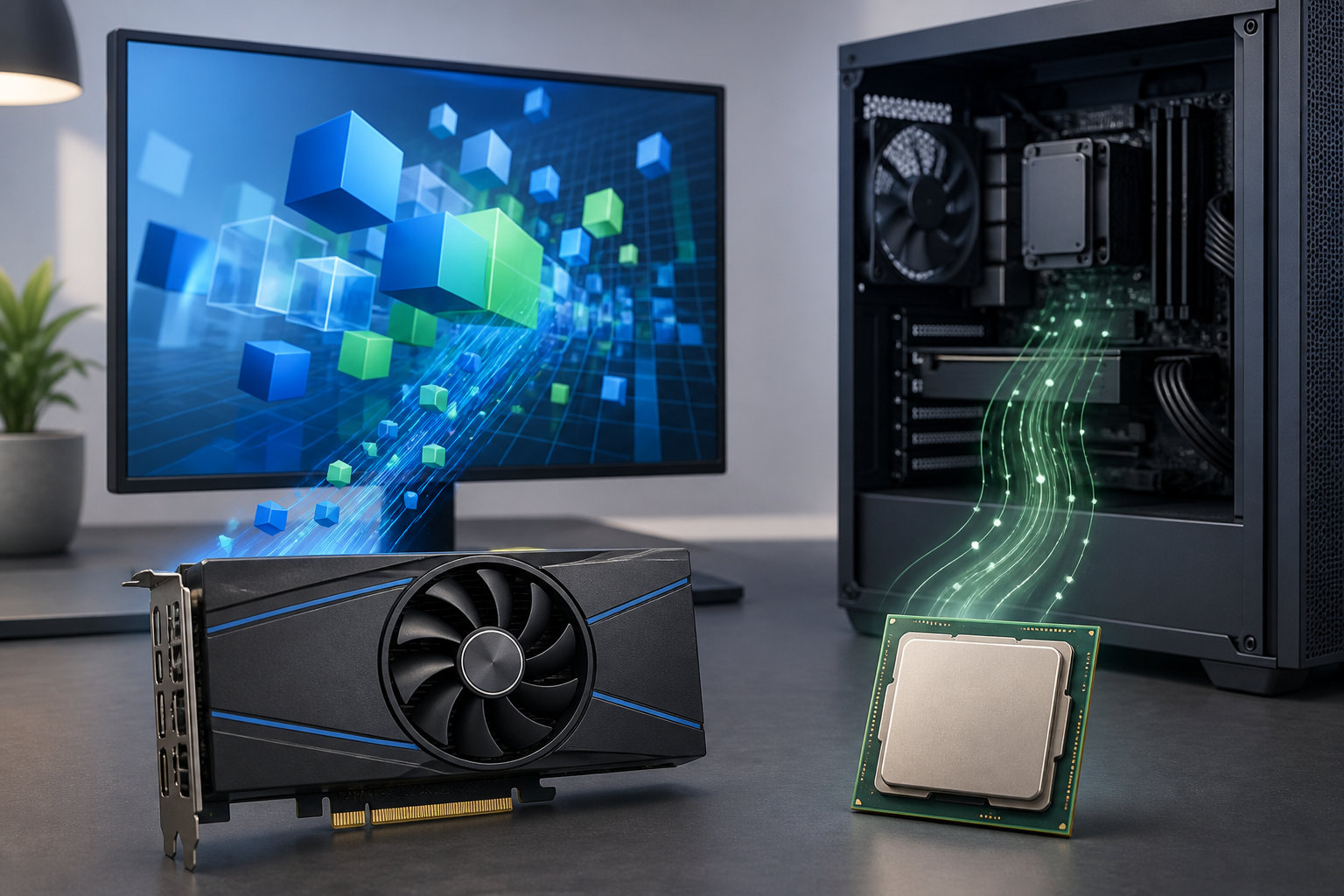
グラボは、PCでゲームや映像を表示するときに重要になるパーツです。ただし、すべてのPCに必要なわけではありません。Web閲覧や文書作成が中心なら、CPUに内蔵されたグラフィックス機能で足りる場合もあります。
この記事では、グラボの役割、CPUとの違い、グラボが必要になりやすいケースと不要なケースを初心者向けに解説します。最後に、購入や構成を決めるときの確認点も整理します。


グラボとは?PCの映像を作るパーツ
グラボは「グラフィックボード」の略で、GPU(Graphics Processing Unit)を搭載した拡張カードです。GPUは、モニターへ表示する画像や映像の計算を主に担当します。
たとえばゲームでは、画面に映るキャラクター、背景、光、影などを計算して描画します。3D映像の情報量が増えたり、解像度や画質を上げたりすると、グラフィック処理の負荷も大きくなります。グラボは、このような処理をCPUとは別のプロセッサーで受け持つためのパーツです。
なお、グラボを搭載していないPCでも画面を表示できることがあります。CPUに内蔵グラフィックス機能が備わっている場合は、マザーボードやPC本体の映像出力端子からモニターへ接続できます。内蔵機能の有無や対応する解像度は、CPUまたはPC本体の仕様を確認してください。
グラボの主な役割
ゲームや3D映像を描画する
グラボの代表的な役割は、ゲームや3Dアプリで見える画面を計算して描画することです。解像度が高い画面や、細かな影・光の表現を使う設定では、多くの画像データを処理する必要があります。
グラボの性能が高いほど、あらゆるゲームが必ず快適になるわけではありません。ゲーム側の最適化、CPU性能、メモリ容量、画質設定、モニターの解像度なども影響するため、タイトルごとの公式動作要件と推奨環境を確認することが大切です。
映像の表示や再生を支える
グラボは、モニターへ映像信号を出力する役割も担います。搭載端子の種類や数によって、接続できるモニターや同時に表示できる画面の構成が変わる場合があります。複数のモニターを使う予定があるなら、GPUとモニターの端子、対応解像度をセットで確認しましょう。
動画再生や動画編集では、GPUの動画デコード・エンコード機能が利用される場合があります。ただし、対応するコーデックやソフトの機能は製品やアプリによって異なります。動画用途で選ぶときは、利用するソフトの公式仕様まで確認してください。
大量の計算を並列に処理する
GPUは、同じ種類の計算を大量のデータに対して同時に行う処理を得意とします。画像のピクセル処理や映像の変換など、分割して進めやすい処理で力を発揮しやすいのが特徴です。
グラボには、描画に使うデータを一時的に置く専用メモリ(VRAM)が搭載されています。高解像度の映像や大きな素材を扱うときはVRAM容量も関係しますが、必要量はゲームやソフト、設定によって変わります。数字だけでなく、利用するアプリの要件を確認しましょう。
グラボとCPUの違いを比較
| 項目 | CPU | GPU(グラボ) |
|---|---|---|
| 主な役割 | OSやアプリ全体の処理、制御、計算 | 画像・映像の描画やGPU対応処理 |
| 得意な処理 | 種類が異なる処理を順番に判断して進める処理 | 同じ種類の計算を大量のデータへ並列に行う処理 |
| 搭載形態 | PCの基本構成として搭載される | 拡張カードまたはCPU内蔵機能として搭載される |
| 不足したときの影響 | アプリ起動や全体の処理が重くなりやすい | 3D描画やGPU対応処理が重くなりやすい |
CPUとGPUは、どちらか一方だけでPCを動かすものではありません。CPUがOSやアプリの指示を処理し、GPUが画像の描画を担当するように、作業を分担しています。ゲームや制作ソフトでは、CPUとGPUの両方が使われるため、片方だけを極端に高性能にしても構成全体が最適になるとは限りません。
グラボが必要になりやすいケース
3Dゲームを高画質・高解像度で遊ぶ
3Dゲームを高画質で遊びたい人や、WQHD・4Kなど高い解像度のモニターを使う人は、グラボが必要になりやすいです。高いフレームレートを目指す場合も、GPUにかかる負荷が増えることがあります。
ただし、必要なグラボの性能はゲームごとに異なります。購入前に、遊びたいタイトルの公式サイトで最低要件と推奨要件を確認し、目標とする解像度・画質・フレームレートに合わせて構成を考えましょう。
3D制作やレンダリングを行う
3Dモデリング、レンダリング、CAD、映像制作など、GPU対応の機能を使うソフトでは、グラボが作業時間や操作感に関係することがあります。特に、利用するソフトが専用GPUや一定のVRAM容量を推奨している場合は、内蔵グラフィックスだけでは要件を満たせない可能性があります。
ソフトによって対応するGPU機能やドライバー条件が違うため、「高価なグラボなら必ず使える」と考えず、公式の対応表を先に確認してください。
GPU対応の動画編集・画像処理・AI処理を使う
動画のエンコード、エフェクト、画像処理、AI関連の処理などでGPUアクセラレーションに対応したアプリを使う場合も、グラボが候補になります。対応GPU、VRAM、ソフトのバージョンなどに条件があることが多いため、用途を具体的にしてから選ぶのが安全です。
グラボがなくても足りるケース
次のような使い方が中心なら、グラボを追加せず、CPU内蔵グラフィックスを使う構成で足りる場合があります。
- Webサイトの閲覧、メール、文書作成、表計算
- オンライン会議や動画配信サービスの視聴
- 軽い2D作業や一般的な写真整理
- 高い3D性能を求めないゲーム
グラボを省くと、購入費用や消費電力、PCケース内の発熱を抑えやすくなります。一方で、CPU内蔵グラフィックスを使う場合は、CPUの型番にその機能があるか、必要な映像端子がPC側にあるかを確認してください。
将来3Dゲームや動画制作を始める予定があるなら、電源容量やケースの拡張スペース、PCI Expressスロットの有無など、後からグラボを追加できる構成かも見ておくと安心です。
グラボを選ぶときの確認ポイント
- 用途と公式要件:遊ぶゲームや使うソフトの最低要件・推奨要件を確認する
- 解像度と画質:フルHD、WQHD、4Kなど、モニターの解像度と目標設定を決める
- GPU性能とVRAM:型番だけでなく、必要な処理とソフトの推奨容量を確認する
- 映像出力:モニターの端子、対応解像度、リフレッシュレート、接続台数を確認する
- 電源とサイズ:電源容量、補助電源コネクター、カードの長さ・厚さがPCに合うか確認する
- CPUとのバランス:ゲーム以外の作業や配信・録画も含めて、CPUとメモリを決める
特に注意したいのは、グラボ単体の性能だけで選ばないことです。高性能なカードでも、電源容量が足りない、ケースに収まらない、モニターの端子が合わないといった問題があれば使えません。完成品PCなら本体仕様、自作や増設なら各パーツの公式仕様を照らし合わせましょう。
まとめ
グラボの主な役割は、ゲームや3D映像などの画像処理、モニターへの映像出力、GPU対応アプリの計算を担うことです。CPUがPC全体の幅広い処理を担当するのに対し、GPUは画像処理のような大量の計算を並列に進めることを得意とします。
3Dゲーム、3D制作、GPU対応の動画編集やAI処理を使うならグラボを検討し、Web閲覧や文書作成が中心なら内蔵グラフィックスで足りるかを確認しましょう。最後は、用途の公式要件、解像度、VRAM、映像端子、電源、サイズ、CPUとのバランスを順番に見れば、必要以上のスペックを選びにくくなります。

コメント