ノートパソコンのおすすめを探すと、CPUやメモリ、画面サイズなどの数字が並び、どこを優先すべきか迷いがちです。実際には、最初に「何に使うか」と「どこで使うか」を決めると、必要な性能と候補はかなり絞れます。
結論からいえば、Web閲覧・文書作成・オンライン会議が中心なら、メモリ16GBとSSD512GBを軸に選ぶのがおすすめです。持ち運びが多いなら重量と端子、高負荷な編集やゲームをするなら専用GPUと冷却まで確認しましょう。


ノートパソコンおすすめは用途と必要性能で決める
「おすすめ」を先に決めるより、使い方を先に決めるほうが失敗しにくくなります。同じ価格帯でも、軽さを優先したモデルと、画面やストレージの余裕を優先したモデルでは向いている人が異なるためです。
- 普段使い・学習・仕事:ブラウザ、文書作成、表計算、オンライン会議を同時に使うならメモリ16GBを基準にする
- 持ち運び:画面サイズだけでなく、本体重量、ACアダプター、キーボード、必要な端子を確認する
- 動画編集・ゲーム:専用GPU、メモリ容量、冷却機構、電源接続を前提にした設計かを確認する
迷ったときは、CPUのブランド名だけで順位を決めず、メモリ・SSD・画面・重量を含めた構成全体で比較してください。CPUが高性能でも、メモリ容量や保存領域が用途に合わなければ使い勝手に影響します。
用途別に見るノートパソコンの選び方
Web・文書作成・オンライン会議が中心なら
Web閲覧、メール、文書作成、表計算、動画視聴を中心にするなら、メモリ8GBでも動作する構成はあります。ただし、ブラウザのタブを多く開いたり、会議アプリと資料を同時に使ったりするなら、最初から16GBを選ぶほうが余裕を持たせやすいでしょう。
ストレージはSSD512GBを基準にすると、OSやアプリを入れたあとも文書や写真を保存しやすくなります。写真や動画をパソコン本体に多く残す場合は1TBも候補です。容量が足りなくなったときのため、クラウドや外付けストレージを使う予定も先に決めておくと選びやすくなります。
メモリ16GBとSSD1TBを重視し、15.6型の画面で自宅作業をしやすい構成を探すなら、次のモデルが候補です。


ASUS Vivobook 15 M1502YA-BQ183Wは、Amazon.co.jp掲載の構成でRyzen 7 7730U、メモリ16GB、SSD1TB、Windows 11、WPS Officeを搭載し、15.6型・重量約1.7kgとされています。販売時期や構成が変わる可能性があるため、購入前に商品ページの型番と仕様を確認してください。
できるだけ予算を抑えて使うなら
利用目的がWeb閲覧、文書作成、動画視聴などに限られるなら、8GBメモリ・SSD512GBのエントリー構成も候補になります。ただし、写真編集や大量のブラウザタブ、複数の重いアプリを同時に使う予定があるなら、価格だけで決めず16GB構成を優先してください。
価格を抑えるときは、CPUの型番だけでなく、メモリがオンボードか、あとから増設できるか、Office系ソフトが付属するかも確認します。付属ソフトの有無で実際の支払額や、購入後に必要な作業が変わるためです。
軽い作業を中心に、15.6型の見やすさとSSD512GBを確保したい場合は、次のような構成が確認できます。

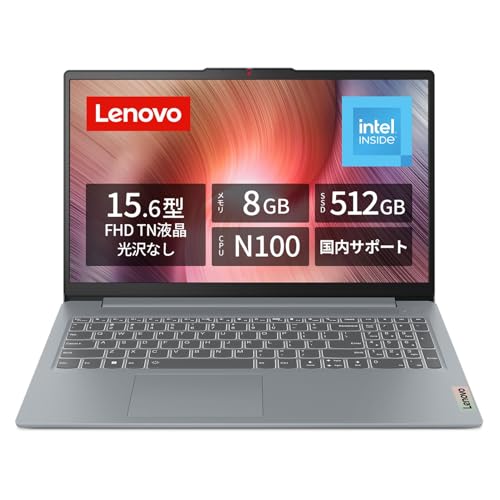


Lenovo IdeaPad Slim 3 15.6インチ N100搭載(82XB008JJP)は、Amazon.co.jp掲載の構成でIntel N100、メモリ8GB、SSD512GB、Windows 11を搭載し、重量約1.55kgとされています。高負荷作業よりも、ブラウザや文書作成など用途を絞って選ぶときに、仕様を比較しやすい候補です。
持ち運びを重視するなら
外出先で使う人は、画面の大きさだけでなく、本体とACアダプターを合わせた持ち運びやすさを考えます。14型以下はバッグへ入れやすい一方、15.6型は画面を広く使いやすいという違いがあります。どちらが優れているかではなく、移動頻度と作業内容で決めてください。
- 毎日持ち歩くなら、本体重量と充電器の大きさを確認する
- 自宅や職場で据え置く時間が長いなら、画面の見やすさやキーボードを優先する
- 外部モニターや有線LANを使うなら、USB Type-C、USB Type-A、HDMI、カードスロットの有無を確認する
- バッテリー駆動時間は測定条件で変わるため、メーカーや販売ページの条件を確認する
動画編集・画像編集・ゲームをするなら
動画編集や3Dゲームでは、CPUとメモリだけでなくGPUが重要です。内蔵グラフィックスで対応できる範囲はソフトや設定によって変わるため、使いたいゲームや編集ソフトの推奨スペックを先に確認し、それを満たす専用GPU搭載モデルから選びます。
高性能なGPUを搭載すると、消費電力や発熱、重量、価格も大きくなりやすい傾向があります。持ち運びを優先するノートパソコンと、高負荷作業を優先するゲーミングノートでは選ぶ基準が違うため、両方を一台で満たせると決めつけないことが大切です。
購入前に確認したい5つのチェックポイント
1. CPUは用途に対して十分か
CPUは、シリーズ名や数字の大きさだけでなく、使うアプリと同時作業の量で判断します。Web閲覧や文書作成が中心ならエントリーから中級クラスでも候補になりますが、動画編集、仮想環境、複数の重いアプリを使うなら上位クラスを検討します。
2. メモリは8GBか16GB以上か
メモリは、アプリやブラウザを同時に動かすための作業領域です。単一の軽い作業が中心なら8GBでも候補になりますが、仕事や学習で長く使う、会議と資料を並行する、写真編集をする、といった使い方なら16GBを優先すると選択肢を保ちやすくなります。
3. ストレージはSSD512GBを軸にする
SSDはOSやアプリ、ファイルを保存する場所です。文書やWeb利用が中心でも、OSやアプリが占める領域を考えると、容量に迷う人は256GBより512GBを軸に比較すると安心です。写真・動画・ゲームを本体へ保存するなら1TB以上、または外付けストレージも候補にします。
4. 画面サイズと解像度を作業に合わせる
15.6型は文書や表計算を広く表示しやすく、14型以下は持ち運びに向きます。サイズだけでなく、解像度、画面の表面仕様、縦横比、明るさも見やすさに関係します。店頭や製品ページで、普段使うアプリの表示領域をイメージして選びましょう。
5. OS、ソフト、端子、保証を確認する
Windows向けソフトや周辺機器を使うならWindowsが候補です。MacはApple製品との連携やmacOS向けアプリを重視する人に向き、Chromebookはブラウザ中心の使い方に合わせてAndroidアプリや周辺機器の対応を確認します。OSだけで決めず、必要なソフトが動くかを先に確認してください。
Office系ソフトの種類、キーボード配列、USB Type-Cの映像出力や充電対応、HDMI、無線LAN、保証期間も購入前に確認します。特に「Office付き」はソフトの種類やライセンス形態が製品ごとに違うため、名称だけで判断しないようにしましょう。
ノートパソコン選びでよくある失敗
- 価格だけで決める:購入後にメモリやストレージが不足し、外付け機器や買い替えが必要になることがあります。
- 画面サイズだけで決める:大画面でも、持ち運ぶ頻度が高いと重量や充電器が負担になる場合があります。
- ゲームを内蔵グラフィックスだけで選ぶ:タイトルごとの推奨GPUやメモリ容量を確認せずに購入すると、設定や動作の妥協が必要になる可能性があります。
- 付属品を確認しない:Officeの有無、電源アダプター、端子、保証条件は、同じシリーズでも構成によって異なります。
候補が複数残ったら、価格差ではなく「必要な機能を追加購入せずに満たせるか」で比較します。メモリ容量、SSD容量、画面、重量、端子、ソフト、保証を同じ表に並べると、数字の違いだけに引っ張られにくくなります。
まとめ:おすすめを決める順番を固定する
ノートパソコンおすすめの結論は、人気ランキングをそのまま選ぶことではなく、自分の用途に必要な条件を先に決めることです。
- Web・仕事・学習・編集・ゲームのどれが中心かを決める
- メモリ、SSD、画面サイズ、重量の優先順位を決める
- OS、ソフト、端子、無線規格、保証を確認する
- 販売ページで型番とメモリ・ストレージ容量を最後に確認する
普段使いで迷うなら、メモリ16GB・SSD512GBを基準にし、持ち運び頻度に応じて画面サイズと重量を調整すると候補を絞りやすくなります。購入直前には価格だけでなく、その時点の販売構成と在庫、保証条件まで確認してください。
参考として、一般的な選び方はNEC LAVIE公式の比較解説、メーカーの購入基準はLenovo公式の選び方も確認できます。商品固有の仕様は、各販売ページとメーカーの仕様ページを優先してください。
コメント