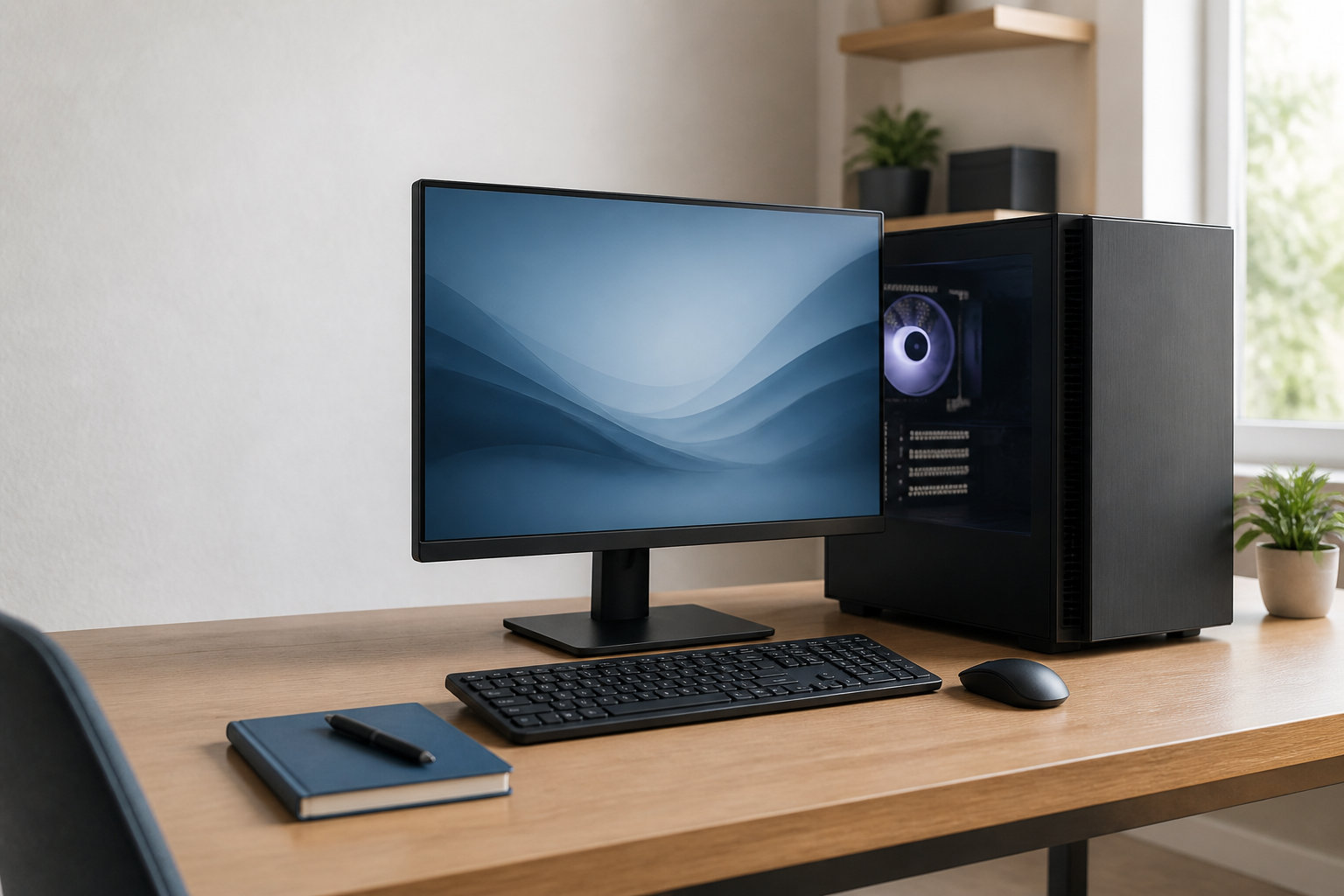
「デスクトップパソコンのコスパ最強はどれ?」と探しても、価格の安い順だけでは自分に合う1台は決まりません。事務作業だけの人と、ゲームや動画編集までしたい人では、必要なパーツも予算をかける場所も違うからです。
結論から言うと、コスパが最もよいデスクトップパソコンは、用途に必要な性能を満たし、使わない性能を買いすぎない構成です。CPU・メモリ・SSDを土台に、ゲームや3D編集をする場合だけGPU・電源・冷却へ予算を回し、OSや保証を含む総額で比べると選びやすくなります。


デスクトップパソコンのコスパ最強は用途で変わる
「最強」という言葉から、すべての人にとって最も高性能なモデルを想像しがちです。しかし、メールや文書作成が中心なら、ゲーム向けのGPUを搭載しても価格に対するメリットを生かせません。逆に、ゲームや編集をする人が一般用途向けの構成を選ぶと、後から買い替えやパーツ交換が必要になることがあります。
まずは、次のように用途ごとの優先順位を決めましょう。
| 主な用途 | 優先して見る構成 | コスパを判断するポイント |
|---|---|---|
| 事務・在宅ワーク | CPU・メモリ・SSD | 複数アプリを開いても余裕があり、モニターや保証も含めて無駄がないか |
| 写真・動画編集 | CPU・メモリ・SSD・GPU | 使うソフトの推奨環境と、素材を保存する容量が合っているか |
| PCゲーム | GPU・CPU・メモリ・冷却 | 遊ぶゲーム、解像度、画質設定、目標とする滑らかさに合っているか |
この表の上位パーツだけでなく、用途に合うOS、端子、ネットワーク、保証まで含めて考えるのがポイントです。
まず本体以外を含む予算を決める
デスクトップパソコンは、本体を買えばすぐ使えるとは限りません。モニター、キーボード、マウス、スピーカー、無線LANアダプター、OS、オフィスソフトなどが別売りの場合があります。現在使っている周辺機器を流用できるかを確認し、買い足すものを先に書き出しましょう。
価格を比較するときは、本体の表示価格だけでなく、必要なカスタマイズを反映した合計金額でそろえます。メモリやSSDを増やしたときの価格、延長保証、送料、納期も確認すると、購入後に予算が膨らみにくくなります。
BTOパソコンと完成品を比べる場合も、CPU・メモリ・SSD・GPU・OS・保証を同じ条件にそろえてください。標準構成の安さだけを比べると、実際に必要な仕様へ変更した後の差が分からなくなります。
CPU・メモリ・SSDはこの順で確認する
CPUはシリーズ名より用途とのバランスを見る
CPUは、アプリの処理やデータの計算を担う中心パーツです。CPU名のブランドやシリーズだけで判断せず、世代、コア数、内蔵グラフィックスの有無、使うソフトとの相性を確認します。文書作成やブラウザー中心なら、GPUへ予算を回すよりCPU・メモリ・SSDのバランスを整える方が納得しやすい場合があります。
ゲーム、配信、動画編集などを同時に行うなら、GPUだけを高性能にするのではなく、CPUにも余裕を持たせます。商品の紹介文に書かれた「高性能」という表現より、具体的な型番と公式仕様を確認しましょう。
メモリは容量と増設しやすさを確認する
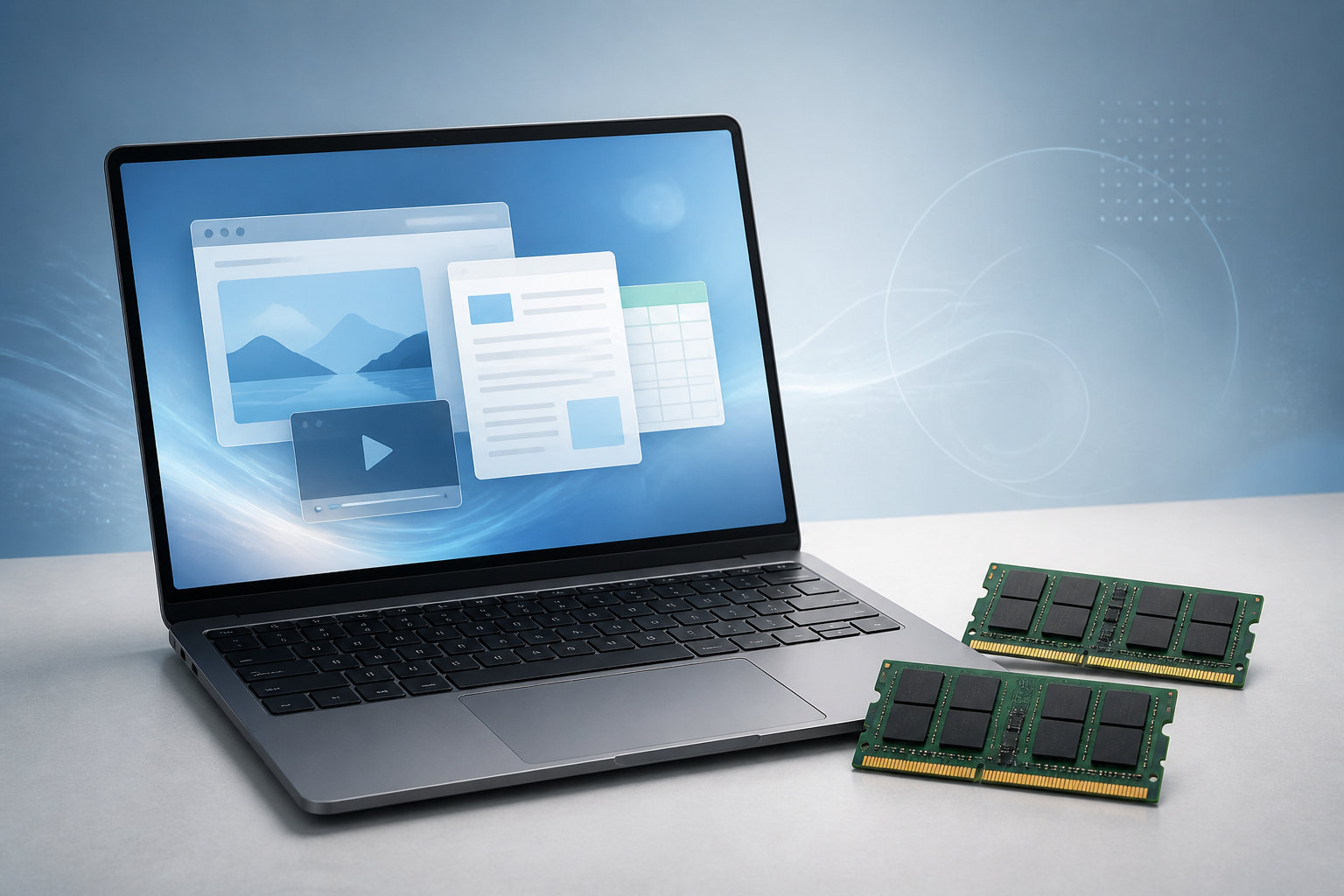
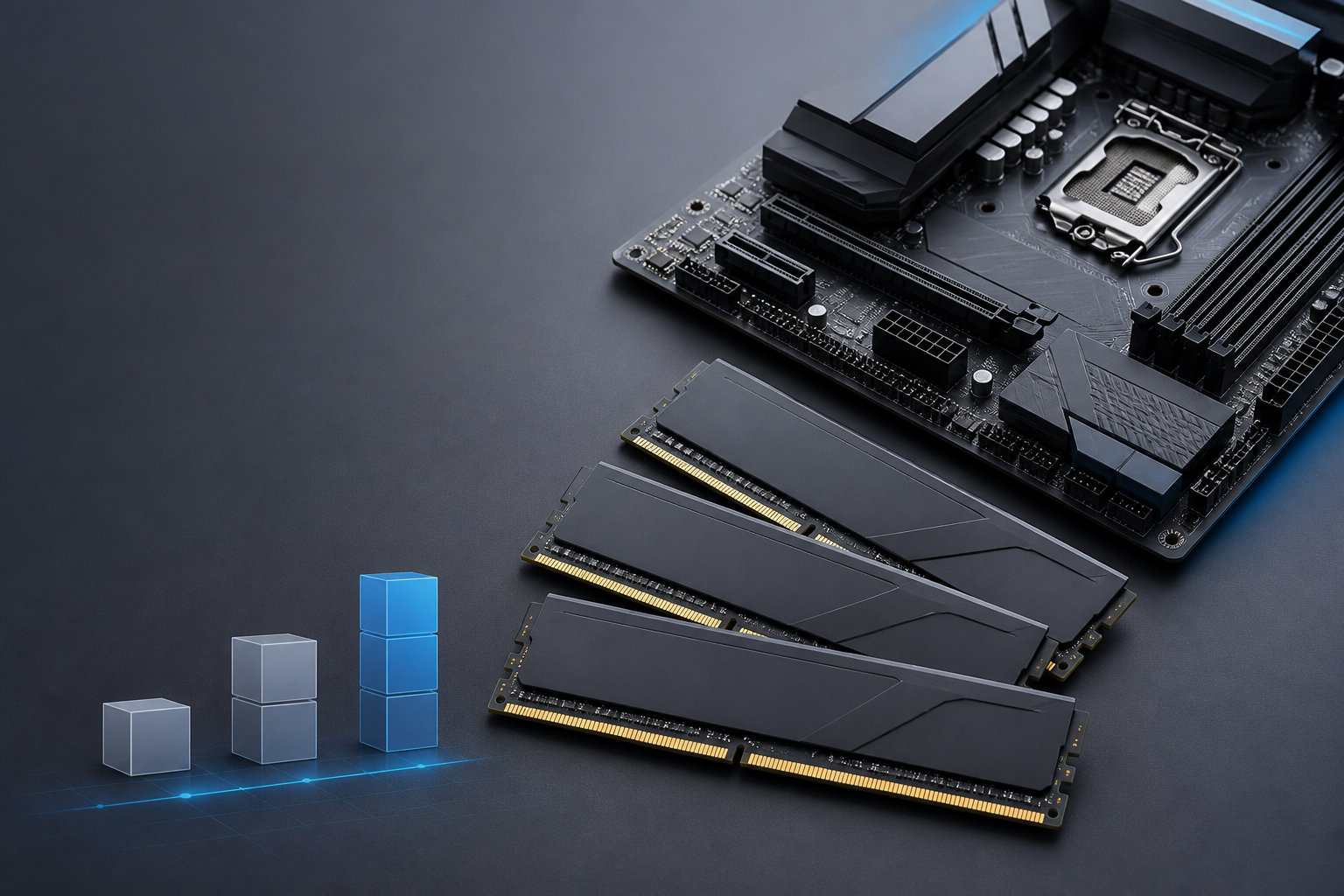
メモリは、OSやアプリが作業中のデータを一時的に置く場所です。一般的な事務作業なら必要な容量を確保し、ブラウザーのタブ、通話アプリ、編集ソフトなどを同時に使うなら、より余裕のある容量を検討します。容量の目安だけで決めず、購入後に増設できるかも見ておきましょう。
確認する項目は、搭載容量、メモリの枚数、空きスロット、対応規格、最大容量です。増設する場合は、既存のメモリとの組み合わせやメーカーの保証条件も確認してください。
SSDは容量不足を避ける
SSDにはOS、アプリ、ゲーム、写真、動画素材などを保存します。容量が小さい構成は本体価格を抑えやすい一方、使い始めてから空き容量が減り、外付けストレージを追加することになりがちです。
保存するデータ量とゲーム・ソフトの本数を考え、購入直後だけでなく数年使った後の空き容量まで想像して選びます。SSDの規格や増設スロット、データ移行のしやすさも、長く使ううえで確認したいポイントです。
ゲームや編集をするならGPUと電源も見る
GPUは、ゲームの3D映像や対応ソフトの処理を支えるパーツです。ゲーム目的なら、先に遊びたいタイトルの公式必要・推奨スペックと、モニターの解像度やリフレッシュレートを確認します。GPUの型番だけを見て選ぶと、画質や表示環境に対して性能が余りすぎたり、不足したりするためです。
GPUを搭載した構成では、電源容量と規格、ケース内の冷却、ファンの構成、将来の増設余地も確認します。高性能なパーツを載せるほど、電源や冷却を極端に削った構成は避け、販売店の仕様表とメーカーの推奨条件を照合しましょう。
ゲームやGPUを使う編集も視野に入れ、主要パーツをまとめて確認できる構成例を比較対象にするなら、次のモデルが候補です。価格や在庫の基準ではなく、BTOや他の完成品と項目をそろえるために使います。


購入時は、商品ページに表示されたCPU、GPU、メモリ、SSD、OS、電源、保証の内容を再確認してください。販売条件や在庫は変わるため、上の構成がすべての人にとって最適だと決めつけず、遊ぶゲームや作業内容に合うかで判断します。
BTO・メーカー品・中古はどれがコスパいい?
BTOは、CPUやメモリ、SSDなどを選びやすく、自分の用途に合わせて構成を調整できるのが特徴です。ただし、カスタマイズできる範囲、出荷までの日数、修理窓口、保証の条件はショップやモデルごとに異なります。
メーカーの完成品は、構成やサポートの案内がまとまっているかを確認しやすい反面、パーツの交換や増設の可否は製品ごとに確認が必要です。中古・整備済み品は価格だけでなく、部品の使用年数、付属品、OSのライセンス、保証期間、返品条件までチェックします。
どの販売形態でも、「本体価格が安いか」だけでなく、同じ構成にそろえた総額と、故障や増設のときに困らないかを比べると、実際のコスパを判断しやすくなります。
失敗しない比較チェックリスト
候補を2〜3台に絞ったら、商品ページで次の項目を確認します。
- CPU:型番、世代、用途に対する性能の余裕を確認する
- メモリ:容量、枚数、空きスロット、増設上限を確認する
- SSD:容量、規格、増設や交換のしやすさを確認する
- GPU:ゲームや編集ソフトの推奨環境、モニターとの相性を確認する
- 電源・冷却:電源容量と規格、ファン、ケースの通気性を確認する
- 端子・通信:モニター端子、USB、LAN、Wi-Fi、Bluetoothの有無を確認する
- OS・付属品:OSの種類、キーボード・マウス、オフィスソフトの有無を確認する
- 購入条件:保証、修理窓口、送料、納期、返品条件を確認する
特に見落としやすいのは、同じCPUやGPUの名前が書かれていても、メモリ、SSD、電源、保証が違うことです。比較表を作るときは、パーツ名だけでなく容量と型番、追加費用まで書き写しましょう。
まとめ:用途に必要な性能へ予算を回す
デスクトップパソコンのコスパ最強モデルは、価格ランキングの1位ではなく、自分の用途に対して過不足の少ない1台です。
- 事務・在宅ワークは、CPU・メモリ・SSDと使いやすい周辺機器を優先する
- 写真・動画編集は、ソフトの推奨環境に合わせてメモリ・SSD・GPUを調整する
- ゲームは、タイトルと画面環境を決めてからGPU、CPU、冷却、電源を見る
- BTO・完成品・中古は、構成、総額、保証、納期を同じ条件で比較する
「安いから買う」のではなく、「必要な性能に予算を使い、不要な部分は抑える」という順番で選べば、購入後に性能不足や余計な出費で悩みにくくなります。
コメント