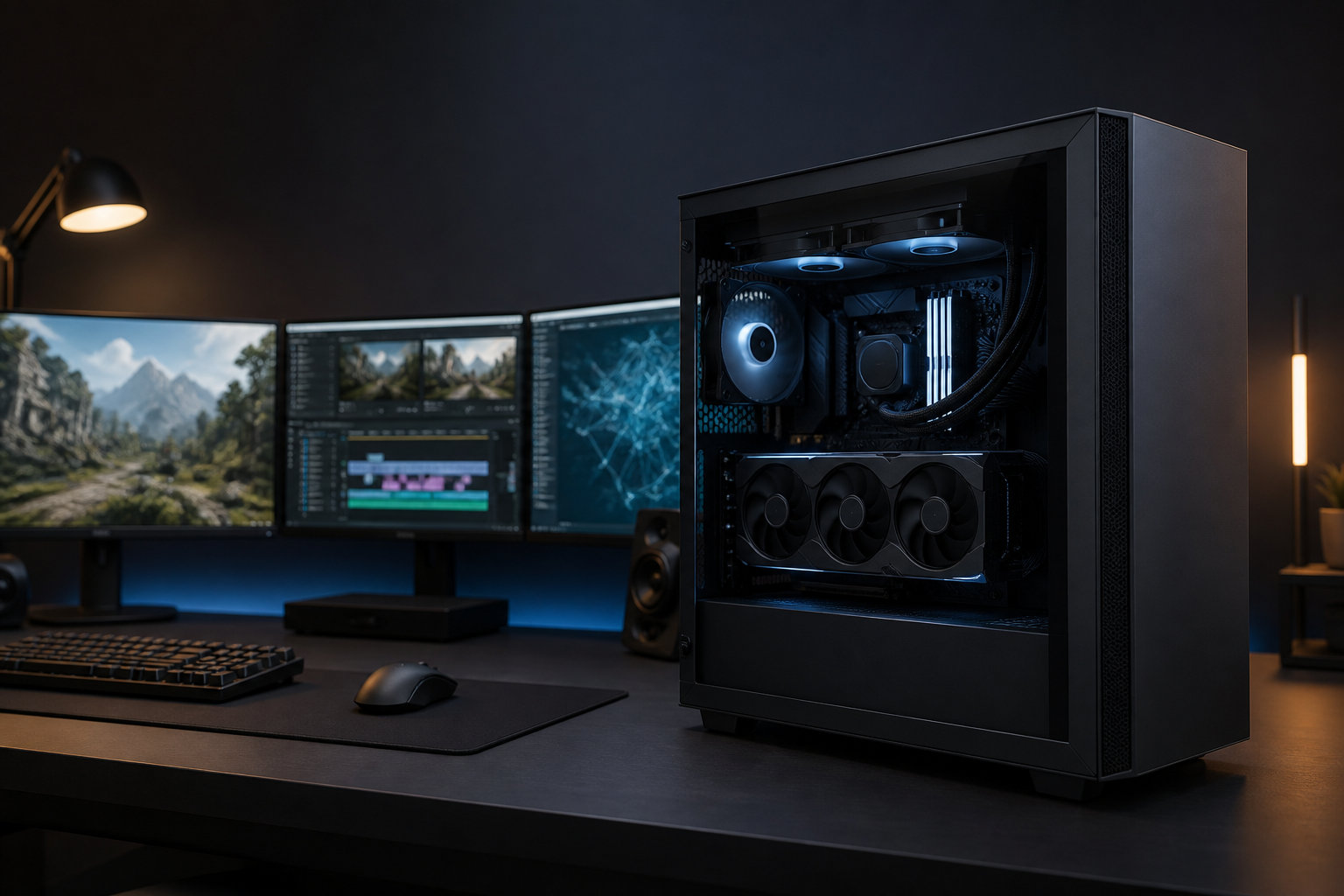
「高スペックPC」と聞くと、CPUやGPUのグレードが高い製品を思い浮かべるかもしれません。しかし、最上位パーツを並べれば、どの用途でも最適になるとは限りません。ゲーム、動画編集、AIでは負荷がかかる部分が異なるため、目的に対して余裕のある構成を選ぶことが大切です。
先に結論を言うと、ゲームはGPU、動画編集はCPU・GPU・メモリ・SSD、ローカルAIはGPUとVRAMを優先します。さらに、長時間の高負荷に耐える冷却、安定して電力を供給する電源、あとから増設できる余地まで確認すると、買い過ぎや性能不足を避けやすくなります。
この記事では、高スペックPCの考え方を用途別に整理し、スペック表のどこを見ればよいか、デスクトップとノートPCをどう選ぶかを解説します。


高スペックPCとは?スペックの数字だけで決まらない理由
高スペックPCに、すべての製品へ共通する明確な境界はありません。文書作成が中心の人にとって十分なPCでも、4K動画編集やローカルAIを行う人には物足りない場合があります。高スペックかどうかは、パーツの順位ではなく、やりたい作業をどの設定で行うかで判断します。
たとえば、ゲームでは画面を描画するGPUが重要です。一方で動画編集では、素材の読み込み、プレビュー、エフェクト処理、書き出しにCPU・GPU・メモリ・ストレージが関係します。AIも、クラウドサービスを使うのか、モデルをPC内で動かすのかで必要な性能が変わります。
- ゲーム:解像度と目標フレームレートに合うGPUを中心に考える
- 動画編集:素材の解像度やコーデックに合わせてCPU・GPU・メモリを整える
- ローカルAI:対応ソフトとモデルの要件を確認し、GPUのVRAMを優先する
つまり、高スペックPCとは「数字が大きいPC」ではなく、「主な用途を快適に処理でき、将来の負荷にもある程度対応できるPC」と考えると選びやすくなります。
高スペックPCで確認したい5つの性能
1. CPUは同時処理と書き出しの土台
CPUはOSやアプリの処理を担当する中心的なパーツです。コア数・スレッド数が多いCPUは、動画の書き出しやエンコード、配信、複数アプリの同時利用などで候補になりやすくなります。ゲームだけなら最上位CPUが必須とは限らず、GPUとのバランスやゲーム側の要件も確認が必要です。
CPU名の末尾や世代によって、デスクトップ向けとノートPC向け、省電力重視と高性能重視が分かれます。「Core i7」「Ryzen 7」のようなブランド名だけで決めず、世代、コア構成、消費電力、搭載PCの冷却を見比べましょう。
2. GPUはゲーム・映像効果・AI処理を左右する
GPUはゲーム画面の描画だけでなく、対応する動画編集ソフトのエフェクトや書き出し、AI処理にも使われます。ゲームを高解像度・高フレームレートで楽しみたい人や、GPUアクセラレーションを使うソフトを選ぶ人は、CPUより先にGPUを比較すると判断しやすくなります。
確認する項目はGPUの製品名だけではありません。VRAM容量、デスクトップ向けかノートPC向けか、ノートPCなら電力設定、映像出力端子、電源容量も確認します。同じシリーズ名でも、搭載機器や電力設定によって実際の性能が変わるためです。
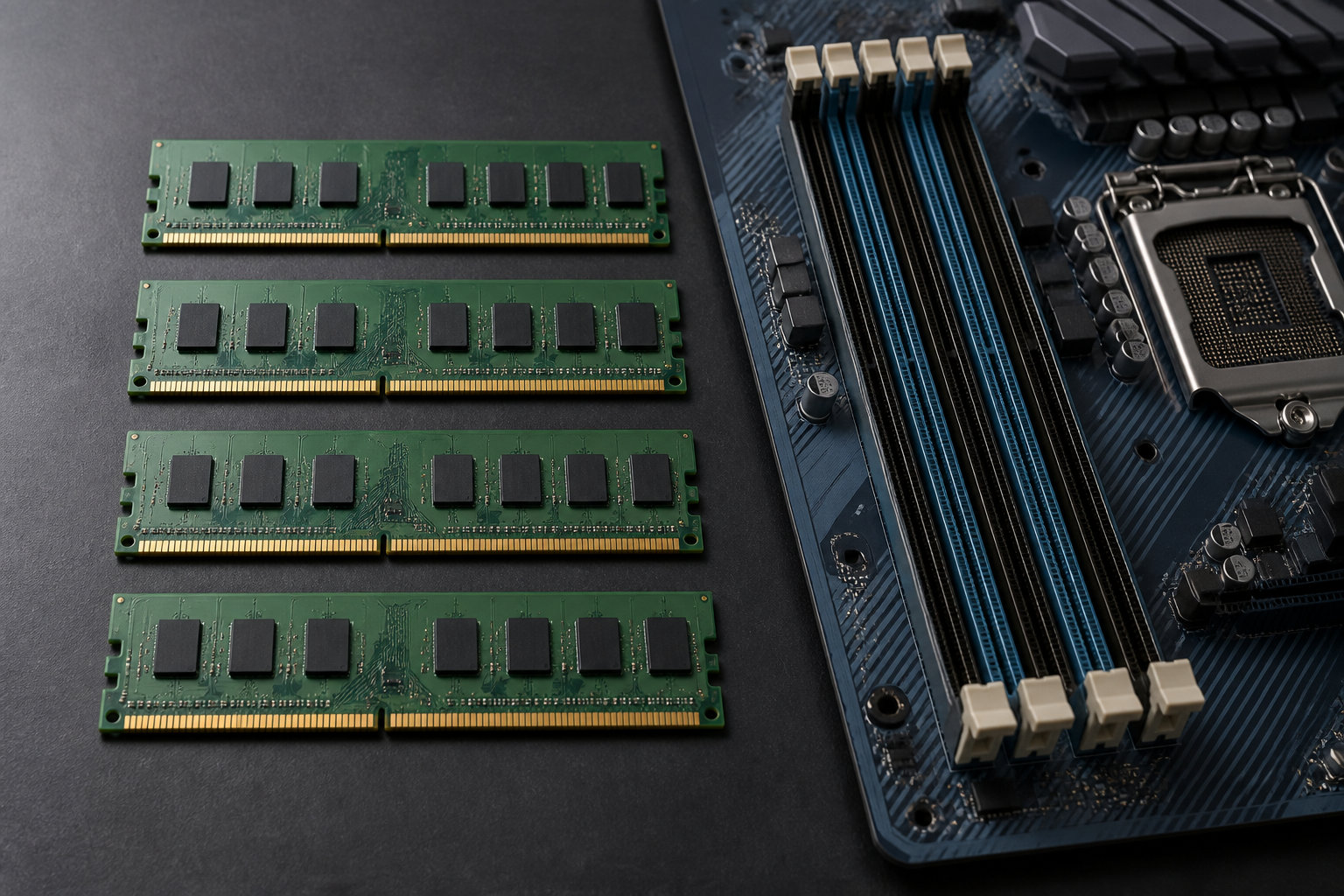
3. メモリは作業の余裕を決める
メモリが不足すると、アプリを切り替えたときや大きな素材を扱うときに余裕がなくなります。一般的なゲームや軽い編集なら16GBが候補になりますが、ゲームをしながら録画・配信する、複数の編集アプリを開く、4K素材を扱うといった使い方では32GBを優先すると安心です。
多数の素材を同時に扱う編集、仮想マシン、開発環境、ローカルAIなどでは、さらに大容量が必要になる場合があります。必要量はソフトやデータで変わるので、購入前に公式要件と自分の作業量を確認し、増設できる構成かも見ておきましょう。
4. SSDは容量と作業場所を分けて考える
OSやアプリの起動にはSSDが向いていますが、ゲーム、動画素材、キャッシュ、AIモデルを保存すると容量は早く減ります。容量だけでなく、空き容量を維持できるか、追加のM.2スロットや外付けストレージを使えるかも重要です。
動画編集では、OS用と素材・キャッシュ用のドライブを分けると管理しやすくなる場合があります。ただし、ドライブを分けてもバックアップにはなりません。重要な素材は別の保存先へ定期的にコピーし、故障や誤削除に備えます。
5. 冷却・電源・ケースの余裕を確認する
高性能なCPUやGPUを搭載していても、冷却や電源が用途に合わなければ、長時間の作業環境として選びにくくなります。デスクトップはケースのエアフロー、CPUクーラー、電源容量、ファンの増設性を確認します。ノートPCは冷却設計、ACアダプター、排熱位置、負荷時の動作条件を確認しましょう。
静音性を重視する人は、性能表に出にくいファン音や電源音も選定条件に入れます。レビューの印象だけで決めず、メーカーの仕様、保証条件、返品・修理窓口を合わせて確認することが大切です。
ゲームで必要な性能
ゲーム用の高スペックPCは、まずプレイしたいタイトル、解像度、目標フレームレートを決めます。フルHDで遊ぶのか、WQHDや4Kで遊ぶのか、高リフレッシュレートのモニターを使うのかで、必要なGPUの水準は変わります。
- 画質や解像度を上げたい:GPUとVRAMを優先する
- 高いフレームレートを狙いたい:GPUに加えてCPUとメモリも確認する
- ゲームを複数インストールしたい:SSD容量と追加ストレージの余地を見る
- 録画・配信もしたい:エンコード機能、メモリ容量、通信環境を確認する
「高スペックだからすべてのゲームを最高設定で動かせる」とは限りません。タイトルごとに推奨要件やレイトレーシング利用時の条件が異なります。購入前に、遊びたいゲームの公式システム要件と、モニターの解像度・リフレッシュレートを照合してください。
動画編集で必要な性能
動画編集では、動画の長さよりも、解像度、フレームレート、コーデック、エフェクト、同時に扱う素材の数が負荷を左右します。1080pのカット編集と、4K素材に多数のエフェクトを重ねる作業では、必要なPCの余裕が異なります。
CPUはプレビューや書き出しの土台になり、GPUは対応するエフェクトやエンコードで役立ちます。メモリはタイムラインと素材を扱う余裕に関係し、SSDは素材の読み込みとキャッシュの作業場所になります。どれか一つだけを高性能にするより、編集ソフトの公式要件を基準に全体のバランスを取ることが重要です。
4K編集を継続するなら、メモリは32GB以上を一つの検討ラインにし、素材の保存先とは別にバックアップ先を用意します。複数カメラの素材、RAW系のデータ、長時間の書き出しを扱う場合は、メモリ容量、SSD容量、冷却の余裕をさらに重視してください。
書き出し時間はソフト、設定、素材、ハードウェアアクセラレーションの有無で変わります。特定の処理時間を期待して選ぶのではなく、自分が使うソフトの対応機能と公式要件を確認するのが安全です。
AI用途で必要な性能
AI用途は、インターネット経由のクラウドAIと、PC内で処理するローカルAIを分けて考えます。クラウドAIを使うだけなら、GPUの最上位モデルより、ブラウザや関連アプリを安定して動かすCPU・メモリ、通信環境、データの扱いを確認するほうが重要な場合があります。
画像生成、音声処理、機械学習、ローカルLLMなどをPC内で動かす場合は、対応ソフトとモデルの要件を先に調べます。特にGPUのVRAMは、モデルや画像サイズ、同時処理の条件で必要量が変わるため、GPUの型番だけでなくVRAM容量を優先して候補を絞ります。
システムメモリとSSD容量も見落とせません。モデルや素材を複数保存するとストレージを圧迫し、開発環境や仮想環境を増やすとメモリの余裕も必要になります。NPU搭載という表記だけで、すべてのAI処理が高速になると判断せず、使うアプリがどのアクセラレーターに対応しているか確認しましょう。
機密データを扱う場合は、クラウドへ送信する範囲、ログの保存、ローカル処理の設定も選択条件になります。性能だけでなく、ソフトの対応状況とデータ管理の方針を合わせて決めてください。
デスクトップとノートPCの選び方
デスクトップPCは、同じ予算で性能・冷却・拡張性を確保しやすいのが特徴です。GPUやストレージ、メモリをあとから交換・増設したい人、長時間のゲームや編集を自宅で行う人に向いています。一方で、本体だけでなくモニター、キーボード、マウス、OSの有無まで含めて予算を考えます。
ノートPCは、設置場所を変えられることが大きなメリットです。ただし、同じGPU名でもノート向けは電力設定や冷却が異なり、メモリやストレージの増設範囲も機種ごとに違います。重量、ACアダプター、画面の色域、外部モニター端子、保証を確認して選びましょう。
持ち運びを前提に、ゲームと軽めの動画編集を一台で始めたい場合は、次のような構成のノートPCが候補になります。これは用途や予算に対する判断軸を具体化するための代表例であり、購入前に販売ページで在庫、構成、価格、保証を確認してください。


このような製品を比較するときも、商品名の印象だけでなく、GPUの詳細、メモリの増設可否、SSDの空きスロット、画面仕様、持ち運び時の電源条件まで確認します。ローカルAIや重い4K編集が主目的なら、ノートPCの構成だけで足りるかをソフトの要件から再確認してください。
買い過ぎを防ぐ予算と構成の決め方
予算を先に決めてからパーツを選ぶときは、最も重い用途を一つ決め、その用途に関係するパーツへ優先的に配分します。ゲームと動画編集を兼用するならGPUを基準にし、CPU・メモリ・SSDを不足しない水準へそろえます。ローカルAIまで行うなら、VRAMと対応ソフトを先に確認します。
| 主な用途 | 優先して見る項目 | 見落としやすい点 |
|---|---|---|
| ゲーム中心 | GPU、VRAM、解像度、目標フレームレート | モニターのリフレッシュレートと映像出力 |
| ゲームと動画編集 | GPU、CPU、メモリ、SSD | 録画・編集素材の保存先とバックアップ |
| ローカルAI | 対応GPU、VRAM、メモリ、SSD | モデルやソフトが必要とする実行環境 |
避けたいのは、CPUだけを最上位にしてGPUやメモリを抑える構成、GPUだけを高くして電源や冷却に余裕がない構成です。高性能パーツの価格やモデルは変わるため、同じ予算でも購入時期によって最適な組み合わせは変わります。
購入前に確認したいチェックリスト
- 最も重いゲーム、編集ソフト、AIツールの公式動作要件を確認したか
- 目標とする解像度、フレームレート、動画解像度を決めたか
- GPUの詳細とVRAM容量を、デスクトップ・ノートの別も含めて確認したか
- メモリ容量と増設可否、SSD容量と追加スロットを確認したか
- 電源容量、冷却、ケースのエアフロー、ノートの排熱を確認したか
- モニター、周辺機器、OS、保証、バックアップ先まで予算に入れたか
- 価格・在庫・商品構成が購入時点の情報になっているか確認したか
特にBTOや完成品PCは、同じシリーズ名でもメモリ、SSD、電源、OSの組み合わせが異なることがあります。商品ページの構成欄とメーカー保証を読み、必要なら購入後の増設費用も含めて比較しましょう。
まとめ
高スペックPCに決まった基準はなく、用途に対して余裕のある構成かどうかで判断します。ゲームならGPUとVRAM、動画編集ならCPU・GPU・メモリ・SSD、ローカルAIなら対応GPUとVRAMを中心に確認してください。
そのうえで、冷却、電源、ストレージの増設性、保証、バックアップまで含めて選ぶと、スペック表の数字だけで買う失敗を減らせます。最初に「何を、どの解像度や設定で使うか」を決め、公式要件と購入時点の構成を照合することが、高スペックPC選びの近道です。
コメント