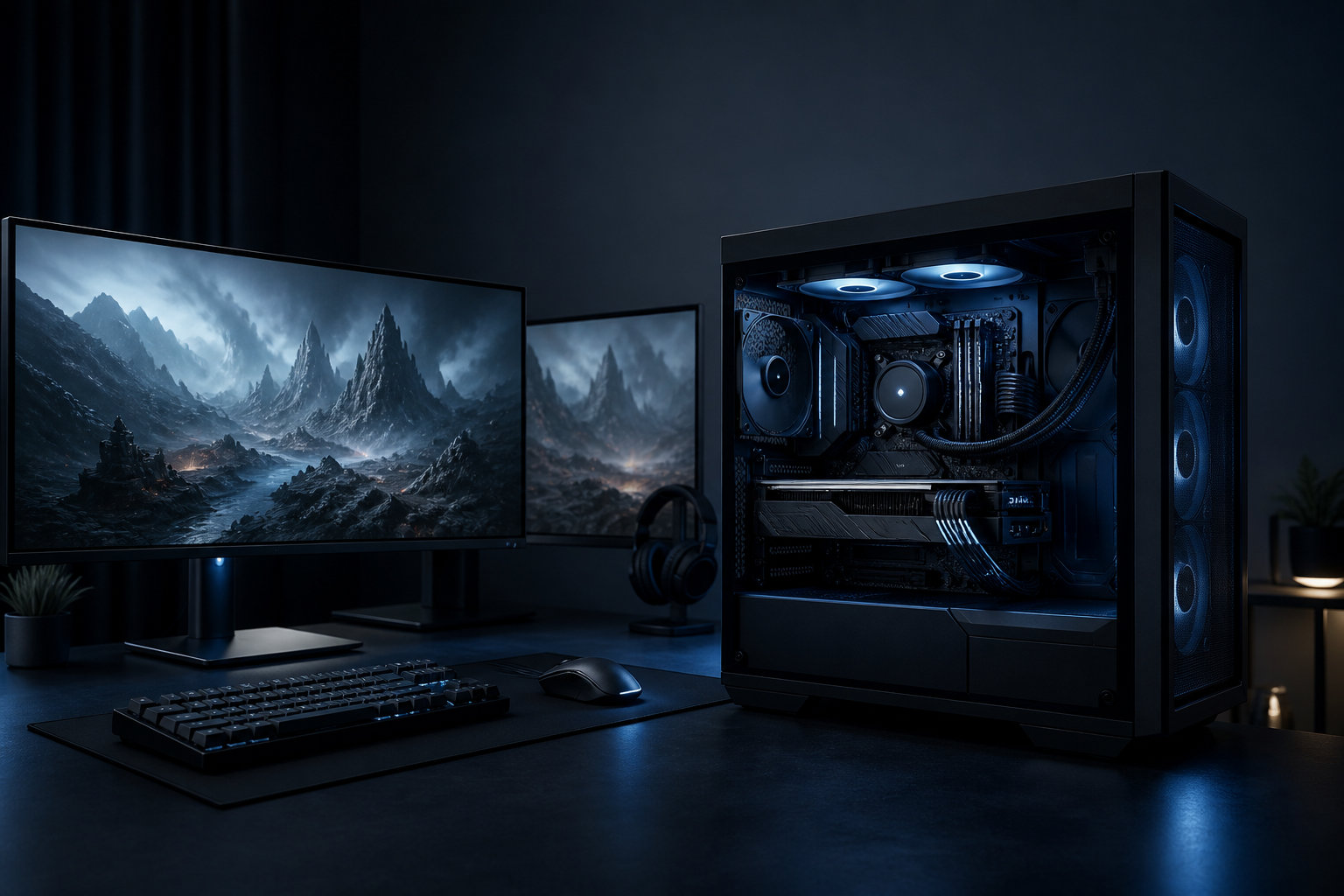
ハイスペックゲーミングPCの選び方|高負荷ゲームに必要なスペックと構成の目安
ハイスペックゲーミングPCを選ぶときは、CPUやGPUのグレードだけで判断すると、予算をかけたのにモニターやゲーム側の条件を生かせないことがあります。先に遊ぶゲーム、解像度、目標フレームレート、同時に行う作業を決め、その条件から必要なパーツを逆算することが大切です。
高負荷な3DゲームをWQHDや4Kで遊ぶなら、まずGPUとVRAMを優先します。そこへ高性能なCPU、32GB以上のメモリ、2TB級のSSD、GPUに合う電源、長時間の負荷に対応できる冷却とケースを組み合わせます。配信や動画編集も同時に行う場合は、CPUのコア数とメモリ容量を厚くする考え方が基本です。


結論:ハイスペックは解像度と目標フレームレートから逆算する
「ハイスペック」に決まった境界はありません。フルHDの対戦ゲームを高リフレッシュレートで遊ぶ構成と、4Kでレイトレーシングを使う構成では、同じゲーミングPCでも必要なGPUの水準が変わります。
目安を作るなら、次のように表示条件から考えます。表の内容は候補を探すための出発点であり、最終的には遊ぶゲームの公式推奨スペックを優先してください。
| 目標 | GPU・VRAMの考え方 | CPU・メモリ | ストレージ・電源の目安 |
|---|---|---|---|
| WQHD・高画質・120〜165Hz | 上位ミドル〜ハイエンドGPU、VRAM 12GB以上を候補にする | 高性能6〜8コア級、メモリ32GB | SSD 1〜2TB、電源750〜850W級から構成全体で確認 |
| 4K・高画質・60〜120Hz | ハイエンドGPU、VRAM 16GB以上も検討する | 高性能8コア級、メモリ32〜64GB | SSD 2TB級、電源850〜1000W級をGPU仕様と照合 |
| 4K・レイトレーシング・高リフレッシュレート | 最上位クラスのGPUをゲームの公式要件と照合する | 上位8〜16コア級、同時作業なら64GBも候補 | SSD 2TB以上、GPUメーカー推奨値を満たす電源と強い冷却 |
VRAM容量や電源容量は、数字が大きければ必ず快適になるという意味ではありません。ゲームの設定、アップスケールやフレーム生成の対応、GPUの世代、CPUとの組み合わせで結果が変わるため、構成表をそのまま性能保証と受け取らないようにしましょう。
一般的なゲーミングPCの条件整理から始めたい場合は、ゲーミングPCの選び方を解説した記事も参考になります。この記事では、そこからさらに高負荷ゲーム向けの確認項目へ絞って説明します。
高負荷ゲーム向けPCで最初に決める3つの条件
1. 遊ぶゲームの公式推奨スペックを確認する
同じ「高画質」でも、ゲームによってGPU負荷、CPU負荷、必要メモリ、ストレージ容量が異なります。最低要件は起動できる下限、推奨要件は開発元が想定する条件の一例なので、ハイスペックPCを選ぶときは推奨要件や高画質・レイトレーシング用の要件を確認します。
たとえば『サイバーパンク2077』の公式PCシステム要件は、解像度やプリセット、レイトレーシングの有無に応じて条件が分かれています。ゲームのタイトル画面や販売ページだけでなく、開発元のサポートページにある最新版の要件を見てください。
2. 解像度とリフレッシュレートを決める
フルHD、WQHD、4Kの順に表示する画素数が増えるため、一般に高解像度ほどGPUへ大きな負荷がかかります。4Kモニターを先に購入するなら、ゲームをどの画質設定とフレームレートで動かしたいかを決め、その表示を生かせるGPUを選びます。
リフレッシュレートが高いモニターを使う場合も、モニターの対応値だけでなく、ゲーム側で安定して描画できるかを考えます。高画質を優先するのか、対戦ゲームで滑らかな表示を優先するのかによって、同じ予算でもGPUとCPUの配分が変わります。
3. ゲーム以外の同時作業を洗い出す
ゲームを起動しながら配信、録画、ブラウザー、ボイスチャット、動画編集などを行うなら、ゲーム単体の推奨スペックより余裕が必要です。録画データを保存するSSD容量や、配信ソフト・ブラウザーを並行して開くメモリ容量も見落とせません。
ゲームだけが目的ならGPUへ予算を寄せやすく、配信・編集・開発まで1台で行うならCPU、メモリ、ストレージ、冷却へも配分します。用途を言葉にしてから構成表を見ると、過剰なパーツと不足しやすいパーツを分けやすくなります。
GPUとVRAMは高負荷ゲームの中心として選ぶ
GPUは解像度・画質・レイトレーシングに合わせる
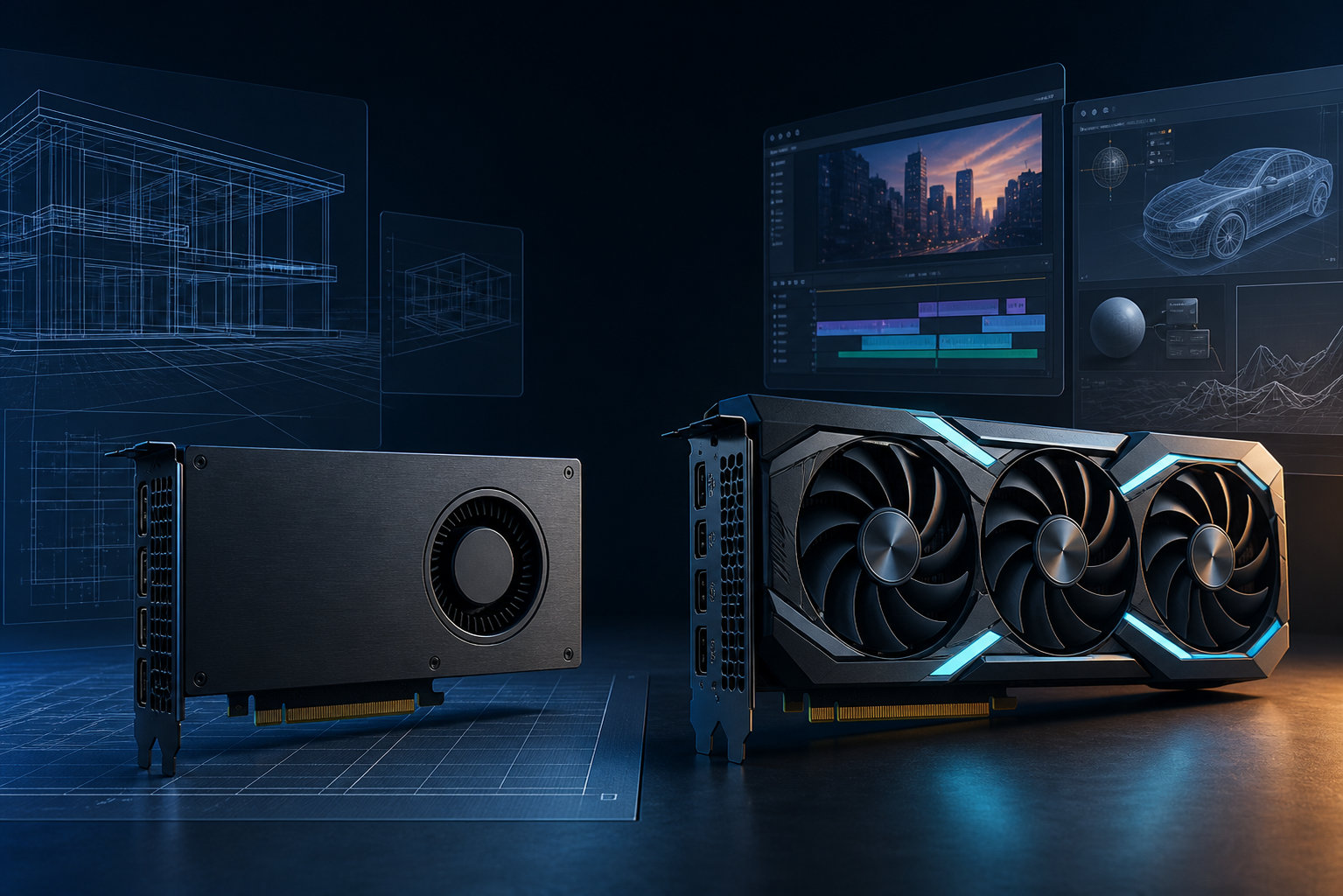
GPUはゲーム画面の描画を担うため、高負荷ゲームのハイスペックPCでは最初に比較するパーツです。型番の数字だけでなく、世代、VRAM容量、レイトレーシング性能、アップスケールやフレーム生成の対応、映像出力端子を確認します。
現行の最上位クラスの例として、NVIDIAのGeForce RTX 5090は公式仕様で32GBのGDDR7メモリ、Total Graphics Power 575W、システム要件電力1000Wと案内されています。これは最上位GPUの構成を考えるときの具体例であり、すべてのハイスペックPCに必要な基準ではありません。WQHD中心なら、ゲームの公式要件と予算に合う一段下のGPUでも目的を満たせる場合があります。
VRAMは高解像度テクスチャと設定の余裕を見る
VRAMはゲームのテクスチャや描画データを置く場所です。4K、高解像度テクスチャ、レイトレーシングを重ねるほど容量の余裕が効きやすくなります。ただし、必要量はゲームと設定で変わるため、「何GBならすべての高負荷ゲームに十分」と断定せず、タイトルごとの推奨要件を確認します。
GPUのメモリ容量が大きくても、GPU本体の処理性能、CPU、ドライバー、ゲーム側の最適化がボトルネックになることがあります。VRAMだけを理由に高価なGPUへ上げず、目標の解像度と画質設定を満たすための組み合わせとして比較してください。
デスクトップGPUはサイズと電源コネクターも確認する
高性能GPUは、同じチップでもメーカーや冷却方式によって長さ・厚み・占有スロット数が異なります。購入候補の製品ページで、ケースの対応GPU長、空きスロット、補助電源コネクター、ケーブルの曲げしろを照合しましょう。NVIDIAのリファレンス仕様と、実際に購入するボードの寸法は一致するとは限りません。
ノートPCでは、GPUのシリーズ名が同じでも搭載電力や冷却設計が異なります。デスクトップ用GPUと同じ型番だから同じ性能と決めず、メーカーが掲載するTGP、冷却、ACアダプター、重量、外部モニター出力を確認してください。
CPUはゲームだけか配信・編集もするかで決める
ゲーム中心なら高性能な8コア級から比較する
CPUはゲームの処理、物理演算、NPCやワールドの計算、バックグラウンド処理などに関係します。ゲーム中心のハイスペックPCでは、GPUに見合う高性能な8コア級を基準にし、CPU負荷が高いタイトルや高いフレームレートを狙う場合は、ゲームの推奨要件と実際のベンチマーク条件を確認します。
AMD Ryzen 7 9800X3Dの公式仕様は8コア16スレッド、最大ブースト5.2GHz、L3キャッシュ96MB、標準TDP120Wです。X3Dのような大容量キャッシュを持つCPUはゲーム向け候補として比較しやすい一方、ゲームや設定によって差が変わるため、ブランド名だけで選ばないことが重要です。
配信・録画・編集もするならコア数とメモリを厚くする
ゲームと配信、録画、動画編集、コンパイルなどを同時に行う場合は、8コア級から12〜16コア級までを用途に応じて比較します。コア数を増やすとすべてのゲームが速くなるわけではなく、ゲーム単体ではGPUや1コアあたりの性能が先に効くこともあります。ゲーム以外の処理を同時に行うかどうかを基準にしてください。
AMD Ryzen 9 9950X3Dは公式仕様で16コア32スレッド、標準TDP170W、AM5、DDR5対応です。高性能CPUほど冷却とマザーボード、BIOSの確認が重要になります。CPUだけを上位にして、GPUや電源を妥協する構成にならないように、PC全体の予算配分を見直します。
ゲームと配信・編集を兼用し、上位CPUの構成例を具体的に照合したい場合は、次の商品が候補になります。Amazon.co.jpの価格、在庫、販売元、保証、CPUクーラーが付属しない点は、購入前に商品ページで確認してください。


この商品を使う場合も、対応するAM5マザーボード、BIOSバージョン、メモリの構成、CPUクーラーの対応を別々に確認します。CPUカードは構成の具体例であり、ゲームの公式要件や予算に合わない人まで同じCPUを選ぶ必要はありません。
メモリとSSDは容量不足を避ける目安で選ぶ
ゲーム中心は32GB、同時作業や将来の余裕は64GB
ハイスペックゲーミングPCでは、メモリ32GBを基本の検討ラインにすると、ゲームとブラウザー、ボイスチャット、録画ソフトなどを同時に使う余裕を取りやすくなります。ゲーム単体なら16GBで動くタイトルもありますが、購入後に配信や編集を始める可能性があるなら、容量と増設可否を先に確認します。
4K動画編集、複数の制作ソフト、仮想マシン、ローカルAIなどを並行する場合は64GBを検討します。メモリ容量だけで処理が速くなるわけではないため、CPUやGPU、SSDの速度、ソフトの公式要件と合わせて決めます。
容量以外では、DDR4かDDR5か、デスクトップ用DIMMか、2枚構成か、マザーボードの対応速度とQVLに載っているかを見ます。4枚挿しや定格外設定では安定性や対応速度が変わることがあるため、速度の数字だけで比較しないようにしましょう。
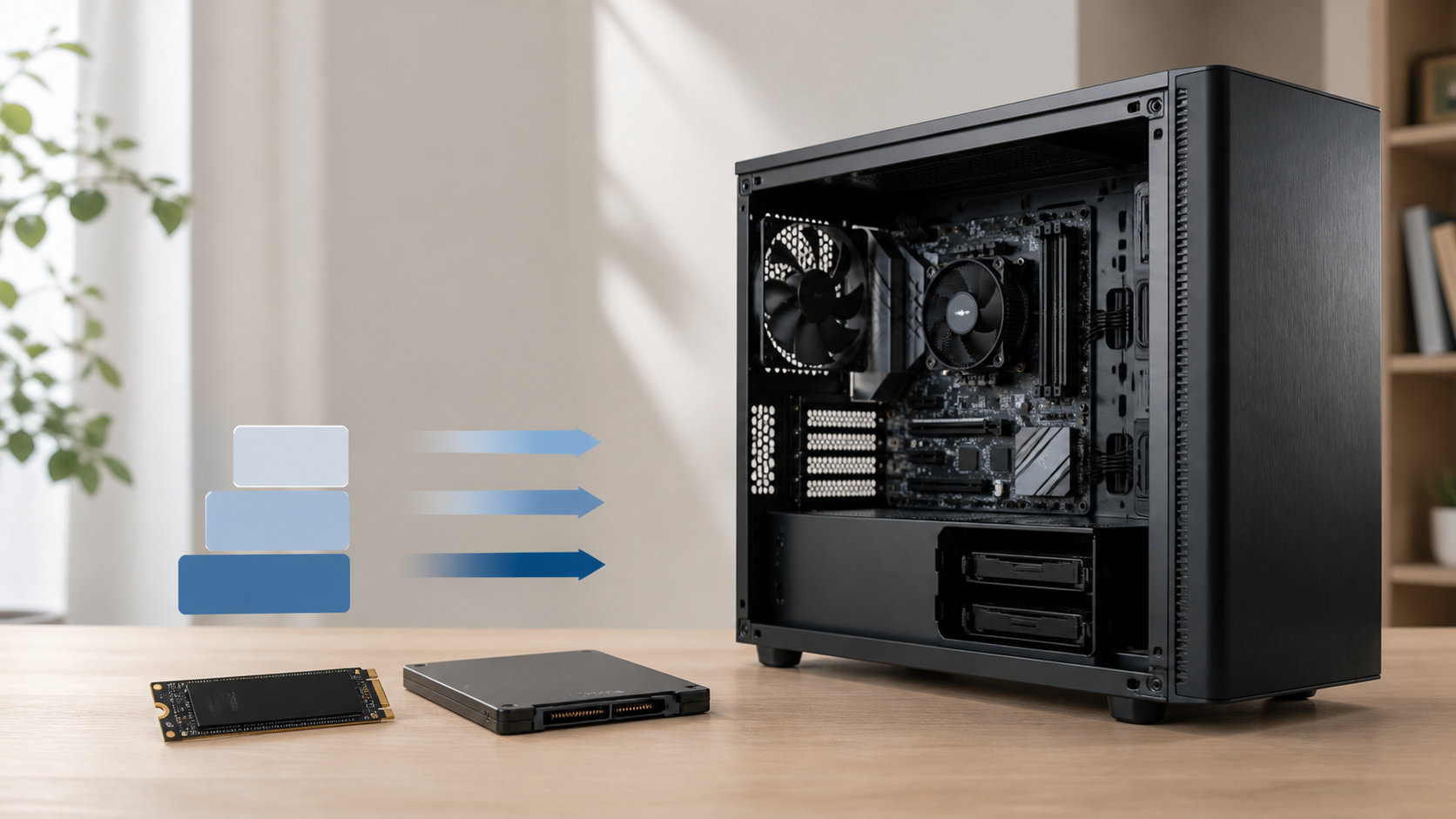
SSDは2TB級を起点にゲーム本数から増やす
高負荷ゲームは大型のアップデートや追加コンテンツで容量を使います。たとえば『Black Myth: Wukong』のSteam掲載システム要件では、空き容量130GBが案内されています。1本の要件だけで容量を決めるのではなく、OS、ゲーム本体、録画データ、編集素材、空き容量を合計して、SSD 2TB級を起点に追加ストレージを検討します。
PCIe 4.0やPCIe 5.0などの接続規格は、マザーボードとSSDの組み合わせで確認します。ゲームのロード時間だけを理由に最大転送速度へ予算を集中するより、容量、発熱、ヒートシンク、M.2スロット数、保証を一緒に比較するほうが、日常の使い勝手を決めやすくなります。
SSDを増やしてもバックアップにはなりません。録画や編集素材、セーブデータなど失いたくないデータは、別のドライブや外部ストレージへ定期的にコピーする運用も考えてください。
電源・冷却・ケースで長時間の安定性を確認する
電源容量はGPUの推奨値を起点に構成全体で決める
電源は「ハイスペックなら何W」と一律に決めず、GPUメーカーの推奨システム電力に、CPU、SSD、ポンプ、ファンなどを組み合わせて確認します。RTX 5090の公式仕様ではシステム要件電力1000Wと、600W以上のPCIe Gen 5ケーブルまたは4本のPCIe 8ピンケーブルが案内されていますが、これはそのGPUを含む構成の目安であり、すべてのPCに1000Wが必要という意味ではありません。
容量に加えて、ATX 3.1などの電源規格、ネイティブのPCIe補助電源ケーブル、コネクターの挿し込み、保護機能、保証期間を確認します。BTOでは電源が「大容量」とだけ表示されている場合もあるため、メーカー名と型番まで確認できる構成を選びます。
CPUクーラーとケースのエアフローを合わせる
高性能CPUとGPUを長時間使うなら、CPUクーラーの冷却能力だけでなく、ケース内へ空気を取り込み、熱い空気を排出できるかを確認します。前面や底面から吸気し、背面や上面へ排気するファン構成、フィルターの掃除しやすさ、ラジエーターの取り付け位置を見てください。
大型GPUは、ケースの対応長だけでなく、厚み、電源コネクター周辺の空間、他の拡張カードとの干渉も確認します。GPUサポートステーの有無、ケーブルを無理に曲げずに配線できるか、サイドパネルを閉じられるかまで、実寸図面で照合すると組み立て後のトラブルを減らせます。
モニターと映像ケーブルも構成に含める
PCが高いフレームレートを描画できても、モニターが対応していなければ表示の上限は変わりません。4K 144Hz、4K 240Hz、WQHD 165Hzなど、目標とする表示条件を先に決め、GPUのDisplayPort・HDMI仕様、モニターのVRR、HDR、ケーブル規格を合わせます。
モニターが4K 60Hzなら、4K高画質を安定させることが主目的になる場合があります。高リフレッシュレートを重視するなら画質設定を調整する可能性もあるため、最高画質と滑らかな表示のどちらを優先するかを購入前に決めておきましょう。
デスクトップとゲーミングノートの選び分け
性能・冷却・拡張性ならデスクトップ
自宅など決まった場所で使い、4Kゲームや長時間の高負荷を重視するなら、デスクトップのほうがGPUの選択肢、冷却、電源、ストレージ増設を比較しやすくなります。メモリやGPUを交換する可能性がある人は、空きスロットやケースの余裕、電源の交換しやすさも確認します。
デスクトップは本体だけで完結しないため、モニター、キーボード、マウス、ヘッドセット、OS、無線LANや有線LAN環境を含めた総額で考えます。本体へ予算を使い切ると、表示条件や入力機器を妥協することになるため、先に周辺機器の必要条件を決めておくと安心です。
移動性ならゲーミングノート
設置場所を変える、画面とキーボードを一体で持ち運ぶといった目的なら、ゲーミングノートが候補になります。ただし、同じGPU名でも搭載電力、冷却、メモリの増設可否、SSDスロット、ACアダプターの大きさが機種ごとに違います。
ノートをハイスペック候補として比較するときは、GPUの型番だけでなく、TGP、CPUの電力設定、画面の解像度・リフレッシュレート、重量、バッテリー駆動、外部モニター端子、保証を表にして見比べます。高負荷ゲームを長時間遊ぶ目的なら、電源接続時の動作条件も販売元の仕様で確認してください。
BTOと自作を選ぶときの確認ポイント
BTOは仕様と保証の確認を優先する
BTOは組み立てや初期不良の切り分けを販売店へ任せやすく、PC全体の保証やサポート窓口をまとめられる点がメリットです。一方で、同じシリーズ名でもGPU、メモリ、SSD、電源、CPUクーラーの構成が変わる場合があります。
商品ページで確認する項目は、パーツのブランド名だけではありません。GPUの型番と寸法、電源のメーカー・容量・規格、メモリの枚数、SSDの接続規格、CPUクーラー、ケースのファン構成、保証期間、修理時の送料まで確認します。
自作は互換性を先に確認する
自作は、GPU、マザーボード、SSD、冷却、ケースを自分の優先順位で選びやすく、将来の交換や増設も計画しやすい方法です。その代わり、CPUソケットとBIOS、メモリのQVL、GPUの長さと厚み、電源コネクター、ラジエーターの取り付け位置を自分で照合する必要があります。
特に新しいCPUやGPUを使う場合は、マザーボードの対応CPU一覧と必要なBIOSバージョンを確認します。組み立て後に起動しない場合の切り分け、パーツごとの保証、OSやドライバーの導入も自分で行うことになるため、作業時間まで含めて選びましょう。
購入前チェックリストとまとめ
購入前に確認する項目
- 遊びたいゲームの公式推奨スペックと、レイトレーシング・アップスケール・フレーム生成の対応を確認したか
- WQHDか4Kか、目標フレームレートとモニターのリフレッシュレートを決めたか
- GPUの世代、VRAM、電力、映像出力、長さ、厚み、補助電源コネクターを確認したか
- CPUのコア数、メモリ32GB以上の構成、配信や編集をする場合の64GBを検討したか
- SSD 2TB級を起点に、ゲーム本数、録画・編集素材、追加M.2スロットを確認したか
- 電源の容量・規格・ケーブルと、CPUクーラー・ケースの冷却や寸法が構成に合っているか
- BTOならパーツ型番・保証・サポート、自作ならBIOS・QVL・互換性を確認したか
- 価格・在庫・販売元・納期・保証・周辺機器を購入時点の情報で再確認したか
まとめ
ハイスペックゲーミングPCは、最上位パーツを無条件に選ぶのではなく、遊ぶゲームと表示条件からGPU・VRAMを決め、CPU、メモリ、SSD、電源、冷却をつり合わせるのが基本です。高負荷な4Kゲームやレイトレーシングを重視するほどGPUを優先し、配信・録画・編集も行うならCPUとメモリへ余裕を配分します。
購入時は、公式動作要件と実際の製品構成を照合し、ケース内に収まるか、電源と冷却が足りるか、モニターが性能を生かせるかまで確認してください。価格や型番は変わるため、記事の目安を候補探しに使い、最後は購入時点のメーカー・販売元情報で判断することが大切です。
参考にした公式情報
- NVIDIA GeForce RTX 5090公式仕様:VRAM、電力、寸法、映像出力の確認
- AMD Ryzen 7 9800X3D公式仕様:コア数、キャッシュ、メモリ、冷却の確認
- AMD Ryzen 9 9950X3D公式仕様:コア数、電力、対応プラットフォームの確認
- Microsoft Windows 11システム要件:OSの最低要件とアプリ要件を分けて考えるための確認
- CD PROJEKT RED『サイバーパンク2077』公式PCシステム要件:画質・レイトレーシング別の要件確認
- Steam『Black Myth: Wukong』掲載システム要件:ゲーム容量や推奨条件の確認例
コメント