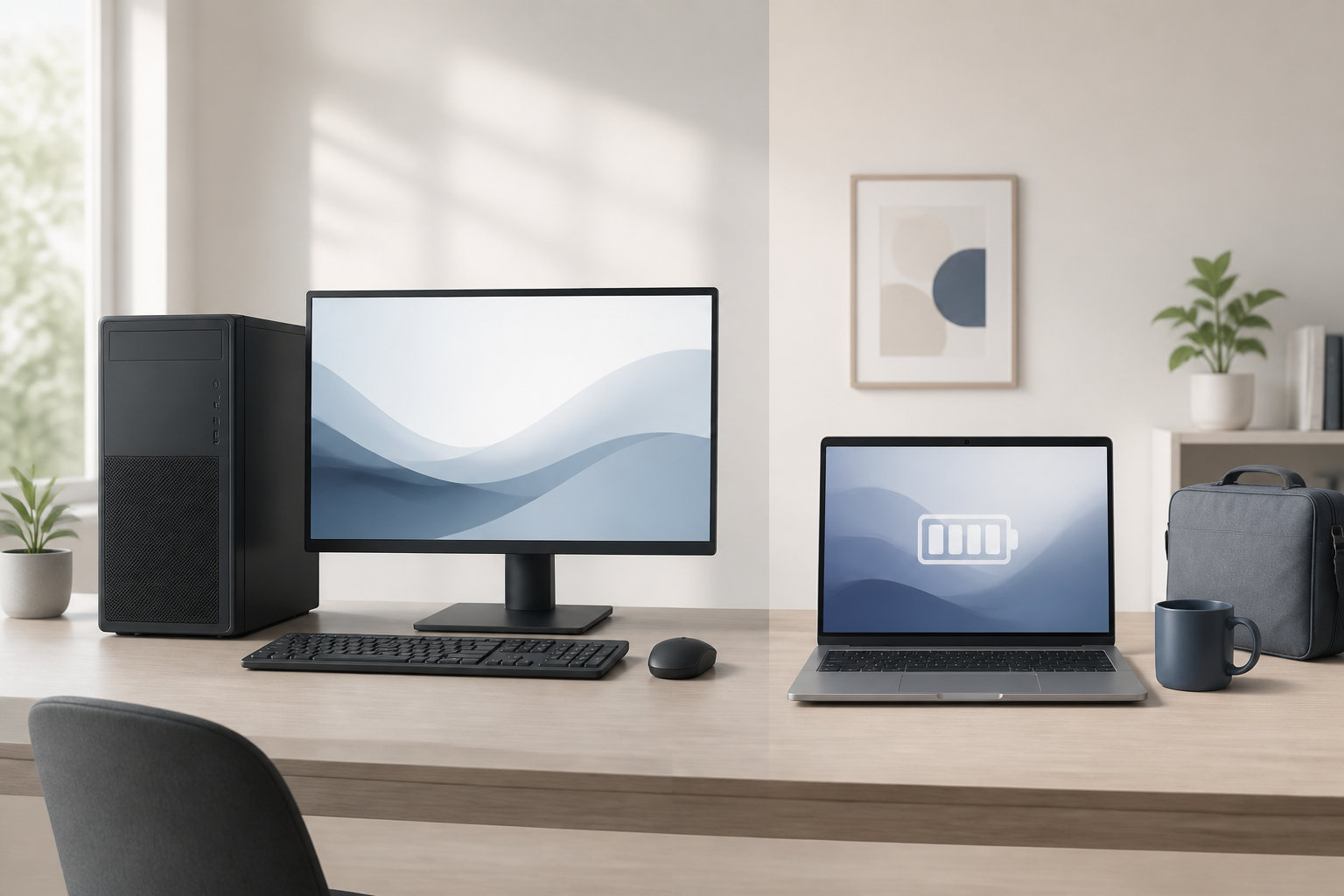
デスクトップパソコンとノートパソコンは、どちらが常に優れているという関係ではありません。使う場所、必要な画面サイズ、負荷の高い作業をするか、購入後に部品を交換したいかで向いているタイプが変わります。
持ち運びやすさと画面・キーボードの一体性を重視するならノートパソコン、固定して使い、性能・冷却・拡張性を重視するならデスクトップパソコンが候補です。価格を比べるときは本体だけでなく、モニターや入力機器、Office、保証などを含めた購入総額で判断しましょう。


結論:持ち運びならノート、固定利用と拡張性ならデスクトップ
最初に「どこで使うか」と「一番重い作業は何か」を決めます。自宅の机に置いたまま大きな画面で作業するならデスクトップが比較しやすく、学校・職場・別の部屋へ移動するならノートが扱いやすい構成です。
ただし、デスクトップでも小型ケースや一体型があり、ノートでも大型・高性能な機種があります。形だけで結論を出さず、次の表を使って候補の条件を整理してください。
| 比較項目 | デスクトップパソコン | ノートパソコン |
|---|---|---|
| 使う場所 | 机などに固定して使う | 部屋や外出先へ移動できる |
| 画面と入力機器 | モニター・キーボード・マウスを別に選ぶ | 画面・キーボード・タッチパッドが一体 |
| 高負荷作業 | 冷却や電源の選択肢を広げやすい | 筐体サイズや電力設定の影響を受ける |
| 拡張性 | ケースや機種によって増設・交換を検討しやすい | メモリやSSDを交換できるか機種ごとに確認する |
| 購入総額 | モニターなどの追加費用が発生しやすい | 一式で始めやすいが、周辺機器を追加することもある |
| 電源 | 基本的にコンセントで使う | バッテリーで使えるが、負荷時は電源接続が必要な場合がある |
メーカー公式の比較でも、携帯性、設置スペース、性能、拡張性、周辺機器、コストが主な違いとして整理されています。より詳しい比較軸はNEC LAVIEの公式解説も確認できます。
デスクトップパソコンのメリット・デメリット
高負荷作業と大きな画面を組み合わせやすい
デスクトップは本体と画面が分かれているため、23〜27インチなど用途に合うモニターを選びやすいのが特徴です。複数のウィンドウを並べる事務作業、長時間の動画編集、ゲームなどでは、画面と机の環境を自分で組みやすくなります。
高性能なCPUやGPUを使う場合も、ケースの大きさ、CPUクーラー、ケースファン、電源容量を選択肢に入れられます。高負荷時の性能は部品名だけで決まらないものの、冷却や電源を含めて構成を調整しやすい点はデスクトップの強みです。
メモリ・SSD・GPUの増設や交換を確認しやすい
タワー型のデスクトップは、メモリスロットやストレージ用の端子、拡張カード用の空きなどを確認できます。購入後に保存容量を増やしたい、用途が変わってGPUを更新したいという場合は、ケース・電源・マザーボードの対応範囲を確認したうえで計画を立てられます。
ただし、すべてのデスクトップが自由に増設できるわけではありません。小型PC、一体型、メーカー独自規格のモデルでは交換できる部品が限られる場合があります。商品ページの「増設可能」という表現だけで決めず、空きスロット、対応容量、電源容量、保証への影響を確認してください。
設置スペースと周辺機器が必要になる
デスクトップは本体だけで使えるとは限りません。モニター、キーボード、マウス、スピーカー、Webカメラなどが別売りなら、本体価格に追加費用を足す必要があります。机の幅・奥行き、本体の高さ、モニターの台座、電源タップ、排熱スペースも測っておきましょう。
持ち運びには向かず、別の部屋で使うたびに移動する用途にも不向きです。設置場所を固定できるかを先に決めてから、性能や拡張性を比較すると選びやすくなります。ケースや電源まで含めた詳しい選び方はタワー型デスクトップの選び方も参考になります。
ノートパソコンのメリット・デメリット
画面・入力機器・バッテリーを一体で持ち運べる
ノートパソコンは、画面、キーボード、タッチパッド、バッテリーが一つにまとまっています。外出先で使うだけでなく、家の中で机を移動したり、使わないときに収納したりする用途にも向きます。購入直後にモニターやキーボードを別途そろえなくても始めやすい点もメリットです。
持ち運びを重視するなら、画面サイズだけでなく本体重量とACアダプターの重量を分けて確認します。13〜14型は携帯性を優先しやすく、15〜16型は画面を広く使いやすい一方で、バッグに入れたときの負担や収納スペースを確認する必要があります。
性能は冷却・電力設定・筐体サイズも見る
ノートパソコンでは、同じCPU名やGPU名が使われていても、搭載電力、冷却機構、筐体サイズ、メーカーの設定によって条件が異なります。特にゲームや動画編集では、デスクトップ向けの部品名とノート向けの部品名を単純に同じ性能だと考えないことが大切です。
カタログのバッテリー駆動時間も、画面の明るさ、通信、アプリ、電源モードで変わります。外出先で長時間使う予定があるなら、メーカー公称値だけでなく、充電器を持ち運ぶか、電源を確保できるか、USB Type-Cなどの充電仕様も確認してください。
購入後の交換・修理が機種ごとに異なる
ノートのメモリはオンボードで交換できない場合があり、SSDも専用サイズや交換不可の構成があります。将来容量を増やしたいなら、購入前にメーカーの仕様表や保守マニュアルで、メモリの搭載方式、空きスロット、SSDの規格と交換可否を確認します。
キーボードや画面、バッテリーが本体に組み込まれているため、故障時は部品だけでなく本体を修理に出すことがあります。保証期間、修理窓口、送料、データの扱いを購入時に確認しておくと、価格以外の差も比較できます。
用途別にどちらを選ぶか
用途が同じでも、使う場所や画面の好みで答えは変わります。次の表は候補を絞るための出発点として使い、最終的には使うソフトやゲームの公式要件を優先してください。
| 用途 | ノートパソコンが候補になる条件 | デスクトップが候補になる条件 |
|---|---|---|
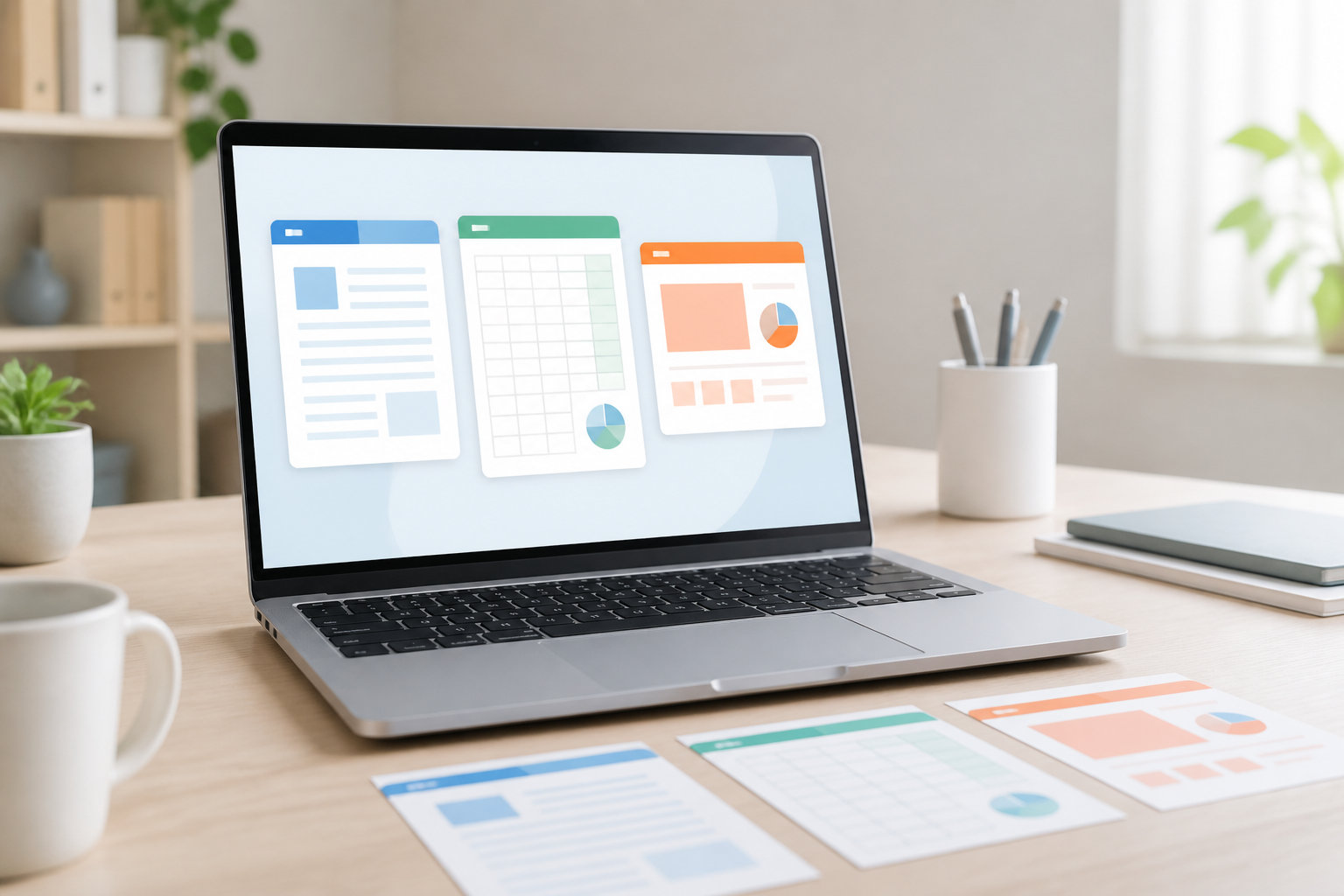
| Web・メール・文書作成 | 部屋や職場を移動する。画面と入力機器を一式で使いたい | 場所を固定でき、大きな画面や使いやすい入力機器を選びたい |
| 仕事・学習・オンライン会議 | 持ち運び、カメラ、マイク、バッテリーを重視する | 外部モニターを常設し、複数資料を並べて作業する |
| 写真・動画編集 | 外でも編集したい。画面色やGPU、メモリを機種単位で確認できる | 高負荷作業を固定環境で行い、メモリ・SSD・GPUの更新も考える |
| PCゲーム | 遊ぶ場所を変えたい。GPUの種類、電力設定、画面、ACアダプターを確認できる | モニター、GPU、冷却、電源を組み合わせ、将来の交換も検討する |
| プログラミング | 学校や職場へ持ち運ぶ。開発環境とOS、メモリ、端子を確認する | 仮想環境や複数ディスプレイを使い、机に常設する |
普段使いでは、CPUを最上位にするより、メモリ容量、SSD容量、画面、キーボード、端子、保証へ予算を回すほうが使い方に合う場合があります。ゲームや編集では、CPUだけでなくGPU、VRAM、冷却、電源、画面の解像度を同時に確認してください。
用途と購入前の確認項目を一から整理したい場合は、パソコン購入の基本ガイドも役立ちます。
性能差はCPU名だけで決めない
CPUは世代・コア構成・消費電力まで見る
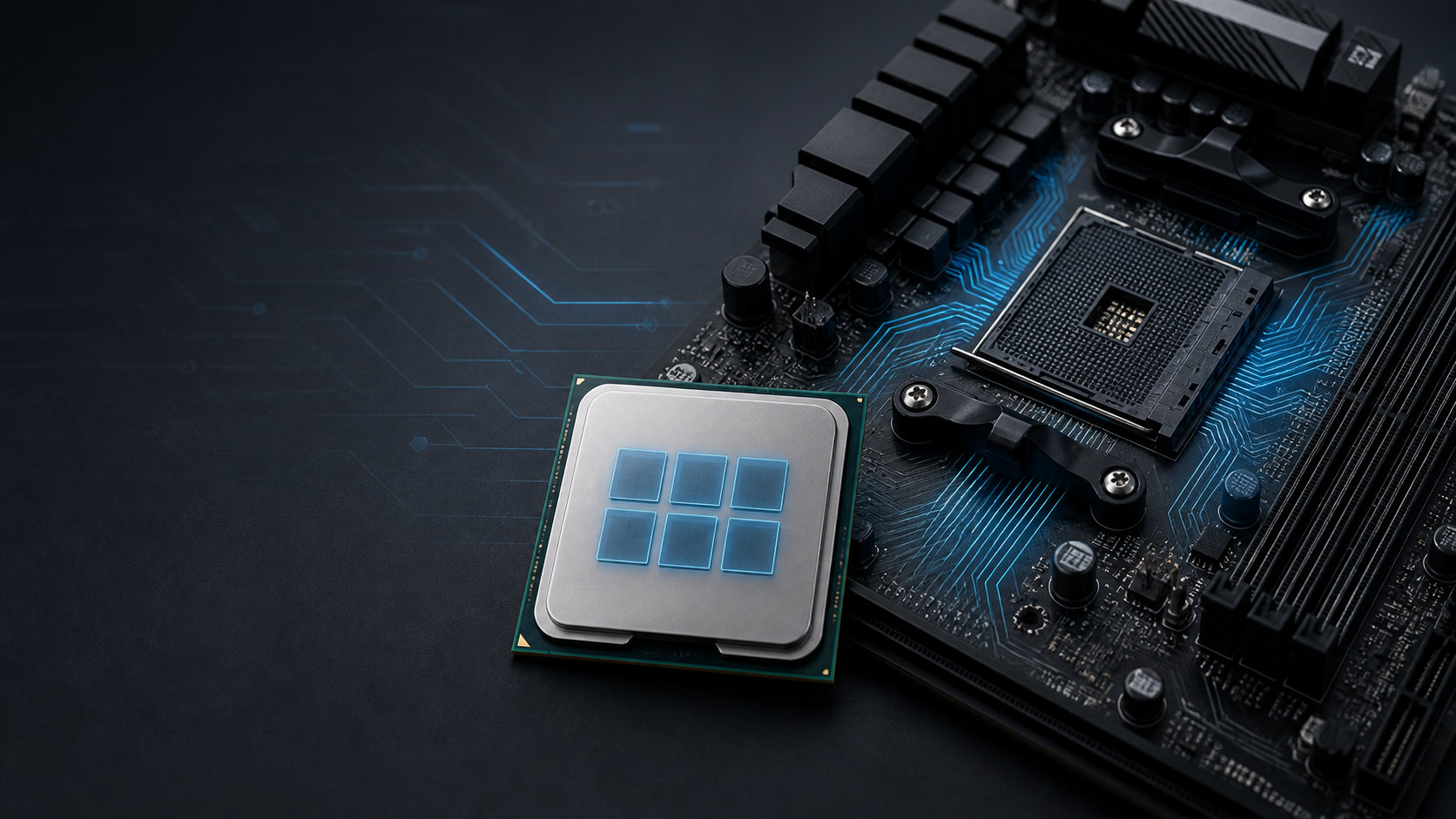
「Core i5」「Ryzen 5」のようなシリーズ名は、同じ名前の中に複数世代や複数の電力クラスを含みます。型番、世代、コア数、最大動作クロックだけでなく、デスクトップ用かノート用か、メーカーがどの電力設定で搭載しているかも確認します。
文書作成やWeb閲覧なら、必要なソフトが対応するCPUとメモリを満たしているかを優先します。動画の書き出し、コンパイル、仮想マシンなどではCPU負荷が高くなりやすいため、使用ソフトの推奨要件と、長時間の冷却条件を照合してください。
GPUはゲーム・3D・映像処理をする人が確認する
Web閲覧や文書作成が中心なら、CPU内蔵グラフィックスで対応できる構成もあります。一方、3Dゲームや3D制作、GPUを使う動画処理では、専用GPUの種類、VRAM、映像出力、電力設定、冷却を確認します。ノートは同じGPU名でも搭載電力や冷却が違うため、デスクトップ用GPUの名前だけで比較しないようにします。
遊びたいゲームや使いたいソフトが決まっているなら、公式の最低要件・推奨要件と、購入候補の構成表を並べて確認します。必要要件を満たすことと、目標の解像度・画質・フレームレートを実現できることは同じではありません。
メモリ・SSD・画面も同じ優先度で見る
- メモリ:ブラウザー、会議、Office、編集ソフトを同時に使う量で決める。容量だけでなく増設可否も確認する。
- SSD:OS・アプリ・写真・動画・ゲームを保存する量で決める。512GBを出発点にし、保存量が多いなら1TBや外付けストレージも検討する。
- 画面:サイズ、解像度、明るさ、色、リフレッシュレートを用途に合わせる。デスクトップはモニターを別に選べる。
- 端子:USB-A、USB Type-C、HDMI、SDカード、イヤホン、LANなど、使う周辺機器と合うか確認する。
価格比較は本体価格ではなく購入総額で考える
デスクトップの価格が安く見えても、モニター、キーボード、マウス、Webカメラ、スピーカーなどを追加すると総額は変わります。手持ちの周辺機器を流用する場合も、映像端子、解像度、USB規格、キーボード配列が合うかを先に確認してください。
ノートは画面と入力機器が含まれているため始めやすい一方、外部モニター、マウス、USBハブ、持ち運び用ケース、交換用の電源アダプターなどが必要になる場合があります。Officeの種類、Windowsのエディション、保証、送料、納期も含めて比較します。
固定して使うデスクトップの構成表を具体的に確認したい場合は、Ryzen 5 5600G、メモリ16GB、NVMe SSD 512GB、Windows 11 Pro、WPS Officeを掲載する次の商品を一例として見られます。内蔵グラフィックスの構成例であり、すべてのゲームや編集用途へ適すると決めつけず、購入時の選択状態と必要要件を確認してください。


商品名、価格、在庫、販売元、保証、搭載パーツ、選択できる構成は変わることがあります。購入前にAmazon.co.jpの商品ページでASIN、型番、CPU、メモリ、SSD、OS、付属品を再確認してください。
画面と入力機器が一体のノート構成を比較する例としては、15.6インチ、Ryzen 7 7730U、メモリ16GB、SSD1TB、Windows 11、重量1.7kgと掲載されている次の商品があります。携帯性は本体だけでなく、ACアダプターやケースを含めて判断し、購入時の構成違いにも注意してください。


この商品も、価格・在庫・販売元・保証・付属ソフト・バッテリー駆動時間などは購入時点で確認してください。商品カードは構成表を読むための例であり、読者全員に同じモデルをすすめるものではありません。
購入前のチェックリスト
候補が決まったら、商品名の印象や割引率ではなく、次の順番で確認します。
- 用途:一番重い作業、使うソフト、ゲーム、必要な解像度を決める。
- 設置場所:机の幅・奥行き、電源、排熱スペース、持ち運びの頻度を確認する。
- OSとソフト:学校や職場の指定、ゲームや編集ソフトの対応OSと必要要件を見る。
- CPU・GPU:型番、世代、デスクトップ向けかノート向けか、GPUのVRAMと電力設定を確認する。
- メモリ・SSD:容量、規格、枚数、空きスロット、交換・増設の可否を確認する。
- 画面・端子:サイズ、解像度、リフレッシュレート、USB、映像出力、無線LAN、カメラを確認する。
- 付属品と総額:モニター、Office、マウス、ACアダプター、送料、延長保証を合算する。
- 販売条件:販売元、返品期限、保証窓口、納期、注文時の型番と構成を照合する。
Windows 11の最低要件には、対応する64ビットCPU、4GB以上のメモリ、64GB以上のストレージ、UEFI・セキュアブート、TPM 2.0などがあります。これはOSをインストールするための最低条件であり、複数のアプリやゲームを快適に使うための目安とは別です。詳細はMicrosoft公式のWindows 11要件と、使うソフトの公式要件を確認してください。
よくある質問
同じCPU名ならデスクトップとノートの性能は同じですか?
同じとは限りません。CPUやGPUの型番が似ていても、消費電力、冷却、メモリ構成、メーカーの電力設定、画面やストレージなどが異なります。比較するときはシリーズ名ではなく、型番と搭載PCの仕様表を確認してください。
ノートに外部モニターをつなげばデスクトップの代わりになりますか?
自宅で大きな画面を使うという意味では近い環境にできます。ただし、デスクトップのように本体のGPUや電源、冷却、メモリを自由に交換できるとは限りません。外部モニターを使う予定なら、映像出力、USB Type-Cの対応機能、ドッキング機器、電源供給を確認します。
デスクトップとノートはどちらが安いですか?
本体価格だけでは一律に決まりません。デスクトップはモニターや入力機器が別に必要になりやすく、ノートは本体に画面・キーボードが含まれる一方、持ち運びやすさやバッテリーのための設計が入ります。必要な構成と周辺機器をそろえた総額、保証、将来の増設費用で比較してください。
パソコンを長く使いたいならどちらが向いていますか?
固定して使い、メモリやSSDなどの交換・増設を自分の条件に合わせたいなら、対応部品と保証を確認したデスクトップが候補になります。持ち運びが必要ならノートを選び、バッテリー、修理窓口、交換可否、必要な容量を購入時に確認します。形だけで寿命を断定せず、用途と保守条件を比べましょう。
まとめ
デスクトップパソコンとノートパソコンの違いは、形だけでなく、使う場所、画面と入力機器の構成、冷却、拡張性、電源、購入総額にあります。
- ノートパソコン:持ち運び、収納、画面・キーボード・バッテリーの一体性を重視する人向け
- デスクトップパソコン:固定利用、大画面、高負荷作業、冷却、部品交換を重視する人向け
最後は、用途と必要なソフトを決め、CPU・GPU・メモリ・SSD・画面・端子を型番単位で確認します。モニターやOfficeなどの付属品、販売元、保証、価格、在庫を含む購入総額まで照合すれば、自分の使い方に合う一台を選びやすくなります。
コメント