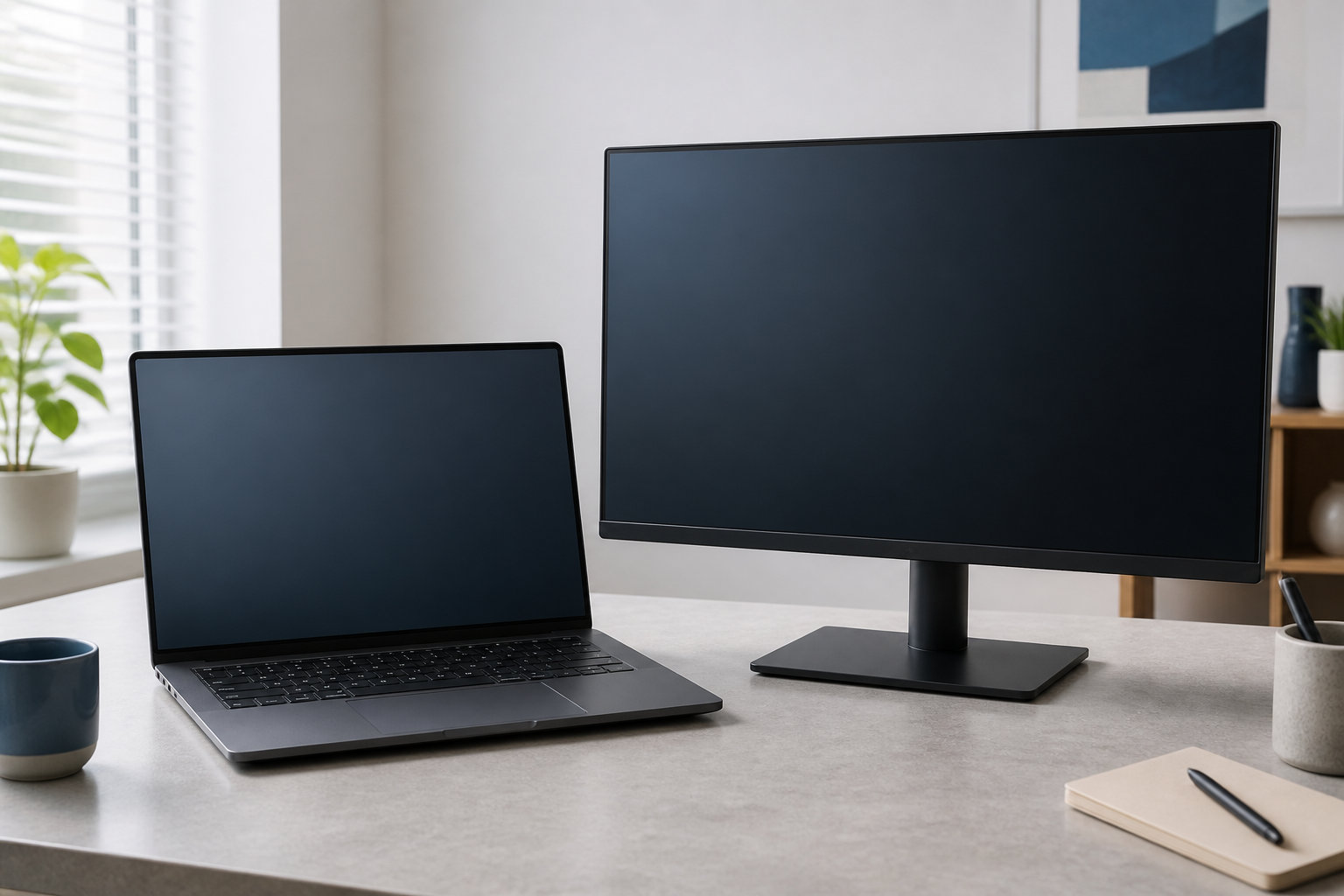
20インチ以上のノートパソコンを探しているなら、まず「ノートPC本体の画面を20インチ以上にしたい」のか、「ノートPCで20インチ以上の画面を使いたい」のかを分けて考えましょう。画面サイズは対角寸法で表すため、数字だけでなく本体の横幅や重量、設置方法も確認が必要です。
結論から言うと、20インチ以上の画面を内蔵したノートパソコンは、現在の一般的な製品ラインアップでは非常に見つけにくいサイズです。持ち運べる一体型を優先するなら17.3〜18インチ級、20インチ以上の表示領域を優先するならノートPCに外部モニターを接続する構成が現実的です。
この記事では、20インチ以上のノートPCが少ない理由、現行で探しやすい18インチ級の特徴、外部モニターを使う代替案、購入前に確認したい端子と設置条件を順番に解説します。


20インチ以上のノートパソコンはある?結論から解説
20インチ以上のノートパソコンが市場に絶対に存在しないと断定することはできません。ただし、主要メーカーの現行製品ページで大画面ノートPCを探すと、18型クラスまでの製品が中心です。20インチを超えると、一般的なノートPCというより、持ち運びを想定しないデスクトップ代替機に近い設計になります。
画面サイズは対角寸法で表示される
ノートPCの「18インチ」やモニターの「24インチ」は、画面の左上から右下までの対角線の長さです。横幅そのものが18インチ、20インチという意味ではありません。アスペクト比が16:9か16:10かによって横と縦の長さも変わるため、机に置けるかを確認するときは製品仕様の本体寸法と表示領域を見ます。
現行の大型ノートPCは18インチ級が目安
ASUSの現行ROGノートPC一覧には、18型のROG Strix G18やROG Strix SCAR 18が掲載されています。MSIのRaider 18 HXも18インチのディスプレイを搭載するシリーズです。こうした製品は大画面ノートPCの候補になりますが、すべての構成が同じとは限らないため、購入時は型番ごとの仕様を確認してください。
つまり、20インチ以上にこだわって内蔵ディスプレイだけを探すより、18インチ級を上限候補として比較し、さらに大きな表示領域が必要なら外部モニターへ切り替えるほうが、製品を見つけやすくなります。
20インチ以上のノートPCが少ない理由
画面を大きくするほど、ディスプレイだけでなく、ヒンジや天板、キーボード周辺の筐体も大きくなります。ノートPCとして成立させるには、次の負担を受け入れなければなりません。
- 本体が大きくなる。 バッグへの収納、机の奥行き、開閉スペースに余裕が必要です。
- 重量が増えやすい。 大型パネルに加えて高性能なCPU・GPU、冷却機構を搭載する製品では、毎日の持ち運びが負担になります。
- 電源と冷却が大きくなる。 高性能モデルほどACアダプターも大型化しやすく、バッテリーだけで長時間使う用途とは相性がよくありません。
- 価格が上がりやすい。 大型パネルと高性能部品を同時に求めると、一般的なノートPCより購入費用が増えます。
20インチ以上の画面を本体に内蔵しても、キーボードやタッチパッドの操作範囲が同じ割合で広がるわけではありません。大画面を固定位置で使うだけなら、ノートPCとモニターを分けたほうが、修理や買い替えの単位も分けられます。
現行で探しやすい17.3〜18インチ級ノートPC
持ち運びできる一体型という条件を残したいなら、17.3〜18インチ級から探すのが現実的です。18インチは20インチ以上ではありませんが、ノートPC内蔵画面としては大きく、ゲーム、動画、複数ウィンドウの表示に向いています。
18インチ級のメリット
- 外部モニターを持ち歩かなくても、ノートPC単体で広めの表示領域を使える
- 大型筐体により、高性能GPUや冷却機構を搭載したモデルを選びやすい
- 16:10など縦方向に余裕のある画面では、Webページや作業画面を表示しやすい
18インチ級の注意点
大画面だから軽いとは限りません。モデルによっては本体が3kg前後になり、ACアダプターも合わせるとさらに重くなります。毎日持ち運ぶなら、画面サイズの差よりも本体重量、電源込みの携帯重量、バッテリー駆動時の性能を優先してください。
また、18インチ級のゲーミングノートPCは、画面が大きいだけでなく、GPUや冷却性能も高い構成が多くあります。文書作成や動画視聴が中心なら、性能に対して本体が大きくなりすぎないかを確認しましょう。
18インチ級で確認するスペック
- 画面解像度とアスペクト比:同じ18インチでも、WQXGAや4Kなどで文字の細かさと必要な描画性能が変わります。
- 本体重量と寸法:収納するバッグ、机の奥行き、開いたときの後方スペースに収まるかを見ます。
- ACアダプター:本体だけでなく、電源アダプターとケーブルを含めて持ち運べるか確認します。
- 冷却と動作音:高性能モデルでは負荷時のファン音や排熱スペースも設置条件になります。
- 端子:外部モニターを追加する可能性があるなら、HDMI、DisplayPort対応USB Type-C、Thunderboltなどを型番単位で確認します。
20インチ以上を実現する現実的な代替案
「ノートPCを持ち運べること」と「20インチ以上の画面を使うこと」は、外部モニターを組み合わせれば両立できます。自宅や職場では大画面、外出時はノートPC単体という使い分けができるため、20インチ以上を求める人に向いた方法です。
ノートPCと外部モニターを組み合わせる
最も分かりやすい代替案は、ノートPCを本体として使い、机上に23.8〜27インチのモニターを設置する構成です。ノートPCの画面と外部モニターを拡張表示にすれば、資料とブラウザーを分けたり、動画編集のタイムラインを広く表示したりできます。
一般用途で設置しやすいサイズを探すなら、23.8〜24インチのフルHD・IPSモニターが候補です。ASUS公式仕様ではVZ249HRが23.8インチ、1920×1080、IPS、HDMI入力に対応しています。仕様を確認したうえで候補を探すなら、次の商品が比較の起点になります。


27インチで作業領域をさらに広げる
複数ウィンドウを横に並べたい、文字や表を大きく表示したいという場合は、27インチが候補になります。27インチではフルHDだけでなく、WQHDや4Kのモデルも選びやすいため、画面サイズと解像度を一緒に決めます。
たとえばDell S2725DSは27インチ、2560×1440、100Hzの仕様で、HDMIとDisplayPortを備えています。高さ調整や縦回転に対応する仕様もあるため、設置性を重視する人が確認しやすい候補です。ただし販売状況や仕様は変わることがあるため、購入時は公式ページと販売ページを照合してください。
ノートPCを机上で据え置きに近く使い、20インチ以上の画面を優先するなら、次の27インチモニターも候補にできます。


持ち運ばないならデスクトップPCにする
外出先で使う予定がほとんどないなら、デスクトップPCと20〜27インチ以上のモニターを別々に選ぶ方法もあります。モニターを大きくしやすく、キーボードやマウスも好みに合わせられます。将来モニターだけ交換できる点もメリットです。
一方で、PC本体とモニターの設置場所が必要になり、停電対策や配線もノートPCより増えます。持ち運びが必要かどうかを先に決めると、ノートPCに20インチを求め続けるべきか判断しやすくなります。
一体型PCを候補にする
本体とモニターを一つにまとめたいものの、持ち運びは不要という場合は、一体型デスクトップも選択肢です。画面とPCが一体なので配線を減らせますが、ノートPCのようにバッテリーで使う製品ではありません。メモリやストレージの交換可否も製品ごとに異なるため、購入前に確認してください。
外部モニターを選ぶときのサイズと解像度
20インチ以上の表示を実現するなら、画面サイズだけでなく解像度と視聴距離をそろえることが大切です。大きな画面に低い解像度を組み合わせると、文字や画像の粗さが気になる場合があります。
| サイズの目安 | 向いている使い方 | 確認したい点 |
|---|---|---|
| 23.8〜24インチ | 文書作成、Web閲覧、動画視聴 | フルHDでも使いやすいか、机の奥行きに収まるか |
| 27インチ | 複数ウィンドウ、表計算、写真編集 | WQHD以上が用途に合うか、視線の距離を確保できるか |
| 31.5インチ以上 | 映像、広い作業領域、据え置き中心の利用 | 机の幅・奥行き、解像度、視野角、モニターアームの耐荷重 |
フルHD・WQHD・4Kを画面サイズと合わせる
フルHDは1920×1080、WQHDは2560×1440、4Kは3840×2160が代表的な解像度です。解像度が高いほど一度に表示できる情報を増やしやすい一方、ゲームや動画編集ではノートPC側のGPU性能も必要になります。
23.8〜24インチで文書作成やWeb閲覧をするならフルHDから比較し、27インチで複数ウィンドウを使うならWQHDも候補にします。4Kは精細さを活かせるコンテンツや作業環境がある場合に検討し、OSの表示倍率やアプリの対応も確認してください。
スタンドと設置寸法を忘れない
モニターの画面寸法だけでなく、スタンドを含む高さ・幅・奥行きを確認します。高さ調整、チルト、スイーベル、ピボット、VESA対応の有無によって、姿勢と設置自由度が変わります。机の奥行きが浅い場合は、画面が大きいほど視線が近くなりすぎないかも確認しましょう。
ノートPCと外部モニターの接続で確認すること
外部モニターは、画面サイズが合っていてもノートPC側の映像出力が対応していなければ使えません。次の順番で確認すると、購入後の接続トラブルを減らせます。
- ノートPCの映像出力を確認する。 HDMI、DisplayPort、USB Type-Cなどの端子と、出力できる解像度・リフレッシュレートを仕様表で確認します。
- モニターの入力端子を確認する。 HDMI、DisplayPort、USB Type-Cなど、PC側と接続できる端子があるか照合します。
- USB Type-Cの機能を確認する。 USB Type-Cは形状が同じでも、映像出力に対応していない場合があります。DisplayPort Alt Mode対応やThunderbolt対応などを確認してください。
- ケーブルの規格を合わせる。 高解像度・高リフレッシュレートで使うなら、PC、モニター、ケーブルの対応上限が一致している必要があります。
- 給電とハブ機能を確認する。 USB Type-CモニターからノートPCへ給電できる場合でも、給電量や対応機能は製品ごとに異なります。
ノートPCの画面を閉じて外部モニターだけを使う場合は、Windowsの電源設定、排熱、電源ボタンの位置も確認します。外部画面に映像が出ないときは、入力切替、ケーブル、別の端子、OSの表示設定を順番に切り分け、通電中の分解は避けてください。
大型ノートPCを選ぶ前のチェックリスト
20インチ以上という数字だけで探すと、画面以外の条件が合わなくなることがあります。購入前は次の項目をメモしてから候補を比較しましょう。
- 持ち運び頻度:毎日持ち運ぶのか、自宅内の移動だけなのか、据え置きなのかを決める。
- 画面の目的:文字を大きく見たい、複数画面を並べたい、ゲームを迫力ある表示で遊びたいなど、必要な広さを具体化する。
- 本体性能:文書作成なら画面とメモリ、ゲームや編集ならGPU・冷却・電源をセットで確認する。
- 外部出力:将来モニターを追加する可能性があるなら、映像端子と対応解像度を確認する。
- 設置環境:机の幅・奥行き、電源タップ、背面の排熱、モニターアームの可否を確認する。
- 販売構成と保証:メモリ容量、SSD容量、OS、キーボード配列、付属品、保証期間を購入直前に照合する。
画面を大きくするだけなら外部モニターが効率的ですが、外出先でも広い表示を使いたいなら18インチ級ノートPCの価値があります。必要な場所と時間を基準に、内蔵画面へ予算を配分するか、モニターへ配分するかを決めてください。
よくある質問
20インチ以上のノートパソコンは完全に存在しないのですか?
市場全体の全製品を調べずに、完全に存在しないとは言えません。ただ、主要メーカーの現行ラインアップで一般に入手しやすい大画面ノートPCは18インチ級が中心です。20インチ以上を条件にすると選択肢が大きく減るため、18インチ級か外部モニターを含めて探すほうが現実的です。
18インチのノートPCは持ち運べますか?
持ち運び自体はできますが、毎日の携帯に向くかは別問題です。本体重量、ACアダプター、バッグの収納寸法を合計して判断します。自宅と職場の間を毎日移動するなら、より小型のノートPCと外部モニターを使い分ける方法も比較してください。
ノートPCに20インチ以上のモニターを接続できますか?
ノートPC側が映像出力に対応していれば接続できます。モニターのサイズそのものより、ノートPCの出力端子、対応解像度、リフレッシュレート、ケーブル規格の確認が重要です。USB Type-C接続では、映像出力と給電の対応を別々に確認します。
17.3インチと18インチではどちらを選ぶべきですか?
画面の広さを優先するなら18インチ、持ち運びや価格とのバランスを重視するなら17.3インチが候補になります。ただし製品ごとに本体寸法、重量、解像度、GPUが異なるため、インチ数だけでなく型番単位で比較してください。
ノートPCと外部モニターを併用するデメリットはありますか?
モニターの設置場所、電源、映像ケーブルが必要になり、ノートPC単体より準備が増えます。また、PC側の映像出力性能がモニターの解像度やリフレッシュレートに届かない場合があります。デスクでの大画面と外出時の携帯性を両立できる点と、設置の手間を比較して決めましょう。
まとめ:20インチ以上なら外部モニターが近道
20インチ以上の画面を内蔵したノートパソコンは、現在の一般的な市場では見つけにくく、主要メーカーの大画面モデルは18インチ級が中心です。選び方は次のように整理できます。
- 一体型の携帯性を残したいなら、17.3〜18インチ級ノートPCを本体重量と電源込みで比較する
- 自宅や職場で20インチ以上の表示領域を使いたいなら、ノートPCと23.8〜27インチ以上の外部モニターを組み合わせる
- ほとんど持ち運ばないなら、デスクトップPCと大画面モニターを別々に選ぶ
特に外部モニターを使う方法なら、ノートPCの携帯性を保ったまま画面だけ大きくできます。購入前に本体寸法、画面解像度、映像端子、ケーブル、設置場所、電源を確認し、自分が大きくしたいのは画面だけなのか、PCの性能も含めた作業環境なのかを決めてから選びましょう。
大型ノートPC以外のモニター選びも比較したい場合は、デスクトップPC用モニターの選び方を参照してください。ノートPCのCPU・メモリ・ストレージまで含めて選びたい場合は、ノートパソコンの選び方も役立ちます。
仕様確認に使った公式情報:ASUS ROGノートパソコン一覧、ASUSの大画面ゲーミングノートPC解説、MSI Raider 18 HX公式ページ、ASUS VZ249HR仕様、Dell S2725DS公式ページ。価格、在庫、販売構成は購入時点の情報を確認してください。
コメント