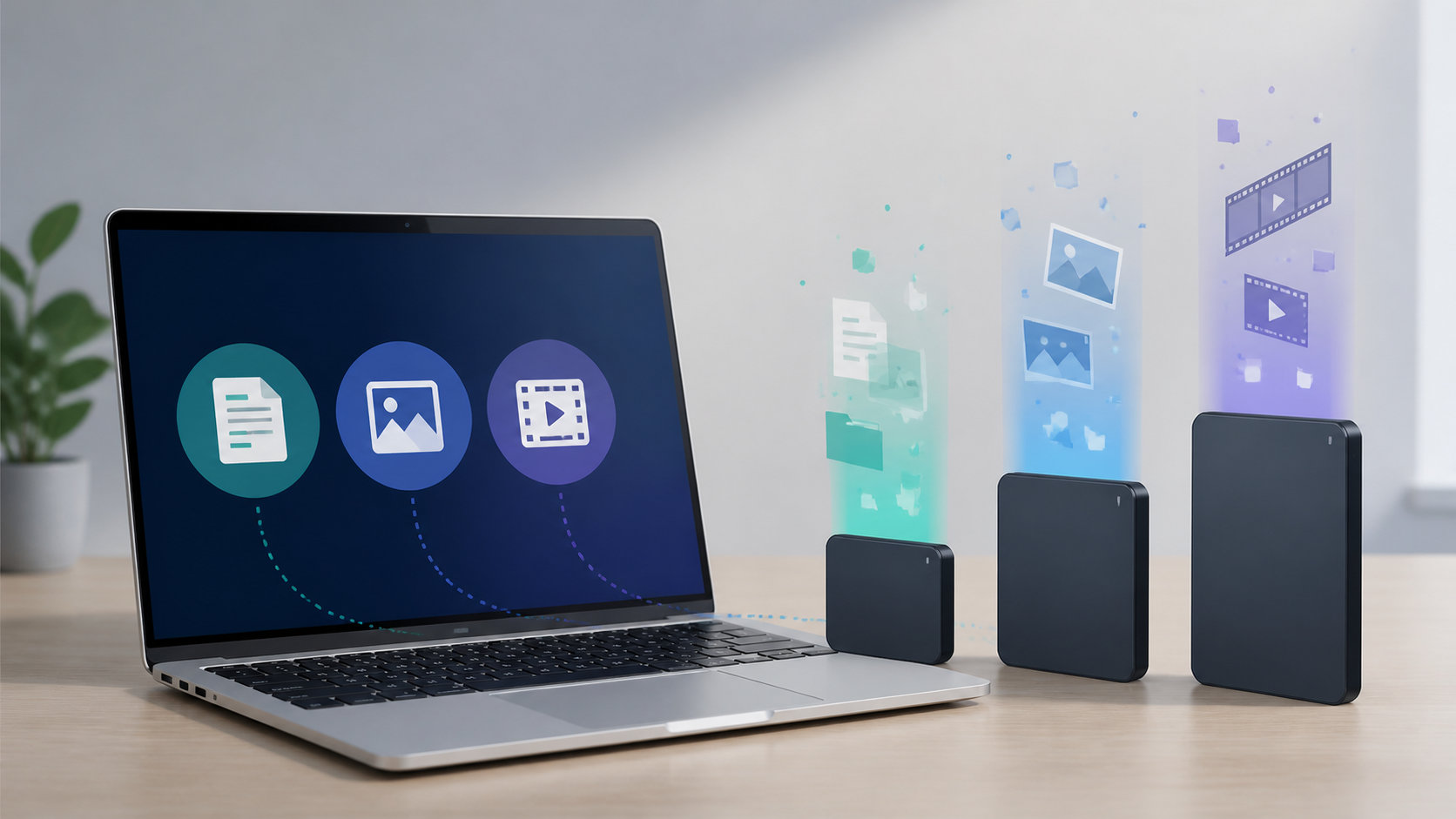
MacBook AirのSSD容量は、迷ったら512GBを基準に考えると決めやすくなります。文書作成やブラウザ、動画視聴が中心なら512GB、写真・動画・開発環境などを本体へ多く保存するなら1TB、制作データを常時ローカルに置くなら2TB以上が候補です。
ただし、MacBook Airはモデル世代によって標準ストレージや選択できる容量が異なります。中古や旧モデルを選ぶ場合は、まず搭載SSDと現在の空き容量を確認しましょう。


MacBook AirのSSD容量は迷ったら512GBが基準
SSDは、macOS、アプリ、書類、写真、動画などを保存するMac本体のストレージです。「ディスク」と呼ばれることもありますが、購入時に見るべきなのは製品仕様のSSD容量と、実際に使える空き容量の両方です。
Appleの現行MacBook Air仕様ページでは、M5搭載モデルのストレージは512GBからで、構成によって1TB、2TB、4TBを選べます。一方、M1やM2など旧モデルには256GB構成もあるため、同じMacBook Airでも「最小容量」が同じとは限りません。
普段使いで保存場所を本体とクラウドに分けるなら、512GBは容量と価格のバランスを取りやすい選択です。容量不足を頻繁に気にしたくない人は、価格差だけでなく、今後も写真や動画を本体に残すかを基準に1TB以上を検討します。
容量別の選び方|256GB・512GB・1TB・2TB以上
容量は「大きいほど正解」ではなく、保存するデータの種類と保存場所で決まります。次の表を最初の目安にしてください。
| 容量 | 向いている使い方 | 注意点 |
|---|---|---|
| 256GB | ブラウザ、文書、オンラインサービスが中心で、写真や動画をクラウド・外付けへ分ける | アプリやローカルデータが増えると空き容量を管理する頻度が上がりやすい |
| 512GB | 仕事・学習、写真管理、一般的なアプリ、軽い編集を1台で行う | 動画素材や仮想環境を大量に本体へ置く場合は余裕が小さくなる |
| 1TB | 写真ライブラリ、動画素材、開発ツール、複数の作業環境を本体に保存する | 大容量データをすべて長期保存するなら、さらに外部バックアップも必要 |
| 2TB以上 | 高解像度の写真・動画、複数の制作案件、仮想マシンなどを常時ローカルで扱う | 本体容量だけで管理せず、外付けSSDやバックアップの費用・運用も考える |
256GBを選んでもよい人
256GBは、データをほとんどオンラインで扱い、Macには必要最小限のアプリと書類だけを置く人向けです。旧モデルや中古品で候補になる容量ですが、写真・動画を本体へ蓄積する予定があるなら、購入時点の安さだけで決めると後から整理の手間が増えます。
512GBが合いやすい人
仕事や学習の書類、ブラウザ、メール、一般的なアプリ、スマートフォンの写真バックアップなどを1台で扱うなら、まず512GBから考えます。写真や動画をすべて本体に保存しない運用なら、日常用途と持ち運びやすさのバランスを取りやすい容量です。
1TB以上を選びたい人
写真ライブラリを常にローカルで参照したい人、動画編集の素材を本体に置く人、開発ツールや仮想環境を複数使う人は1TB以上が候補です。制作データの量が増え続けるなら2TB以上も検討しますが、すべてを内蔵SSDに保持する必要があるかは、外付けストレージとの役割分担も含めて考えましょう。
MacBook AirのSSD容量と空き容量を確認する方法
購入済みのMacBook Airで容量を調べるときは、まずmacOSのストレージ設定を開きます。Appleの案内に基づく基本手順は次のとおりです。
- 画面左上のAppleメニューから「システム設定」を開く。
- サイドバーの「一般」を選び、「ストレージ」をクリックする。
- ストレージの合計、使用済み、利用可能な空き容量と、アプリ・書類などの内訳を確認する。
- 複数のボリュームが表示される場合は「すべてのボリューム」も開き、内蔵ディスク全体の状態を確認する。
macOS Ventura 13以降は「システム設定」から確認します。古いmacOSでは、Appleメニューの「このMacについて」から「ストレージ」を開く表示になる場合があります。画面の名称が違うときは、macOSのバージョンも一緒に確認してください。
モデル世代と搭載容量を確認する
「このMacについて」では、MacBook Airのチップ、メモリ、macOSのバージョンなどを確認できます。中古品や家族から譲り受けたMacは、ここでモデル情報を確認したうえでAppleの仕様ページと照合すると、256GB・512GBなどの構成を取り違えにくくなります。
より詳しく調べる場合は、アプリケーションの「ユーティリティ」にあるディスクユーティリティを開きます。表示メニューでデバイス全体を表示すると、物理ディスクとボリュームの関係を確認できます。ただし、容量選びの判断には、まずストレージ設定に表示される使用量と空き容量を使えば十分です。
容量を決める計算方法|今の使用量だけで選ばない
必要なSSD容量は、次の3つに分けて考えると整理できます。
- 現在すでに使っている容量
- これから増える写真、動画、書類、アプリ、作業データ
- macOSやアプリの更新、整理前の一時ファイルに備える空きの余裕
たとえば、今の使用量が少なくても、毎年写真や動画を本体へ追加するなら、現在の数字だけで最小容量を選ばないことが大切です。反対に、大容量のデータを数か月ごとに外付けSSDへ移す運用なら、内蔵SSDを必要以上に大きくしない考え方もできます。
製品仕様にある「512GB」と、ストレージ設定の「利用可能」な容量は同じ意味ではありません。OSやアプリ、ファイルシステムなどが領域を使うため、購入後に表示される空き容量は総容量より小さくなります。容量の数字だけでなく、購入直後からどれくらいの空きを残したいかも決めておきましょう。
内蔵SSDが足りないときの対処法
すでにMacBook Airを使っていて空き容量が少ない場合は、不要なファイルを整理したうえで、保存場所を分けます。使用頻度の低い写真・動画・完成済みの制作データは外付けSSDへ移し、Mac本体には現在進行中の作業とよく使うファイルを残す方法が現実的です。
外付けSSDで補うときの選び方
外付けSSDを選ぶときは、容量だけでなく、MacBook Air側の端子とSSDの接続規格、付属ケーブル、持ち運び方を確認します。USB-C端子の形が同じでも、対応する転送規格が同じとは限りません。写真や動画の保管が目的なら、まず1TBなど必要な容量を決め、作業用か保管用かを分けて考えると選びやすくなります。
写真や動画の置き場所を増やす目的で、1TBの外付けSSDを選ぶなら、確認済みの候補として次のモデルがあります。


クラウドを使うときの注意
クラウドストレージは本体の保存量を抑える手段になりますが、同期設定によってはファイルがMacにも保持されます。「クラウドにあるから内蔵SSDを使わない」とは限らないため、最適化やローカル保持の設定、オフライン時に必要なファイルを確認してください。
外付けSSDやクラウドは、容量を増やす方法であると同時に保存場所を分ける方法です。大切な写真や仕事のデータを1台の外付けSSDだけに置くと、故障や紛失時に復元できません。重要なデータは別の保存先にもバックアップし、容量拡張とバックアップを同じものとして扱わないようにします。
MacBook AirのSSD容量選びでよくある失敗
最小容量を価格だけで選ぶ
本体価格を抑えるために最小容量を選ぶと、写真や動画、アプリが増えたときに整理が必要になります。最小容量が自分に合うのは、今後もローカル保存を増やさない運用が決まっている場合です。迷うなら、現在の使用量と今後の保存予定を確認してから512GB以上を基準にします。
メモリとSSDを混同する
メモリはアプリを動かす作業領域、SSDはデータを保存する領域です。SSDを大きくしても、メモリ不足が解消されるわけではありません。動画編集や開発など負荷の高い用途では、SSD容量だけでなくメモリ容量、使用アプリの対応環境も別に確認しましょう。
外付けSSDなら何でも同じだと思う
外付けSSDは、容量、接続規格、ケーブル、サイズ、持ち運び時の扱いやすさが製品ごとに違います。MacBook Airで作業データを直接開く場合は、対応規格と実際の用途を確認し、保管だけに使う場合はバックアップ方法もセットで決めると安心です。
まとめ|用途と保存場所を決めてSSD容量を選ぶ
MacBook AirのSSD容量は、次の基準で選ぶと判断しやすくなります。
- 256GB:クラウドや外付けを中心に使い、本体保存が少ない人向け
- 512GB:仕事・学習・一般的なアプリ・写真管理の基準にしやすい
- 1TB:写真・動画・開発環境などを本体へ多く保存する人向け
- 2TB以上:大容量の制作データを常時ローカルで扱う人向け
購入済みのMacBook Airなら、「システム設定」から「一般」「ストレージ」を開いて、現在の使用量と空き容量を確認できます。購入前はモデル世代の仕様も照合し、現在の使用量に今後増えるデータと空きの余裕を加えて容量を決めましょう。
コメント