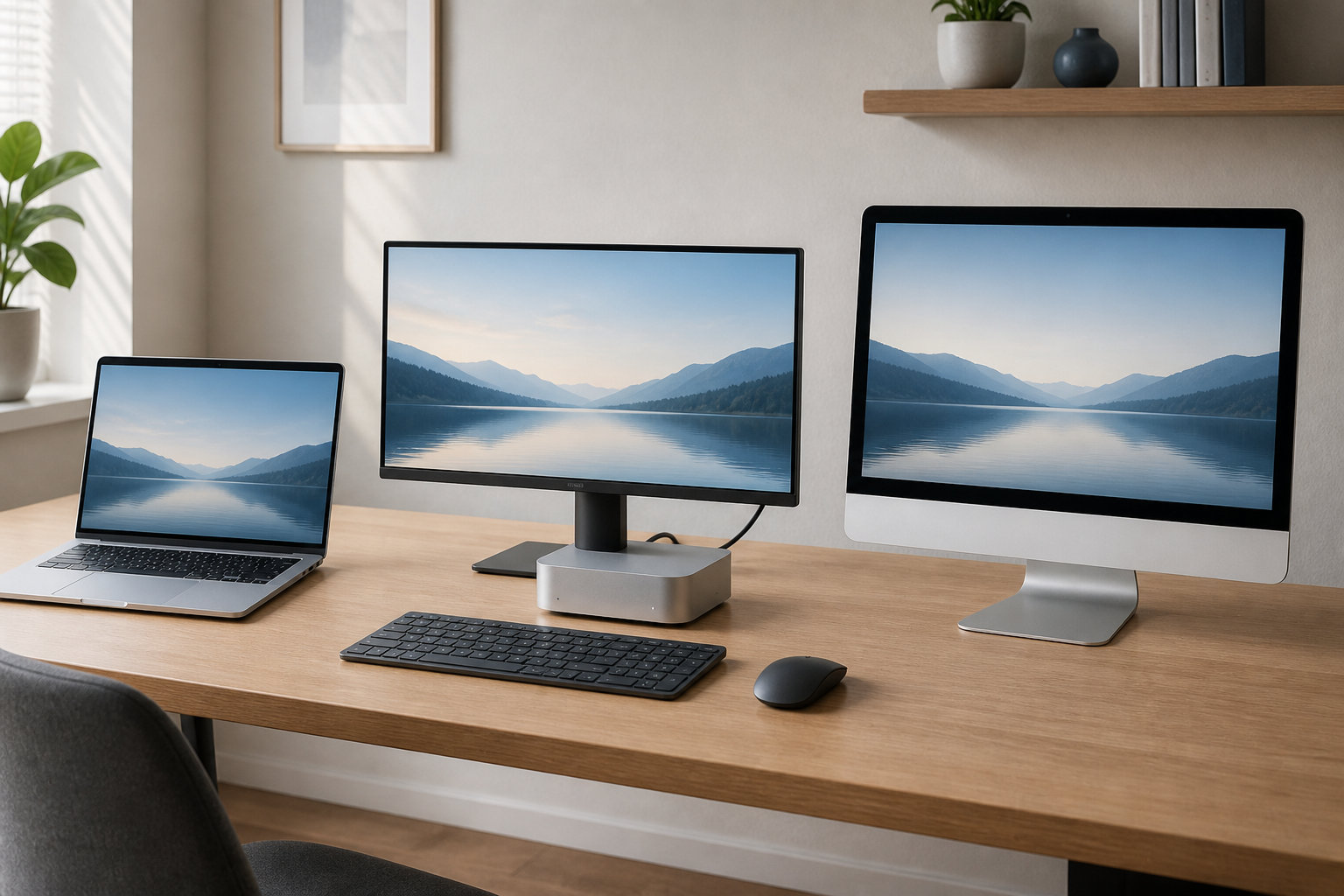
Mac比較で迷ったら、チップ名や見た目の印象だけでなく、どこで使うか、画面をどう用意するか、周辺機器を持っているかから考えると選びやすくなります。外出先でも使うならMacBook、モニターを自由に組み合わせたいならMac mini、ディスプレイ込みで机を整えたいならiMacが基本の選び方です。
2026年8月時点のApple公式情報では、MacBook AirはM5、Mac miniはM6またはM5 Pro、iMacはM4を搭載する構成が案内されています。世代やメモリ、ストレージが違えば性能や価格も変わるため、この記事では3シリーズの役割と用途別の判断軸を中心に比較します。


Mac比較の結論|3モデルは性能より使い方で選ぶ
MacBook・Mac mini・iMacは、いずれもmacOSを使うパソコンですが、購入後の使い方は大きく異なります。最初に次の結論で候補を絞ると、スペック表を比較しやすくなります。
- MacBook:画面、キーボード、トラックパッド、バッテリーが一体になっており、複数の場所で作業しやすい
- Mac mini:本体を小さく置き、モニターやキーボードを自分の好みや手持ちの機器で組み合わせられる
- iMac:ディスプレイを含む一体型なので、机の上をすっきり整えてすぐ使い始めやすい
「一番高性能なMac」を探すより、持ち運びの有無、必要な画面、接続したい機器を先に決めることが重要です。MacBookのサイズ選びまで詳しく確認したい場合は、MacBookの選び方を用途・予算・サイズで確認する記事も参考にしてください。
MacBook・Mac mini・iMacの違いを一覧で比較
| 比較項目 | MacBook | Mac mini | iMac |
|---|---|---|---|
| 形状 | ノート型 | 本体のみの小型デスクトップ | ディスプレイ一体型デスクトップ |
| 画面 | 13インチまたは15インチを本体に内蔵 | 別途モニターが必要 | 24インチ4.5K Retinaディスプレイを内蔵 |
| 持ち運び | しやすい。バッテリー内蔵 | 本体は小さいが、画面や入力機器が必要 | 基本的に設置場所を固定 |
| 周辺機器 | 購入直後から本体だけで使いやすい | モニター、キーボード、マウスなどを用意 | 本体と画面を別々に買う必要がない |
| 向く使い方 | 外出、学習、在宅勤務、複数拠点 | 固定席、既存モニターの活用、複数画面 | 写真・動画、文書、家族で共有する固定席 |
上の表はシリーズの役割を比べたものです。同じシリーズでもチップ、メモリ、SSD、ポート構成が異なるため、購入時は必ず構成名まで確認してください。特にMac miniは本体以外の機器が必要なので、表示された本体価格だけで総額を判断しないことが大切です。
MacBookが向いている人|場所を選ばず使いたい
MacBookは、ディスプレイと入力機器、バッテリーが本体にまとまっています。自宅の机だけでなく、職場、学校、旅行先などで同じ環境を使いたい人に向いています。電源やモニターを毎回用意する手間が少なく、Macを初めて買う人にも構成を考えやすいタイプです。
現行のMacBook Airは13インチと15インチがあり、Apple公式仕様ではM5チップ、16GBからのユニファイドメモリ、512GBからのSSD、最大18時間のビデオストリーミングが案内されています。13インチは約1.23kg、15インチは約1.51kgなので、携帯性を優先するか、画面の広さを優先するかで選びます。公称値は利用方法で変わるため、動画編集や常時接続機器を使う場合は駆動時間に余裕を見てください。
文章作成、ブラウザー、オンライン会議、軽い写真編集を場所を問わず行いたい人は、MacBook Airを中心に比較すると候補を絞れます。メモリ容量で迷う場合は、MacBook Airの24GBメモリが必要になる用途で、アプリの同時使用や編集作業の考え方を確認できます。
持ち運びとすぐ使える一体型の構成を優先するなら、次のMacBook Airが確認済みの候補です。


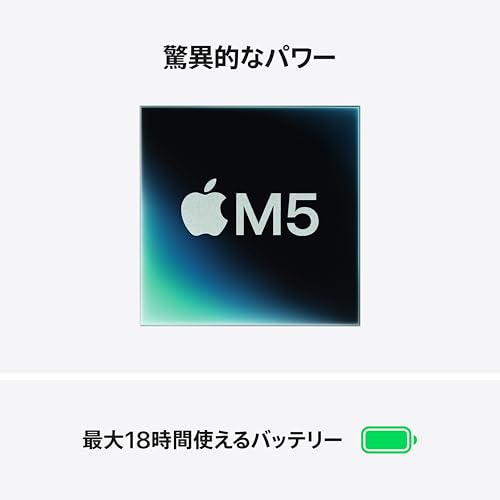


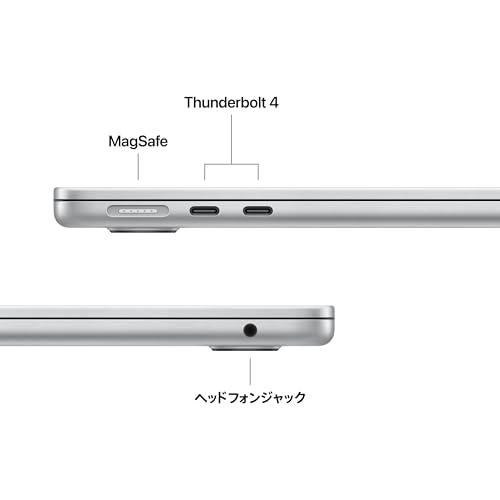


商品カードのモデルは構成が固定された商品ページです。カラー、キーボード配列、メモリ、SSD、販売元が希望どおりかを注文前に確認し、同じMacBook Airシリーズの別構成と取り違えないようにしてください。
Mac miniが向いている人|既存の機器を活用したい
Mac miniは、ディスプレイやキーボードを内蔵しない本体だけのデスクトップです。モニターや入力機器をすでに持っている人なら、買い替え時に画面をそのまま使えます。好きなサイズのモニター、縦置き・横置きのキーボード、外付けストレージなどを自由に組み合わせたい人にも向いています。
Apple公式仕様では、現行のMac miniはM6またはM5 Proの構成が案内され、本体サイズは幅・奥行き12.7cm、高さ5.0cmです。重量はM6が0.67kg、M5 Proが0.73kgと小型ですが、設置して使うには画面と入力機器が必要です。前面のUSB-Cやヘッドフォンジャック、背面のThunderbolt、HDMI、Ethernetなど、接続したい機器に必要なポートがあるかを確認しましょう。
M6モデルは最大3台の外部ディスプレイに対応する仕様が示されていますが、接続方法や解像度には条件があります。複数画面を使う人は、モニターの解像度、リフレッシュレート、ケーブル、ドックの仕様まで購入前に照合してください。2026年8月にはM6・M5 Pro搭載Mac miniの発表があり、販売開始時期も案内されているため、旧世代を含めて購入する場合はAppleの発表内容と現行の販売ページを確認します。
モニターをすでに持っている、または作業内容に合わせて画面を交換したい人ならMac miniが候補です。一方、モニターや入力機器を一からそろえる場合は、それらの費用と設置スペースを含めてMacBookやiMacと比べてください。
iMacが向いている人|ディスプレイ込みで机を整えたい
iMacは、デスクトップ本体とディスプレイが一つになったオールインワン型です。画面を別に選ぶ手間が少なく、電源や映像ケーブルを減らして、固定席をすぐ使える状態に整えたい人に向いています。家族で共有する机や、写真・動画・文書を大きな画面で扱う場所にも適しています。
現行iMacはM4チップを搭載し、24インチ4.5K Retinaディスプレイ、4,480×2,520ピクセル、500ニト、12MPセンターフレームカメラが特徴です。メモリは16GBから最大32GB、SSDは256GBから最大2TBまで構成を選べます。2ポート構成と4ポート構成があるため、外付けSSD、カードリーダー、オーディオ機器などを同時に接続する人はポート数を確認しましょう。
ディスプレイの見やすさや机の一体感を優先するならiMacは分かりやすい選択肢です。ただし、画面だけを将来交換したい、別のモニターを複数使いたい、入力機器をすでにそろえている場合は、Mac miniの方が柔軟なことがあります。iMacの2ポート・4ポート構成は、Appleサポートの技術仕様でも確認できます。
用途別に選ぶMac比較|仕事・学習・クリエイティブ
| 用途 | 第一候補 | 選ぶ理由と確認点 |
|---|---|---|
| 外出先でレポートや資料を作る | MacBook | 本体だけで作業しやすい。画面サイズ、重量、バッテリー、通信環境を確認 |
| 在宅勤務を固定席で行う | Mac miniまたはiMac | 既存モニターがあればMac mini、画面込みで整えるならiMac。会議用カメラやマイクも確認 |
| 写真や動画を大きな画面で編集する | iMacまたはMac mini | 画面の色・解像度、メモリ、SSD、外付けストレージ、アプリの対応条件を確認 |
| 複数の場所で作業する | MacBook | 持ち運びを優先。自宅では外部モニターに接続する使い方も検討 |
| 複数画面や有線機器を使う | Mac mini | 必要なディスプレイ台数、ポート、解像度、ケーブル、ハブの対応を確認 |
| ゲームやWindows専用ソフトを使う | 対応状況を先に確認 | macOS版の有無、ランチャー、周辺機器、プラグイン、必要なOS条件を購入前に照合 |
写真や動画編集では、チップ名だけでなく、作業する素材の解像度、アプリ、メモリ、保存容量で必要な構成が変わります。ゲームや業務ソフトも、Macで動くかどうかをタイトルやメーカーの公式情報で確認し、Windows向けの説明だけで判断しないようにしましょう。
失敗しない比較ポイント6つ
1. 設置場所と持ち運びの頻度
毎週のように持ち運ぶならMacBookが現実的です。Mac miniは本体だけなら軽くても、モニターや電源、入力機器まで持ち運ぶ使い方には向きません。iMacは設置後に動かす頻度が少ない人向けです。
2. 本体以外に必要なものを含めた総額
MacBookは画面とキーボードが含まれる一方、Mac miniはモニターや入力機器を別に用意します。iMacは画面込みで比較しやすいものの、外付けSSDやハブが必要になることがあります。本体価格だけでなく、必要な機器、ケーブル、バックアップ先まで一覧にして比べてください。
3. メモリとSSD容量は購入時に余裕を持たせる
Appleの現行MacはユニファイドメモリとSSDの構成を注文時に選ぶ方式です。購入後にユーザーが簡単に増設する前提ではないため、ブラウザーのタブ、仕事用アプリ、写真・動画素材を同時に扱うかを考えて決めます。容量不足を外付けSSDで補える場合もありますが、アプリ本体や作業中の素材をどこに置くかは先に確認しましょう。
4. 画面サイズと外部ディスプレイ
ノート型の携帯性を取るか、15インチや24インチの見やすさを取るかで使い勝手が変わります。MacBookを自宅で大画面に接続する方法もありますが、外部ディスプレイの台数と解像度にはモデルごとの条件があります。Mac miniやiMacを選ぶ場合も、デスクトップPC用モニターの選び方を参考に、サイズ、解像度、入力端子を確認してください。
5. ポートと周辺機器の接続方法
外付けSSD、カメラ、オーディオインターフェース、カードリーダー、Ethernetを使うなら、USB-CやThunderboltの数と規格を見ます。ポートが足りないとハブを追加することになるため、必要な機器を同時に接続した状態を紙に書いて確認すると見落としを減らせます。
6. 世代、型番、対応アプリ、保証
Mac miniのように世代が切り替わる製品は、同じ商品名でもチップやポートが異なる場合があります。購入直前にApple公式仕様でチップ、メモリ、SSD、ポート、ディスプレイ対応を確認し、販売ページの型番・キーボード配列・保証条件と照合してください。価格、在庫、販売元、販売開始時期も変わるため、古い比較記事の数字をそのまま使わないことが大切です。
購入前チェックリスト|Macを比較して決める順番
- Macを使う場所と、外出先へ持ち運ぶ頻度を決める
- 内蔵画面で足りるか、外部モニターや複数画面が必要かを決める
- キーボード、マウス、モニター、ハブ、外付けSSDを持っているか確認する
- 使うアプリ、ゲーム、プラグイン、周辺機器がmacOSに対応しているか確認する
- メモリとSSDの容量を、現在だけでなく数年分の使い方から決める
- 正確なチップ、メモリ、SSD、画面、ポート、キーボード配列、保証を商品ページで照合する
Windowsパソコンから乗り換える場合は、ファイル形式、仕事で使うソフト、周辺機器のドライバー、ゲームの対応状況も確認します。一般的なMacの選び方だけでなく、デスクトップとノートの違いから整理したい人は、デスクトップとノートパソコンの違いも合わせて読むと判断しやすくなります。
まとめ|MacBook・Mac mini・iMacは設置と用途で選ぶ
Mac比較の要点は、チップの数字だけでなく、使う場所と必要な機器を先に決めることです。持ち運ぶならMacBook、手持ちのモニターや周辺機器を活用するならMac mini、ディスプレイ込みで固定席を整えるならiMacが基本の候補になります。
そのうえで、メモリ、SSD、画面サイズ、外部ディスプレイ、ポート、対応アプリ、保証を構成単位で比較してください。現行モデルの世代や販売状況は変わるため、購入直前にApple公式仕様と販売ページの型番を再確認すると、想定と違う構成を選びにくくなります。
コメント