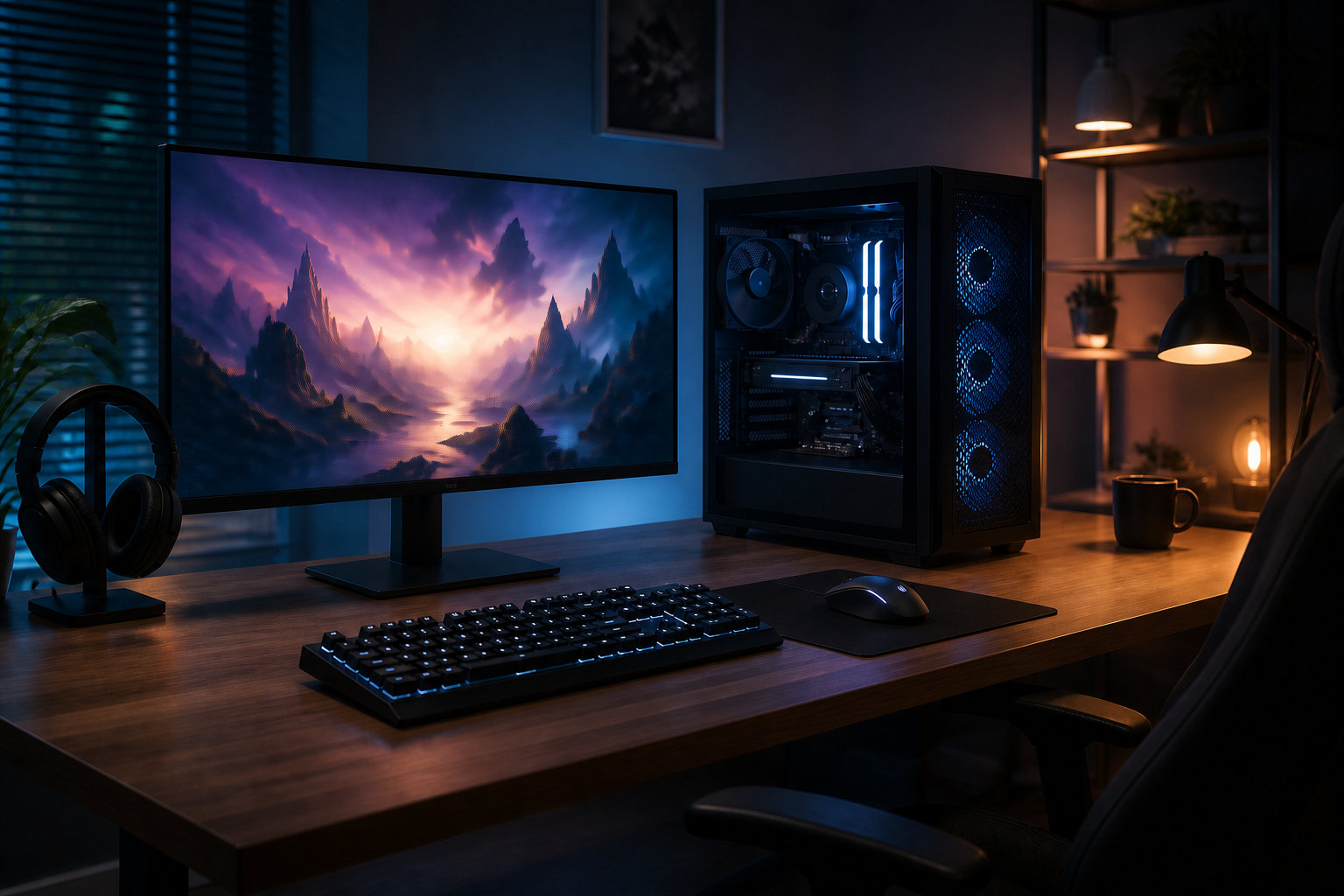
ゲーム用パソコンのおすすめを探しているなら、価格や見た目だけでなく「何のゲームを、どの画面設定で遊びたいか」から決めることが大切です。軽量な対戦ゲームと、広いマップを高画質で描く3Dゲームでは、必要な性能が変わります。
先に結論
- フルHDで遊ぶなら、専用GPU・メモリ16GB・SSD 1TBを基本に考える
- 高画質な3Dゲームや配信も行うなら、GPUの上位クラスとメモリ32GBを検討する
- 持ち運ばないならデスクトップ、設置場所を変えるならゲーミングノートPCが候補になる
以下では、ゲームの種類、GPUやメモリの必要スペック、デスクトップとノートの違い、周辺機器まで順番に整理します。ゲームタイトルが決まっている場合は、最後に必ず公式の推奨動作環境も照らし合わせてください。


ゲーム用パソコンのおすすめは遊びたいゲームから決める
ゲーム用パソコンは、すべての人に同じ構成がおすすめになる製品ではありません。まず遊びたいゲームを、必要な描画負荷で大きく分けると候補を絞りやすくなります。
軽量な対戦ゲームやインディーゲームなら選択肢を広げやすい
2D中心の作品や比較的軽い対戦ゲームは、最高画質の3DゲームほどGPU性能を求めない場合があります。フルHDで遊ぶことを前提に、専用GPUを搭載したエントリーからミドルクラスのPCを基準にすると、予算と性能のバランスを取りやすいでしょう。
ただし、対戦ゲームで高いフレームレートを狙う場合は、GPUだけでなくCPU、メモリ、モニターのリフレッシュレートも影響します。「軽いゲームだから最低価格のPCでよい」と決めず、ゲーム公式の推奨動作環境を確認してください。
3Dオープンワールドや高画質タイトルはGPUを優先する
広いフィールドを移動する3Dゲームや、光の表現を重視するタイトルでは、画面を描画するGPUの差が選びやすさを左右します。高画質設定、レイトレーシング、WQHD以上の解像度を使いたいなら、エントリーGPUでは余裕が少なくなることがあります。
このタイプでは、CPUを必要以上に上げるより、先にGPUのクラスとビデオメモリ容量を確認するのが基本です。ゲーム側の推奨環境が示すGPUを出発点にし、解像度や画質を上げるなら一段上の構成を検討します。
高リフレッシュレートや配信も求めるなら余裕を持たせる
高いリフレッシュレートのモニターを使う場合は、PCが出力したいフレームレートを安定して処理できるかが重要です。さらにゲーム配信、録画、ボイスチャット、ブラウザーを同時に使うなら、ゲーム本体だけでなくCPUとメモリにも負荷がかかります。
「最高画質で4K」「高フレームレート」「配信」を同時に求めるほど、必要な予算も上がります。優先順位を決め、画質・解像度・フレームレートのどれを譲れるかを先に考えましょう。
ゲーム用パソコンの必要スペック目安
スペック表を見るときは、数字の大きさだけで判断せず、ゲームの推奨環境と自分のプレイ条件を結び付けます。次の表は購入候補を探すための目安であり、すべてのゲームでの動作を保証するものではありません。
| パーツ・要素 | 選ぶときの目安 | 確認するポイント |
|---|---|---|
| GPU | フルHDなら専用GPUのミドルクラスを基準にする | ゲームの推奨GPU、解像度、画質設定、ビデオメモリ |
| CPU | ゲームと配信・録画など同時処理の有無で決める | ゲーム公式の推奨CPU、コア数、世代、冷却 |
| メモリ | 16GBを出発点にし、余裕を重視するなら32GB | 2枚構成か、増設できるか、他のアプリを同時に使うか |
| ストレージ | SSD 1TBを基準にすると容量不足を避けやすい | ゲームのインストール容量、空きスロット、増設方法 |
| モニター | フルHD・144Hzなど、PCの出力性能と合わせる | 解像度、リフレッシュレート、接続端子、VRR対応 |
GPUはゲームの画質とフレームレートを左右する
GPUはゲーム画面の描画を担当するため、ゲーム用パソコン選びでは最初に確認したいパーツです。画質を上げる、解像度を高くする、レイトレーシングを使う、といった条件を追加するほどGPUへの要求は高くなります。
商品ページで「RTX搭載」とだけ書かれていても、世代やモデルによって性能は異なります。GPU名をゲームの推奨環境と照合し、ノートPCの場合はLaptop GPUであることと最大グラフィックス電力も確認しましょう。
CPUはゲーム以外の同時処理も考える
CPUはゲームの処理、NPCや物理演算、バックグラウンド処理などを受け持ちます。ゲームだけを起動するのか、配信・録画・動画編集・ブラウザーも同時に使うのかで、必要な余裕が変わります。
ゲーム用としてはGPUとのバランスが重要です。CPUだけを上位モデルにしてGPUを抑えると、画質や解像度の希望を満たせないことがあります。予算はまずGPU、次にCPUの順で配分すると考えやすくなります。
メモリは16GBを基準に、長く使うなら32GBも検討する
メモリ16GBはゲーム用PCを探すときの出発点にしやすい容量です。一方で、ゲームと配信ソフト、ブラウザー、ボイスチャットなどを同時に使う場合や、数年使う予定がある場合は32GBの余裕が役立ちます。
ノートPCはメモリがオンボードか、増設できるスロットがあるかで後から変更できる範囲が変わります。購入後の増設を考えるなら、空きスロットとメーカーが案内する最大容量まで確認してください。
SSDは1TBを目安に容量不足を避ける
ゲームを複数インストールするなら、500GBのSSDはOSや更新データで空き容量が少なくなりやすい構成です。迷ったらSSD 1TBを基準にし、ゲームを多く保存する人は増設用スロットや交換方法も比較します。
SSD容量はゲームのフレームレートを直接決めるものではありませんが、空き容量が不足すると管理の手間が増えます。容量だけでなく、NVMe接続か、増設後の保証条件はどうかも商品ページで確認しましょう。
デスクトップとゲーミングノートPCのどちらがいいか
同じゲーム用でも、デスクトップとゲーミングノートPCでは優先するポイントが異なります。部屋に固定して使うか、場所を変えて使うかを最初に決めると、スペック比較がしやすくなります。
性能・拡張性・冷却を優先するならデスクトップ
デスクトップは、同じ予算で本体性能を重視しやすく、パーツ交換やストレージ増設の選択肢も比較的広い形式です。長時間ゲームをする予定があり、モニターや入力機器を自分で選びたい人に向いています。
一方で、モニター、キーボード、マウス、スピーカーなどが別売りの場合があります。本体価格だけで予算を組まず、必要な周辺機器と設置スペースまで合計して考えてください。
持ち運びと一体感を優先するならゲーミングノートPC
ゲーミングノートPCは、ディスプレイとキーボードを本体にまとめられるため、部屋を移動して使いたい人や、周辺機器を一からそろえる手間を減らしたい人に便利です。購入時は画面サイズ、解像度、リフレッシュレート、ACアダプターの大きさも確認します。
ノートPCのGPUは、同じ型番でも消費電力設定や冷却設計によって仕様が異なります。デスクトップ向けGPUと単純に名前だけを比べず、製品ページでLaptop GPU、最大電力、メモリ構成、増設性を確認することが大切です。
持ち運びを優先しながらフルHDゲーム向けの専用GPU搭載ノートを探すなら、次の構成が候補になります。


この商品を含め、販売ページの価格・在庫・付属ソフトは変わる可能性があります。購入時はASINだけで決めず、表示されている型番とメモリ・SSD・画面仕様が希望と一致するかを確認してください。
予算と周辺機器を含めてゲーム用パソコンを選ぶ
ゲーム用パソコンの予算は、本体だけでなくプレイ環境全体で考えます。特にデスクトップは、モニターを持っていない場合に追加費用が発生しやすいので、先に必要なものを洗い出しましょう。
モニターは解像度とリフレッシュレートを本体に合わせる
フルHDは対応モニターの選択肢が多く、ゲーム用PCの出力性能とも合わせやすい解像度です。高いフレームレートを狙う対戦ゲームでは高リフレッシュレート、映像の細かさを重視する作品ではWQHDや4Kというように、目的で選びます。
ただし、240Hzのモニターを用意しても、PC側がゲーム中に十分なフレームレートを出せなければ性能を使い切れません。モニターの数字を先に決めるのではなく、ゲーム、GPU、接続端子を一緒に確認してください。
保証と端子、設置スペースを確認する
- 修理受付の窓口と保証期間、保証対象を確認する
- モニター、ヘッドセット、外付けストレージ用の端子が足りるか確認する
- デスクトップは本体サイズ、ノートは本体とACアダプターの持ち運びやすさを確認する
- 増設や交換をした場合の保証条件を確認する
スペックが高くても、置けない、端子が足りない、保証条件が合わないという理由で使いにくくなることがあります。購入候補が決まったら、性能表の数字以外もチェックしてください。
購入前に確認したいチェックリスト
- 遊びたいゲームを複数挙げ、公式の最低・推奨動作環境を確認する
- 目標の解像度とフレームレートを決める
- GPUを先に候補化し、CPU・メモリ・SSDとのバランスを見る
- デスクトップかノートか、持ち運びの有無で形式を決める
- 本体以外のモニターや入力機器、保証、設置場所を予算に入れる
- 購入直前に型番、メモリ容量、SSD容量、価格、在庫を再確認する
ゲームの必要環境はアップデートで変わることがあります。商品ページの宣伝文句だけでなく、遊ぶタイトルの公式情報と照合してから購入しましょう。
ゲーム用パソコンに関するよくある疑問
普通のノートパソコンでもゲーム用に使える?
2D作品や軽いゲームなら、内蔵グラフィックスを含む一般的なノートパソコンで動作する場合があります。ただし、3Dゲームを高画質で遊ぶ、安定した高フレームレートを狙う、といった用途では専用GPU搭載モデルが候補になります。最終的にはゲーム公式の推奨環境を確認してください。
メモリ16GBでゲームを遊べる?
ゲーム用PCの出発点としては16GBが目安になりますが、ゲームの種類や同時に使うアプリで必要量は変わります。配信や動画編集も行う、複数年使う、増設の手間を減らしたいという場合は、32GBの構成も比較すると安心です。
ゲーミングモニターは必ず必要?
必須ではありませんが、対戦ゲームで滑らかな表示を重視するなら高リフレッシュレートのモニターが候補になります。PCの出力性能を超えるスペックを選んでも活かしにくいため、GPUとゲームの目標フレームレートを先に決めてから選びましょう。
まとめ:ゲーム用パソコンはゲームと画面環境の組み合わせで選ぶ
ゲーム用パソコンのおすすめは、人気ランキングだけでは決められません。遊びたいゲームと画質、解像度、フレームレート、持ち運びの有無を先に決めると、必要なスペックが見えてきます。
- フルHDのゲーム用PCは専用GPU・メモリ16GB・SSD 1TBを基本にする
- 高画質・高解像度・配信まで考えるならGPUとメモリに余裕を持たせる
- デスクトップは性能と拡張性、ノートPCは一体感と持ち運びやすさで選ぶ
- 購入前にゲーム公式の推奨環境、型番、構成、保証、周辺機器を確認する
迷ったときは、欲しい画質を少し下げるのか、予算を増やすのか、将来の増設を残すのかを決めてください。条件を整理してから商品ページを比較すれば、自分の遊び方に合う一台を選びやすくなります。
コメント