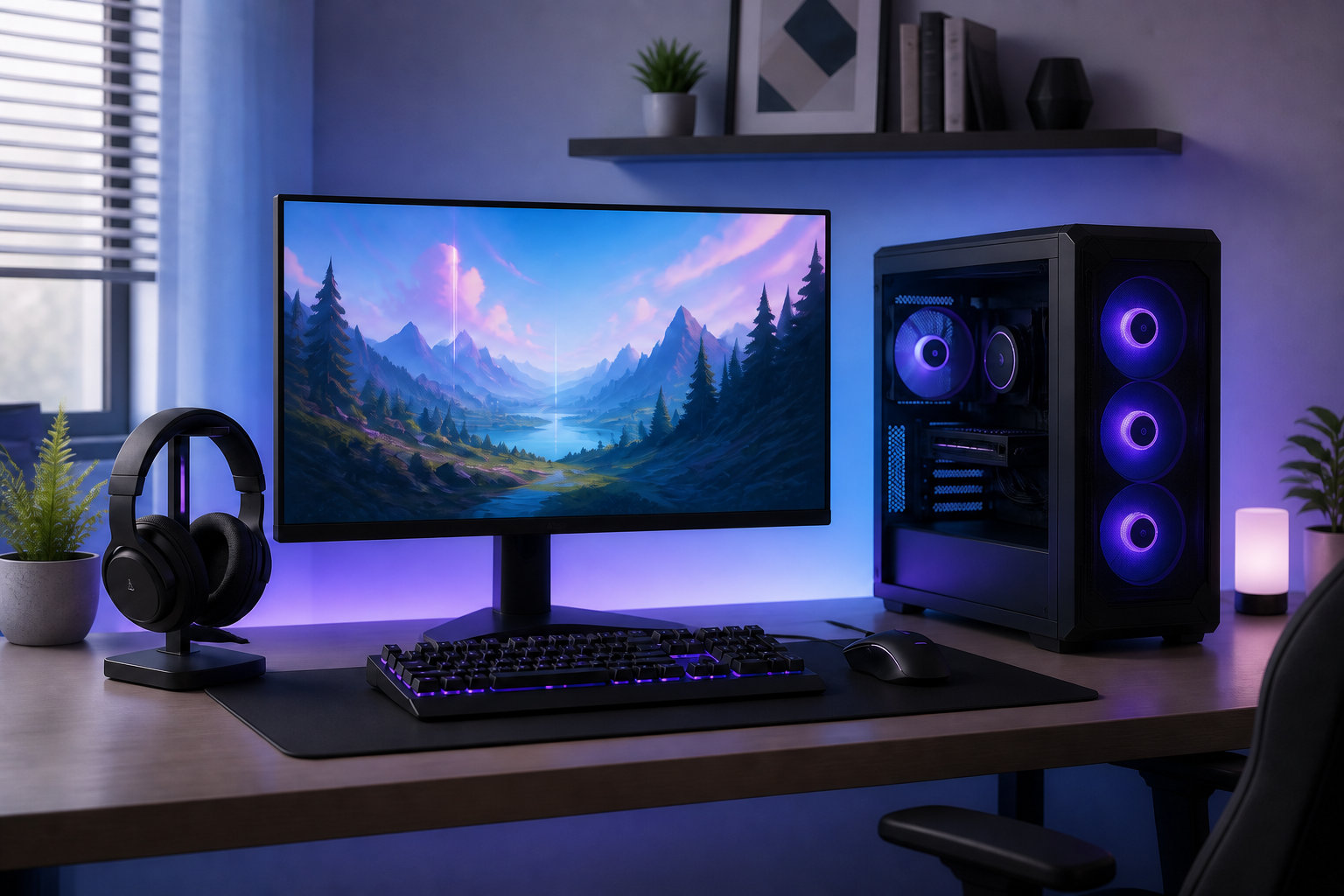
ゲーミングPCを始めたいときに「一式セット」と検索すると、PC本体とモニターがまとまった商品から、キーボードやマウスまで付属する商品まで幅があります。商品名だけで全部そろうと判断すると、必要なケーブルやヘッドセットを追加購入することになりがちです。
先に結論を言うと、遊ぶゲーム、画面の解像度とリフレッシュレート、予算を決めてから、PC本体と周辺機器の組み合わせを確認するのが失敗しにくい選び方です。次の順番で見れば、初めてでも比較しやすくなります。
- 一式セットに含まれる機器を確認する
- ゲームの用途からPCとモニターの目安を決める
- 付属品、端子、保証、増設性を購入前に確認する


ゲーミングPC一式セットは「全部入り」とは限らない
「一式」は統一された規格名ではありません。販売店によって、PC本体とモニターだけをセットにする場合もあれば、キーボードとマウスまで含める場合もあります。ヘッドセット、スピーカー、無線LAN、カメラ、マウスパッドは別売りのことがあるため、商品ページの「セット内容」や同梱品一覧を先に確認しましょう。
| 機器 | 確認するポイント |
|---|---|
| PC本体 | CPU、GPU、メモリ、SSD、OS、電源、保証 |
| モニター | サイズ、解像度、リフレッシュレート、映像端子 |
| キーボード・マウス | 日本語配列、接続方式、サイズ、付属レシーバー |
| 音声機器 | ヘッドセットやマイクの有無、端子、音量調整 |
| 接続・通信 | 電源ケーブル、映像ケーブル、LANや無線LANの対応 |
購入後すぐに遊びたいなら、PC本体・モニター・入力機器・音声機器を「必要」「あると便利」「後から追加」に分けて一覧化するのがおすすめです。セット価格が安く見えても、足りない機器やケーブルを追加した総額で比較すると判断しやすくなります。
初心者向けおすすめ構成は用途と画面から決める
おすすめ構成は、人気のパーツ名から決めるより、どんなゲームをどの画面で遊びたいかから逆算します。ゲームの公式推奨動作環境を確認し、PC本体が目標の解像度とフレームレートを出せるかを見てください。次の表は出発点として使う目安です。
| 用途 | 画面の目安 | 構成の考え方 |
|---|---|---|
| まずPCゲームを始めたい | フルHD・100〜144Hz程度 | 対象ゲームの推奨要件を満たすGPU、メモリ16GB以上、SSDは余裕のある容量を選ぶ |
| FPSや対戦ゲーム中心 | フルHD・144〜180Hz程度 | 高いフレームレートを狙えるGPUとCPUの組み合わせ、遅延を確認しやすい有線入力機器を検討する |
| 高画質ゲームや配信もしたい | WQHD以上・用途に合うHz | 解像度を上げるほど描画負荷が増えるため、GPUとメモリ、冷却、ストレージに余裕を持たせる |
表のHzはモニターが表示できる上限です。実際のFPSはゲームの種類、画質設定、PCの性能で変わるため、「180Hzだから必ず180FPS出る」とは限りません。画質と滑らかさのどちらを優先するかを決めてから、PCとモニターを組み合わせます。
PC本体で比較するスペックと優先順位
ゲームの描画性能はGPUを中心に見る
ゲーム画面の描画はGPUの影響を受けやすいため、PC本体を比較するときはCPU名だけでなくGPUの型番と、想定する解像度を確認します。同じGPUでもゲームや画質設定で結果は変わるので、購入候補が決まったら対象タイトルのベンチマークや推奨要件を調べると安心です。
メモリとSSDは「今使える容量」まで確認する
メモリは16GB以上を一つの基準にすると比較しやすく、ゲームと配信、ブラウザーなどを同時に使うなら余裕のある容量も検討できます。SSDはゲームを複数入れると空き容量が減りやすいため、容量だけでなく増設できるか、交換時に保証条件が変わらないかも確認しましょう。
電源・冷却・保証は見落とさない
電源容量、電源の規格、ケースの冷却、保証期間と問い合わせ窓口は、スペック表の末尾に書かれていることがあります。高性能なパーツだけに目を向けず、長く使うための冷却とサポートも含めて比較してください。OSの種類、無線LANやBluetoothの有無も、用途に合うか確認します。
モニターは解像度・リフレッシュレート・端子を合わせる
サイズと解像度を先に決める
24〜25型のフルHDは机に置きやすく、初めての一式構成でも選びやすい組み合わせです。27型以上やWQHDは作業領域と精細さを重視したい人に向きますが、解像度が上がるほどPC側の描画負荷も上がります。モニターだけを高解像度にして、PCの性能が追いつかない組み合わせには注意しましょう。
Hzだけでなく接続端子も確認する
リフレッシュレートは1秒間に画面を書き換えられる回数の目安です。PC側の映像出力、モニター側の入力端子、使用するケーブルの規格がそろわないと、希望する解像度やHzで表示できない場合があります。VRRやAdaptive-Syncを使いたい場合も、PCとモニターの対応条件を確認してください。
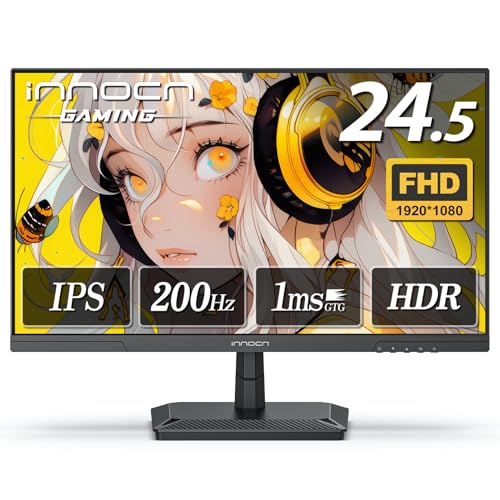
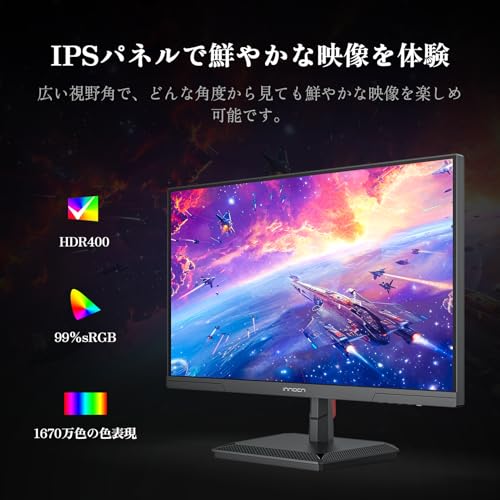
24.5型フルHD・180Hzのモニターを候補に加えるなら、次の商品は仕様を比較する出発点になります。購入時は商品ページで在庫、価格、付属ケーブル、保証条件を確認してください。




キーボード・マウス・ヘッドセットの選び方
周辺機器は、付属していればすぐに使える一方、使い心地の好みが分かれやすい部分です。セットに付くかどうかだけでなく、次の項目を確認しておきましょう。
- キーボード:日本語配列か、テンキーの有無、USBか無線か、ゲームで使うキーを押しやすいか
- マウス:手に合うサイズと形、接続方式、DPI変更方法、レシーバーの有無
- ヘッドセット:マイクの有無、USB接続か3.5mm接続か、PCの端子との対応
- マウスパッド:付属するか、机の広さに合うサイズか、必要なら別途用意するか
無線機器をまとめて使う場合は、レシーバーの数、USBポートの空き、充電方法も見てください。最初は付属品で始めて、入力の違和感が出た機器だけ後から交換する買い方もできます。
セット購入で失敗しない比較ポイント
1. 「一式」の範囲を同じ条件にそろえる
比較表を作るときは、PC本体、モニター、入力機器、音声機器、ケーブルを列に並べます。セットAにモニターが含まれ、セットBはPC本体だけという状態では、表示価格だけを比べられません。必要な機器をそろえた総額と、購入後すぐ使える状態になるまでの手間を見ます。
2. PCとモニターの性能を釣り合わせる
高リフレッシュレートのモニターを選んでも、PCがそのフレームレートを出せるとは限りません。反対に、高性能なPCに低いHzのモニターを組み合わせると、画面の滑らかさを活かし切れないことがあります。対象ゲーム、画質設定、解像度、Hzを一つの組み合わせとして確認しましょう。
3. 保証と増設性を確認する
保証期間、初期不良時の対応、修理の送り先、問い合わせ方法を確認します。メモリやSSDの増設、ストレージ交換、映像出力の追加ができるかも、ケース内部の仕様やメーカーの注意事項で確認してください。購入後にパーツを変更すると保証の扱いが変わる場合があるため、自己判断で開ける前に条件を読みます。
4. 価格と在庫は購入時点で見直す
PCやモニターの価格、セール、在庫、納期は変わります。記事や比較表に表示されていた価格をそのまま前提にせず、購入直前に商品ページで確認してください。安さを優先して、OS、電源、保証、付属品を削った構成になっていないかもチェックします。
届いた後に確認するチェックリスト
- 箱を開けたら、本体・モニター・入力機器・電源ケーブル・映像ケーブルの同梱品を確認する
- 外観に傷や破損がないか確認し、問題があれば梱包材と写真を残して販売店の案内に従う
- モニターをPCへ接続し、映像が出ることと、接続先の端子が説明書どおりであることを確認する
- OS側で解像度とリフレッシュレートを確認し、モニターの上限に合う設定へ変更する
- キーボード、マウス、音声、マイク、ネットワークを一つずつ確認する
- 初回の更新やドライバーの案内を確認し、保証書類と購入記録を保管する
グラフィックボードを搭載したPCでは、映像ケーブルの接続先が本体の説明書で指定されていることがあります。画面が映らないときは、電源、入力切替、ケーブル、接続先を順番に確認し、それでも解決しない場合は無理に分解せずサポートへ相談しましょう。
まとめ:一式セットは「用途・画面・付属品」の順に比較する
ゲーミングPC一式セットを選ぶときは、セットという言葉だけで判断せず、次の順番で確認すると比較の軸がぶれません。
- 遊ぶゲームと、フルHD・WQHDなどの解像度を決める
- PCのGPU、CPU、メモリ、SSD、電源、冷却、保証を確認する
- モニターのサイズ、Hz、端子、VRR対応をPC側と合わせる
- キーボード、マウス、ヘッドセット、ケーブルの有無を確認する
- 必要な機器を追加した総額と、保証・増設性・納期を購入時点で比較する
全部入りに見える商品でも、必要な機器や性能は遊び方によって変わります。用途と画面を先に決め、付属品とサポートまで確認してから選べば、初めてのゲーミングPC環境を無理なく組み立てられます。
コメント