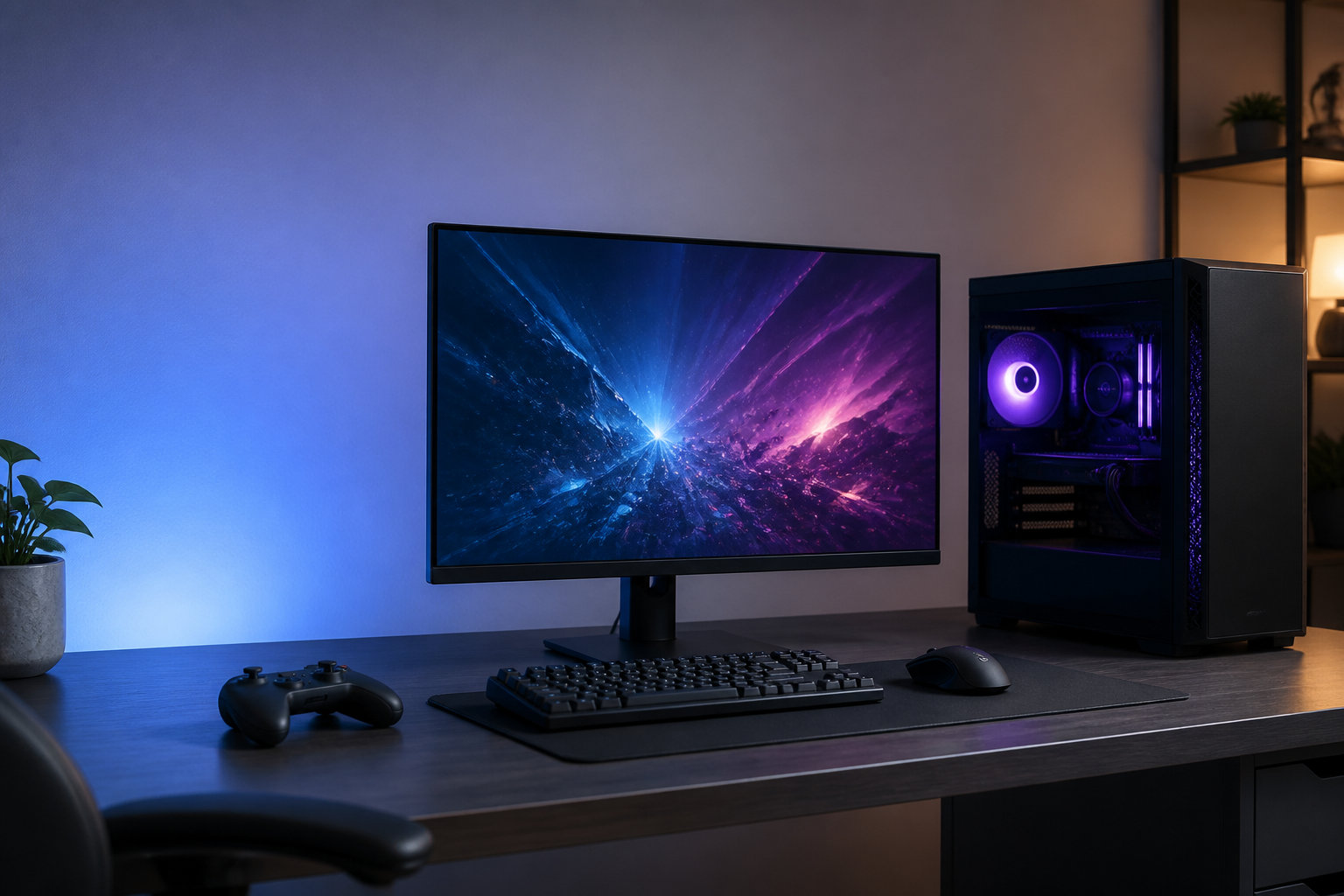
ゲーム用パソコンのスペック目安を探すときは、価格やGPUの名前だけで決めるのではなく、遊びたいゲームとモニターの表示条件から必要な性能を逆算することが大切です。
迷ったら、フルHDで遊ぶ場合は専用GPU・メモリ16GB・SSD 1TBを出発点にし、WQHDや高画質、配信・録画まで考えるならGPUの余裕とメモリ32GB以上、ストレージの増設性を検討します。ただし、実際に必要な構成はゲームの公式推奨環境を優先してください。
この記事では、ゲーム用パソコンのスペック表を見る順番、用途別の目安、デスクトップとゲーミングノートの違い、購入前の確認点を整理します。


ゲーム用パソコンのスペック目安は用途で決まる
「快適に遊べるスペック」は、すべてのゲームで同じではありません。2Dや比較的軽いゲームをフルHDで遊ぶ場合と、重量級の3Dゲームを高画質で遊ぶ場合では、必要なGPUのクラスも予算の配分も変わります。
ゲーム用パソコンを選ぶときは、次の順番で条件を整理すると候補を絞りやすくなります。
- 遊びたいゲームと公式の最低・推奨動作環境を確認する
- フルHD・WQHD・4Kのどの解像度で遊ぶか決める
- 画質、フレームレート、レイトレーシングなど何を優先するか整理する
- 配信、録画、ブラウザー、ボイスチャットなどを同時に使うか考える
- モニターやキーボードなどを含めた総額で予算を決める
スペックの数字が大きいほど、どのゲームでも快適になるとは限りません。目的に対して必要な性能と、購入後に増設したい部分を分けて考えることがポイントです。
遊ぶゲーム・解像度・フレームレートを先に決める
ゲームの公式動作要件を確認する
ゲームの販売ページや公式サポートには、最低動作要件と推奨動作要件が案内されていることがあります。最低要件は起動や最低限の動作を想定した条件、推奨要件は開発元が想定する性能の目安です。どちらも、解像度や画質設定まで同じ意味とは限らないため、説明文も読みましょう。
購入候補のCPU、GPU、メモリ、ストレージが要件を満たしているかを確認し、複数のゲームを遊ぶ場合は最も負荷の高いタイトルを基準にします。発売後のアップデートで必要条件が変わることもあるため、購入直前に公式情報を見直すと安心です。
解像度とリフレッシュレートを決める
フルHD、WQHD、4Kのように解像度が高くなるほど、同じゲームを描画するためにGPUへかかる負荷が大きくなります。高解像度のモニターを先に購入する場合は、その表示を生かせるGPUかどうかをパソコン側で確認しましょう。
リフレッシュレートは、モニターが1秒間に画面を書き換える回数です。高いリフレッシュレートのモニターを選んでも、ゲーム側のフレームレートが安定しなければ性能を生かしきれません。GPU、ゲーム設定、接続端子、モニターの仕様を一緒に確認します。
ゲームと同時に使うアプリを洗い出す
ゲーム単体で使うのか、配信・録画・ブラウザー・ボイスチャット・動画編集などを同時に使うのかで、CPUとメモリに必要な余裕は変わります。ゲーム以外の作業も重ねるなら、ゲームだけを基準にした構成より一段余裕を持たせると候補を比較しやすくなります。
用途別に見るゲーム用パソコンのスペック目安
次の表は、購入候補を探すときの出発点です。特定のゲームが必ずこの構成で動くことを保証するものではありません。ゲームの公式要件、画質設定、解像度、目標フレームレートを照合してください。
| 用途 | 表示条件の例 | GPUの考え方 | メモリ・SSDの目安 |
|---|---|---|---|
| 軽量ゲーム・2Dゲーム・普段使い | フルHD・標準的な表示 | 内蔵グラフィックスまたはエントリー向け専用GPUから比較 | 16GB・512GB〜1TB |
| 3DゲームをフルHDで遊ぶ | フルHD・標準〜高画質 | 専用GPUを中心に公式推奨環境と照合 | 16GB以上・1TBを出発点 |
| 対戦ゲーム・高リフレッシュレート | フルHD・滑らかな表示 | 画質設定と目標フレームレートに合うGPU | 16GB〜32GB・1TB |
| WQHD・高画質・配信 | WQHD・高画質や同時作業 | 余裕のある専用GPUと十分なGPUメモリを比較 | 32GB・1TB以上も検討 |
| 4K・重量級ゲーム・動画編集 | 4K・高画質や高負荷作業 | 上位GPUを公式要件とモニター条件に合わせて選ぶ | 32GB以上・2TBまたは増設前提 |
表の「16GB」や「1TB」は、すべての人にとっての正解ではありません。ゲームを複数入れる人、録画ファイルを保存する人、数年使う予定の人は、購入価格だけでなく空き容量や増設性も確認してください。
GPU・CPU・メモリ・SSDの選び方
GPUは解像度と画質を基準に選ぶ
GPUはゲーム画面の描画を担当するため、ゲーム用パソコンでは最初に確認したいパーツです。遊ぶゲーム、目標解像度、画質、フレームレートを決めてから、公式推奨環境に合うGPUを絞り込みます。
GPUの型番だけでなく、世代、GPUメモリ容量、搭載電力、映像出力、ケースに収まるサイズも見てください。ゲームやGPUによってはアップスケーリングなどの機能を利用できますが、対応状況や画質はゲームごとに異なります。機能名だけで性能を決めないようにしましょう。
CPUはゲーム以外の同時処理も考える
CPUはゲームの処理、物理演算、NPCやワールドの計算に関わるほか、配信や録画、ブラウザー、動画編集などの同時作業にも影響します。ゲーム単体ならGPUに予算を配分しやすい一方、複数のアプリを同時に使うならCPUの余裕も確認します。
高価なCPUを選んでも、遊ぶゲームがGPUの描画性能を強く求めるなら、PC全体のバランスがよいとは限りません。GPU・CPU・電源・冷却を一つの構成として比較し、用途に効く部分へ予算を配分しましょう。
メモリは16GBを出発点に32GBも検討する
ゲーム単体や軽い用途では、メモリ16GBを候補の出発点にできます。ゲームとブラウザー、ボイスチャット、録画ソフトなどを同時に使う場合や、動画編集・大量の素材を扱う場合は、32GB以上も比較対象にすると安心です。
容量だけでなく、メモリの規格、動作速度、スロット数、空きスロット、メーカーが示す最大容量を確認してください。購入後の増設を考えるなら、最初から2枚組なのか、増設後の保証や相性条件はどうなっているのかも販売元の案内で確認します。
SSDは1TBを基準に空き容量と増設性を見る
OS、ゲーム、アプリ、録画データを同じSSDに保存すると、ゲームを追加するほど空き容量が減ります。ゲームを少数だけ入れるなら512GBも候補になりますが、複数の大型タイトルや動画素材を扱うなら1TB以上を起点に比べると、容量不足を避けやすくなります。
SSDは容量だけでなく、M.2スロットの数、追加ドライブの搭載可否、換装方法、リカバリー領域の扱いも確認します。外付けSSDで保存するデータと、OSや頻繁に使うゲームのために内蔵SSDへ置きたいデータを分けると、必要容量を判断しやすくなります。
電源・冷却・ケースは性能を支える土台
高性能なGPUを搭載するほど、電源容量、補助電源コネクター、冷却ファン、ケース内の空間が重要です。電源容量の数字だけでなく、電源ユニットの仕様、吸気と排気の構成、GPUの長さ、CPUクーラーの高さを確認してください。
デスクトップは、設置場所の幅・高さ・奥行きだけでなく、前後左右に空気を通すスペースも必要です。後からメモリやSSDを増設する予定があるなら、空きスロットや配線の余裕まで商品仕様で見ておきます。
デスクトップとゲーミングノートの違い
| 種類 | 向いている人 | スペック表で確認したい点 |
|---|---|---|
| デスクトップ | 性能・冷却・拡張性を優先する人 | GPUサイズ、電源、冷却、メモリ・SSDの増設、モニターの別途購入 |
| ゲーミングノート | 部屋を移動する人、本体と画面を一体で使いたい人 | GPUの搭載電力、画面、重量、ACアダプター、増設できるメモリ・SSD |
設置場所を固定できるなら、デスクトップは冷却やパーツ交換の条件を比較しやすく、同じ予算で構成を調整しやすい選択肢です。一方で、モニター、キーボード、マウス、スピーカーなどを別に用意する場合があります。
ゲーミングノートは、画面・キーボード・本体をまとめて移動できます。ただし、高負荷時はACアダプター接続が必要になりやすく、本体重量だけでなくアダプターを含む持ち運びやすさも確認が必要です。
ノートは、デスクトップ向けと同じGPU名でも搭載電力や冷却設計が異なることがあります。GPU名だけでデスクトップと同等だと判断せず、メーカー公式の仕様表で確認しましょう。
予算と周辺機器を含めて考える
本体以外の費用を先に分ける
デスクトップを初めて用意する場合は、モニター、キーボード、マウス、ヘッドセット、無線LANや有線LANの環境などが必要になることがあります。ノートでも、外部モニターやマウス、冷却用の台を追加する可能性があります。
本体価格だけで予算を使い切ると、モニターの解像度やリフレッシュレートを妥協することになります。本体、表示機器、入力機器、保証・送料を分けて見積もり、ゲーム体験に直結する条件から優先順位を決めましょう。
画面とPCの条件をそろえる
フルHDのモニターに4K向けの構成を組んでも、解像度を生かせない場合があります。反対に、WQHDや4Kのモニターを先に選ぶなら、目標画質とフレームレートを満たせるGPUを用意する必要があります。
モニターの入力端子とPCの映像出力、ケーブルの規格、可変リフレッシュレートの対応状況も確認します。高い数値の機器を別々に選ぶのではなく、PC・モニター・接続方法を一組として考えることが大切です。
BTO・完成品・自作の違いも確認する
BTOやメーカー完成品は、構成を選んだ状態で動作確認や保証の窓口をまとめやすい方法です。ただし、電源、マザーボード、ケース、冷却、増設の可否はモデルごとに異なります。主要パーツ以外の仕様も確認してください。
自作PCはパーツを細かく選べる反面、CPUソケット、メモリ規格、電源容量、ケースサイズ、冷却方式などの互換性を自分で確認します。起動しない、映像が出ないなどのトラブル時も原因を切り分ける必要があるため、サポート窓口の必要性と合わせて選びましょう。
構成表の見方と確認済み商品例
ここでは、商品を一律におすすめするのではなく、スペック表を読むための確認例を紹介します。価格、在庫、販売元、納期、保証、購入時に選んでいるバリエーションは変動するため、カードの表示だけで決めず、購入前にAmazonの商品ページとメーカー公式情報を確認してください。
フルHDの専用GPU搭載デスクトップを読む
フルHDの3Dゲーム向けにデスクトップを探すなら、商品名にあるGPU・CPU・メモリ・SSDを分けて読み、その後に電源、冷却、端子、保証を確認します。構成表記の例として、次の商品が確認できます。


掲載情報では、GALLERIA RM5R-R46、RTX 4060、Ryzen 5 4500、メモリ32GB、SSD1TB、Windows 11、2年保証などの項目を読み取れます。これはスペック表の読み方を確認する代表例であり、すべてのゲームを最高画質で遊べることや、現在の価格・在庫を保証するものではありません。購入時の詳細仕様で電源容量、端子、ケースサイズ、販売元、保証条件まで照合してください。
持ち運びを優先するゲーミングノートを読む
ゲーミングノートは、GPUとCPUだけでなく、内蔵ディスプレイのサイズやリフレッシュレート、メモリ、SSD、重量、ACアダプターも一緒に見ます。画面と本体を一体で使いたい人が構成表記を確認する例として、次の商品があります。


掲載情報では、RTX 4060、Ryzen 7 7435HS、メモリ16GB、SSD1TB、144Hz表示などの項目を確認できます。ただし、同じGPU名でもノートは搭載電力や冷却によって条件が異なる場合があります。購入時は、画面仕様、最大メモリ、SSDの増設可否、バッテリー、ACアダプター、保証までメーカー公式情報と照らし合わせましょう。
購入前のチェックリスト
候補を決めたら、次の項目を販売ページとメーカー公式情報で確認します。
- 遊びたいゲームの最低・推奨動作環境を確認したか
- 目標解像度、画質、フレームレートを決めたか
- GPUの型番だけでなく世代、GPUメモリ、搭載条件を確認したか
- CPUがゲームと配信・録画・編集などの同時作業に合っているか
- メモリ容量、規格、スロット、増設後の保証条件を確認したか
- SSDの容量、空き容量、追加スロット、換装・増設の可否を確認したか
- 電源容量、補助電源、冷却ファン、ケース寸法を確認したか
- モニターの解像度・リフレッシュレートと映像端子が合っているか
- OS、無線LAN、Bluetooth、USB端子、キーボードやマウスの付属有無を確認したか
- 販売元、保証期間、修理窓口、納期、返品条件を確認したか
- 本体・モニター・入力機器・保証を含む総額が予算内か
- 設置場所や持ち運びに、本体とACアダプターを置く余裕があるか
特にBTOや通販の完成品は、販売時期や選択したバリエーションによってメモリ、SSD、保証、付属品が変わることがあります。購入ボタンを押す前に、カート内の構成と注文予定のモデル名を確認しましょう。
ゲーム用パソコンのスペックに関するよくある質問
メモリ16GBと32GBはどちらを選べばよいですか?
ゲーム単体や軽い用途なら16GBを出発点にできます。配信、録画、ブラウザー、ボイスチャット、動画編集を同時に行う場合や、数年使う予定なら32GB以上も比較します。容量だけでなく、購入後に増設できるかも確認してください。
GPUは型番だけ見ればよいですか?
型番は候補を絞る手がかりですが、それだけでは不十分です。世代、GPUメモリ、搭載電力、冷却、ゲームの設定、解像度によって必要な条件は変わります。特にゲーミングノートは、メーカー公式の詳細仕様まで確認しましょう。
SSDは512GBでも足りますか?
ゲームを少数だけ入れ、録画や動画素材を別のストレージへ保存するなら512GBも候補になります。複数の大型ゲームやアプリを入れたい人、録画データを同じドライブへ保存する人は、1TB以上や追加SSDの搭載性を検討すると容量不足を避けやすくなります。
普通のノートパソコンでゲームを遊べますか?
軽いゲームや2Dゲームなら、内蔵グラフィックス搭載の一般的なノートが候補になる場合があります。一方、重量級の3Dゲーム、高画質、高いフレームレートを求めるなら、ゲームの推奨環境を満たす専用GPU搭載機を比較してください。
まとめ:ゲーム用パソコンは遊び方からスペックを決める
ゲーム用パソコンのスペック目安を決めるときは、最初に遊ぶゲームと公式動作要件を確認し、次に解像度・画質・フレームレートを決めます。その条件に合うGPUを軸に、CPU、メモリ、SSDを合わせるのが基本です。
フルHDの出発点として専用GPU、メモリ16GB、SSD 1TBを検討し、WQHDや高画質、配信・編集まで行うならGPUの余裕やメモリ32GB以上、ストレージの増設性を見ます。デスクトップは冷却と拡張性、ノートは搭載電力・画面・重量・ACアダプターまで確認してください。
最後に、電源、冷却、端子、保証、周辺機器、設置場所を含めて候補を比較します。商品価格や在庫、構成は変わるため、購入直前に公式動作要件と販売ページの最新情報を照合すれば、必要以上に高い構成や購入後の容量不足を避けやすくなります。
コメント