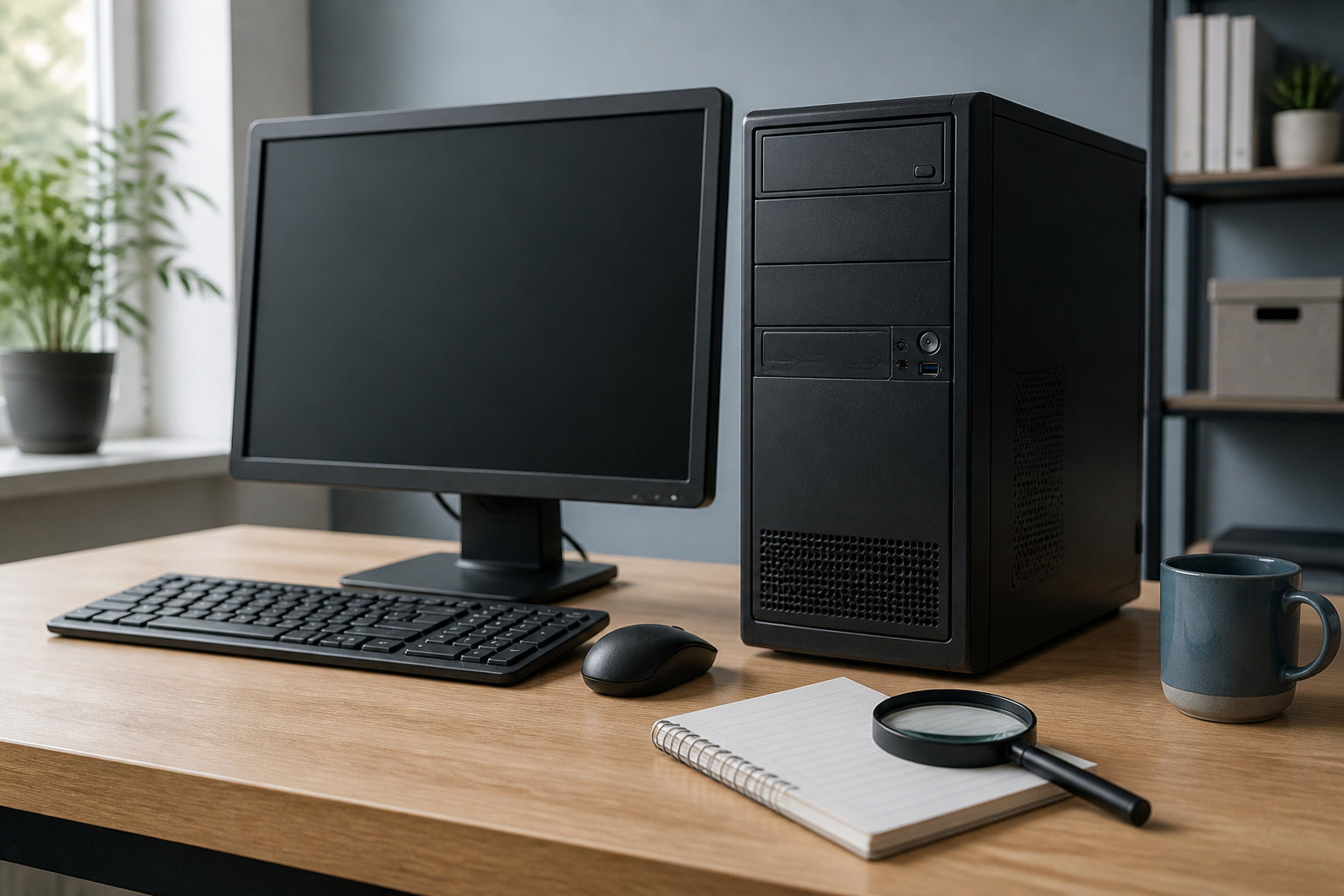
中古デスクトップPCの選び方|失敗しない確認ポイントとおすすめの探し方
中古デスクトップPCは、新品より予算を抑えやすい一方で、同じシリーズ名でもCPUの世代、メモリ、ストレージ、端子、整備内容が出品ごとに違います。価格だけを見て選ぶと、モニターに映像を出せない、Windows 11に対応しない、返品条件が合わないといった失敗につながります。
先に結論を言うと、用途と接続条件を決めてから、OS対応、CPU・メモリ・SSD、本体状態、販売者の保証・返品を順番に確認するのが基本です。本体価格だけでなく、モニターや変換アダプターなどを含めた総額で比べ、到着後に掲載内容と実機を照合しましょう。


中古デスクトップPC選びで最初に決める3つの条件
商品ページを見る前に、次の3点をメモしておくと、スペックの数字に振り回されにくくなります。
- 用途:Web閲覧や文書作成、オンライン会議、写真編集、ゲームなど、主な作業を決める。
- 設置と接続:本体を置く場所の高さ・奥行き、モニターの端子、必要なUSB機器を確認する。
- 総予算:本体、送料、モニター、キーボード、マウス、変換アダプター、必要な増設費用を合算する。
たとえば事務作業が中心なら、ゲーム用グラフィックボードよりも、SSDの有無やメモリ容量、必要な映像出力を優先した方が選びやすくなります。逆にゲームや動画編集では、CPUだけでなくGPU、電源容量、冷却、出力端子まで確認が必要です。
| 用途の例 | 優先して見る項目 | 見落としやすい点 |
|---|---|---|
| 文書作成・Web閲覧 | CPUの世代、メモリ、SSD、映像出力 | モニターや無線機能が別売りの場合がある |
| 写真・動画編集 | CPU、メモリ、GPU、ストレージ容量 | ソフト側の対応要件と保存容量 |
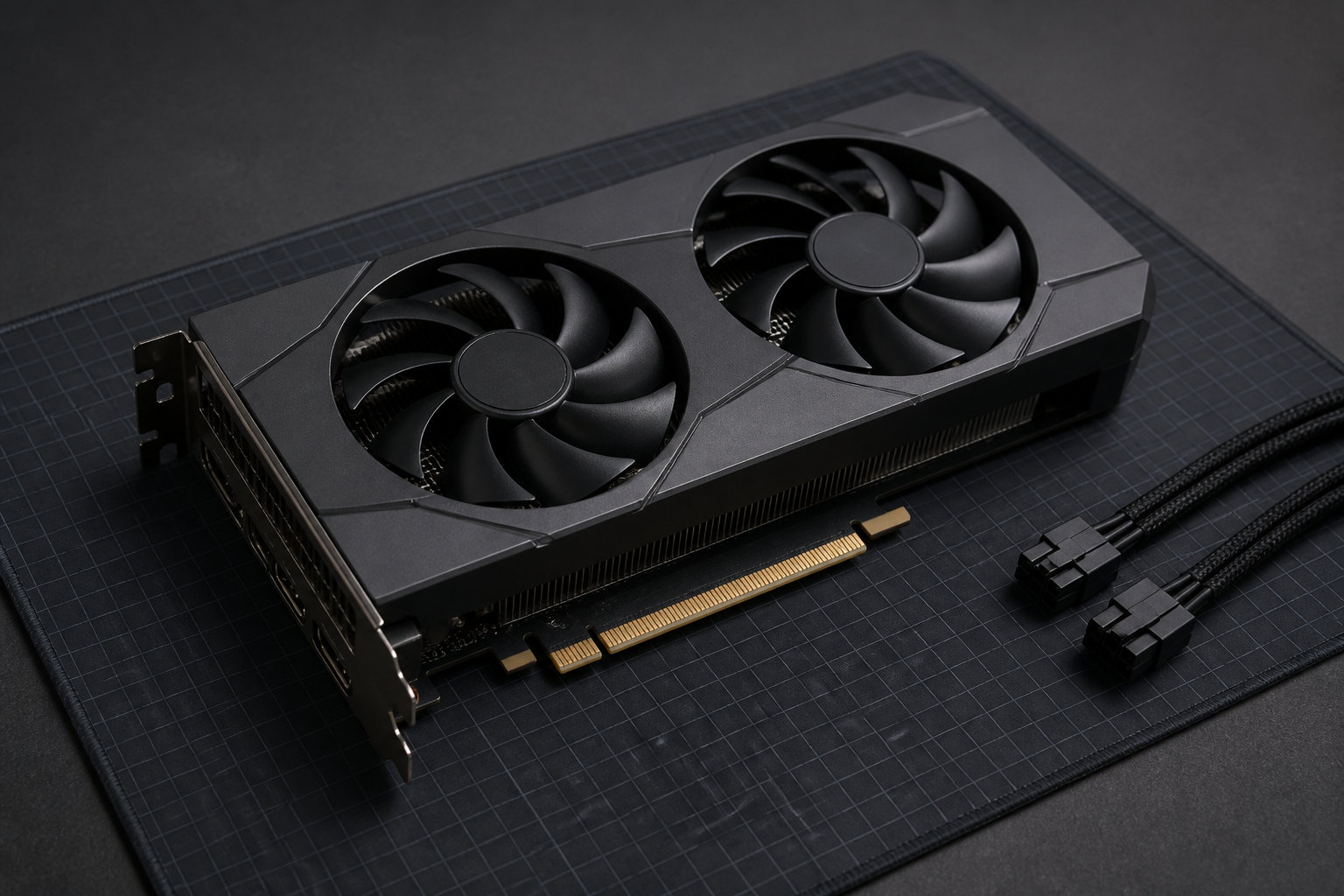
| ゲーム | GPUの型番、電源、冷却、映像出力 | 小型ケースでGPUを増設できないことがある |
Windows 11対応を最初に確認する
OSを後から入れ替えるつもりで古い本体を選ぶと、CPUやファームウェアの条件で止まることがあります。中古PCでは、商品名に「Windows 11」とあるかだけでなく、実際の構成と対応条件を確認してください。
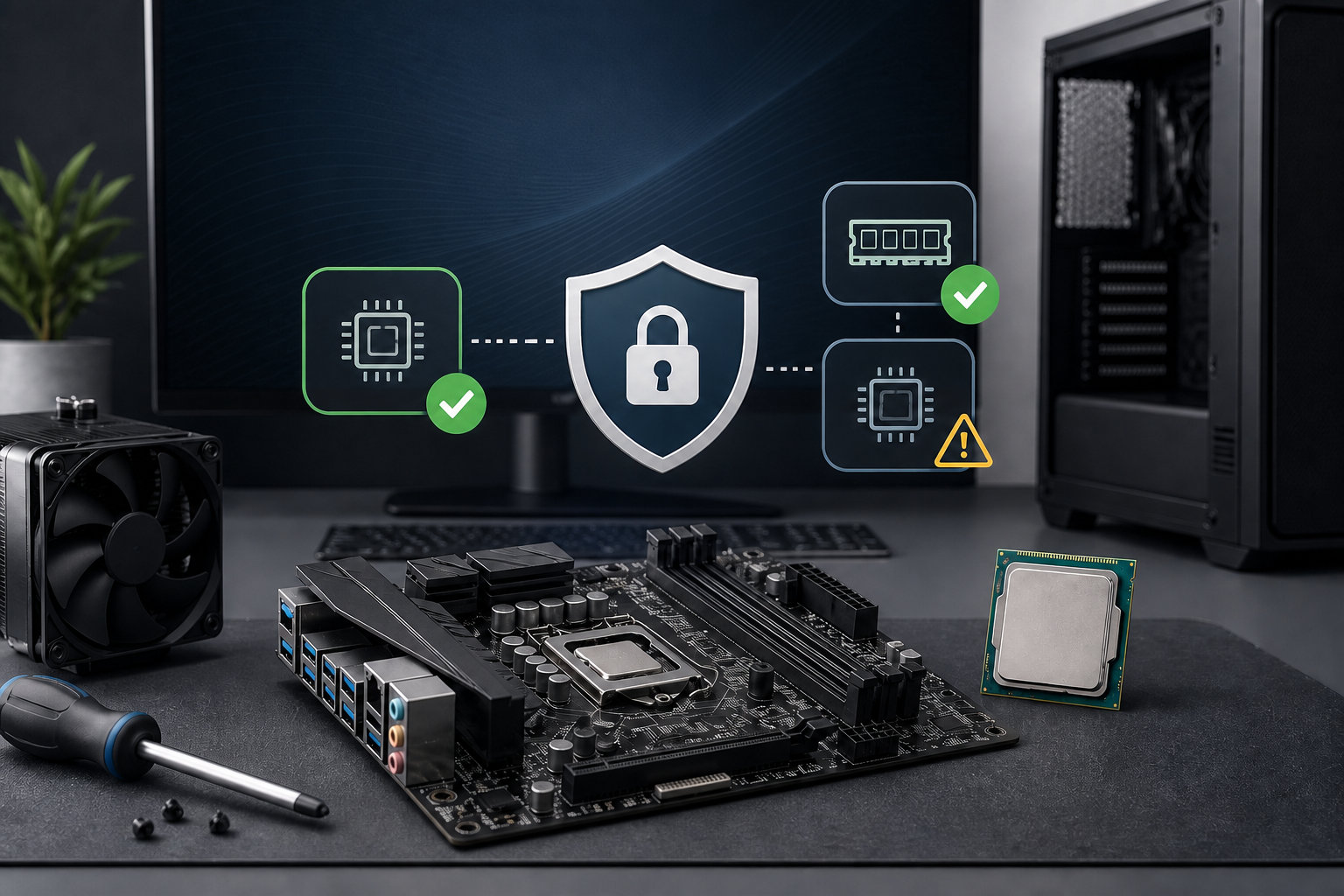
MicrosoftのWindows 11の仕様とシステム要件では、最小要件として、互換性のある64bit CPU(1GHz以上・2コア以上)、4GB以上のメモリ、64GB以上のストレージ、UEFIとセキュアブート対応、TPM 2.0、DirectX 12対応グラフィックスなどが示されています。これは動作の最低ラインであり、複数のアプリを快適に使える性能を保証する数字ではありません。
- 掲載されているCPUの正式な型番と世代を確認する。
- TPM 2.0の搭載・有効化と、UEFI/セキュアブートの対応可否を確認する。
- 出品者が記載するOSのエディション、認証状態、リカバリー方法を確認する。
- 可能なら購入前に、WindowsのPC Health Checkやメーカーの対応情報で個体を照合する。
「第○世代Core i5」のような世代表示は候補を絞る手がかりになりますが、CPUの対応可否は型番単位で確認するのが安全です。Intel製CPUの場合は、Microsoftの対応プロセッサ一覧も照合に使えます。
CPU・メモリ・ストレージは型番と構成で見る
中古デスクトップPCのスペック表では、「Core i5」「大容量」といった目立つ言葉より、具体的な型番と構成を見ます。
CPUはブランド名や数字だけで決めない
Core i5やRyzen 5という区分が同じでも、世代や型番によってコア数、内蔵グラフィックス、消費電力、対応機能が異なります。商品ページでCPUの正式な型番が省略されている場合は、購入前に問い合わせる候補です。用途に対して余裕があるかを判断するときは、CPU型番、メモリ、ストレージを一緒に確認してください。
メモリは容量だけでなく増設方法も確認する
文書作成やブラウザ中心でも、複数タブや会議アプリを同時に使うなら、メモリ容量に余裕がある方が選びやすくなります。8GBを一つの目安にし、長く使うことや複数アプリの併用を重視するなら16GBを候補にします。これは用途に応じた選択目安であり、必要容量は使うソフトで変わります。
「8GB〜」のような表記は、出品の選択肢によって容量が変わる可能性があります。購入するバリエーションが8GBなのか16GBなのか、メモリスロットの空きと最大容量、増設費用まで確認しましょう。
SSDとHDDは種類・容量・状態を分けて見る
SSDはOSやアプリの起動用として候補にしやすく、HDDは大容量の保存先として使われることがあります。商品ページに「256GB」とだけ書かれているときは、SSDなのかHDDなのか、単体なのか複数ドライブなのかが分かりません。ストレージの種類、容量、交換品かどうか、保証の扱いを確認してください。
容量が大きくても、写真や動画を保存すれば空きは減ります。必要な容量を先に見積もり、足りない場合は外付けストレージや交換が可能かも含めて総額で比較します。
本体の状態と端子を確認する
中古品の状態は、スペック表だけでは判断できません。写真と説明文の両方を見て、使う場所と周辺機器に合うかを確認します。
- 外装:大きなへこみ、割れ、腐食、前面パネルやドライブカバーの欠損がないか。
- 内部・冷却:清掃の有無、吸気口や排気口の状態、ファン交換の記載があるか。
- 映像出力:HDMI、DisplayPort、VGAなどの種類と数が、モニター側と合うか。
- 周辺端子:USBの種類と数、LAN、音声端子、カードリーダー、DVDドライブの有無。
- 通信機能:Wi-FiやBluetoothが内蔵か、別途アダプターが必要か。
- 付属品:電源ケーブル、変換アダプター、スタンド、キーボードやマウスが含まれるか。
特にデスクトップPCは、本体にモニターが含まれないことが多く、映像出力がDisplayPortだけの個体もあります。モニターにHDMIしかないなら、変換アダプターの費用と対応解像度を先に確認しましょう。写真に端子が写っていない場合は、背面写真を追加できるか問い合わせると安心です。
出品者・保証・返品条件を比較する
同じ型番でも、どこで買うかによって整備内容やサポートが変わります。「整備済み」「動作確認済み」という言葉だけで判断せず、何を確認・交換したのかを具体的に見ます。
- 保証期間:本体だけか、ストレージやメモリも対象か、送料負担はどちらか。
- 返品条件:初期不良の連絡期限、購入者都合の返品可否、返送料、返金方法。
- 整備内容:清掃、ストレージ交換、メモリ増設、OS再インストールなどの記載。
- ライセンス:Windowsのエディションと認証状態、Officeが付く場合のライセンス形態と利用条件。
- 問い合わせ先:販売者名、連絡方法、回答内容が確認できるか。
「Office付き」は、ソフトの種類やライセンス条件を確認しないと、必要な使い方ができないことがあります。仕事や学校で使う場合は、利用者本人のアカウントが必要か、再セットアップ後も使えるかなどを購入前に確認してください。
商品説明と写真に食い違いがある、型番が不明、返品条件が見つからない場合は、安くても比較対象から外す判断ができます。
中古PCを探すおすすめの順番
探す場所は、安さだけでなく、確認できる情報と購入後の対応を基準に選びます。
- 中古PC専門店・整備済み品:スペックや保証が整理されている出品から確認する。初めて購入する人や返品時の窓口を重視する人に向いています。
- 大手マーケットプレイス:「Windows 11」「CPU型番」「メモリ」「SSD」などの条件で絞り、販売者ごとの保証と返品を確認する。
- オークション・フリマ:価格の幅はありますが、動作保証や返品がないこともあります。型番、端子、付属品、出品者の説明がそろったものに限定する。
検索するときは、目的と必要条件を組み合わせます。たとえば、デスクトップPC Windows 11 CPU型番 16GB SSDのように入力し、候補を見つけたら、検索結果の短い説明ではなく商品ページの構成欄と保証欄を確認します。価格は本体だけでなく、本体価格 + 送料 + モニター + 変換アダプター + 必要な増設費用で比べましょう。
届いた後に行う初期チェック
受け取ったら、返品期限を過ぎる前に、掲載内容と実機を照合します。梱包をすぐに処分せず、外装や付属品に問題があれば写真を残しておくと、販売者へ状況を伝えやすくなります。
- 注文画面と商品ページを見ながら、CPU型番、メモリ容量、SSD・HDDの種類と容量を確認する。
- Windowsのエディション、ライセンス認証、更新状態を確認する。
- デバイスマネージャーなどで、表示されないデバイスや警告がないか確認する。
- モニター出力、USB、LAN、Wi-Fi、Bluetooth、音声など、使う端子を一つずつ確認する。
- ファンの異常な音、電源の不安定さ、再起動、ストレージの容量不足などがないか確認する。
掲載スペックと違う、付属品が足りない、初期不良がある場合は、自己判断で分解や部品交換をする前に、返品・保証条件に沿って販売者へ連絡します。やり取りには、注文番号、該当する説明、実機の表示、写真をそろえると確認が進みやすくなります。
まとめ:中古デスクトップPCは安さより確認項目の順番で選ぶ
中古デスクトップPCは、次の順番で見れば候補を比較しやすくなります。
- 用途、設置場所、モニターとの接続条件を決める。
- Windows 11の対応条件を、CPU型番・TPM 2.0・UEFI/セキュアブートまで確認する。
- CPU、メモリ、SSD・HDDを、シリーズ名ではなく実際の構成で見る。
- 端子、無線機能、電源、付属品が手持ちの機器と合うか確認する。
- 整備内容、保証、返品、OS・Officeのライセンス条件を出品者単位で比較する。
- 本体以外の費用も含め、到着後の初期チェックまでを購入判断に入れる。
条件が一つでも確認できない商品は、価格が魅力的でも保留にできます。中古PCは「一番安いもの」ではなく、「必要な情報がそろい、購入後の対応まで納得できるもの」を選ぶのが失敗を減らす探し方です。
確認に使える公式情報
Windows 11の仕様とシステム要件(Microsoft)では、インストールに必要なハードウェア条件と、PC Health Checkによる確認方法を案内しています。CPUの候補を確認するときは、Windows 11対応Intelプロセッサー一覧(Microsoft Learn)も参照し、最終的には購入する個体の掲載情報と照合してください。
コメント