ゲーミングPCの「コスパ」は、価格が安いかどうかだけでは決まりません。遊びたいゲーム、画面の解像度、目標フレームレートに対して必要な性能があり、モニターや入力機器、保証まで含めた総額に納得できるかで判断します。
この記事では、ゲーミングPCのコスパを予算別に比較できるように、構成の目安とおすすめモデルの見方を整理します。価格や在庫、販売時のメモリ・SSD構成は変わるため、購入前は必ず各販売ページで確認してください。


ゲーミングPCのコスパを判断する結論
迷ったときは、次の順番で決めると必要以上に高いゲーミングPCを選びにくくなります。
- 遊ぶゲームと表示条件を決める:ゲームタイトル、フルHD・WQHD・4Kのどれで遊ぶか、目標リフレッシュレートを先に整理します。
- GPUを軸に構成をそろえる:GPUを先に決め、CPU、メモリ、SSDが用途に対して不足しないかを確認します。
- 周辺機器を含めた総額で比べる:デスクトップはモニターやキーボードなどが別に必要です。ノートは本体に画面やキーボードが含まれるため、同じ予算でも比較条件が変わります。
フルHDでゲームを始めるなら、専用GPU、メモリ16GB以上、SSD1TBを出発点にすると候補を絞りやすくなります。配信や動画編集を同時に行う場合、またはWQHD以上で高画質を狙う場合は、GPUとメモリに余裕を持たせます。ゲームごとのスペックの読み方は、ゲーム用パソコンのスペック目安を確認する記事も参考にしてください。
予算別に見るゲーミングPCのおすすめ構成
下表はゲーミングPC本体の予算を考えるときの目安です。メーカー、GPU世代、セール、メモリやSSDの構成によって価格は変わるため、特定の価格で買えることを保証するものではありません。
| 本体予算の目安 | 向いている用途 | 構成を見るポイント | コスパの考え方 |
|---|---|---|---|
| 10〜15万円前後 | 軽量な対戦ゲーム、インディーゲーム、既存タイトル | 専用GPU、メモリ16GB、SSD500GB〜1TB | 最安値より、遊びたいゲームの推奨環境を満たすかを優先 |
| 15〜22万円前後 | フルHDの3Dゲーム、高リフレッシュレート | ミドルクラスGPU、メモリ16〜32GB、SSD1TB | ゲーム性能と容量、将来の買い足しのバランスを取りやすい |
| 22〜30万円前後 | WQHD、高画質設定、配信・動画編集 | 上位GPU、バランスのよいCPU、メモリ32GB、SSD1TB以上 | 画質や同時作業の余裕へ予算を回す |
| 30万円以上 | 4K、高負荷なレイトレーシング、制作作業 | ハイエンドGPU、メモリ32GB以上、SSD2TB級、電源・冷却 | フルHD中心なら性能を使い切れず、コスパが下がることもある |
10〜15万円前後はゲームの種類を絞って選ぶ
この予算帯では、すべてのゲームを高画質で遊べる構成を目指すより、遊ぶタイトルと解像度を先に限定することが大切です。軽量な対戦ゲームやインディーゲームが中心なら、CPUの上位化よりも専用GPUの有無、メモリ容量、SSD容量を優先した方が判断しやすくなります。
一方、最新の重量級3Dゲームを高画質で遊びたい場合は、安価な構成に無理をさせない方が安全です。最低要件だけでなく推奨環境を確認し、解像度や画質設定を下げる前提があるかを購入前に決めておきましょう。
15〜22万円前後はフルHDのバランスを取りやすい
フルHDで3Dゲームを中心に遊び、数年は構成を大きく変えたくない人は、この帯から候補を探すと比較しやすくなります。GPUだけを上位にするのではなく、メモリ16GB以上、SSD1TB、冷却と電源の仕様をまとめて確認します。配信や録画、ブラウザーなどを同時に使うなら、メモリ32GBの構成も候補になります。
フルHD中心で、メモリとSSDにも余裕を持たせたデスクトップの具体例を確認したいなら、次のモデルが候補です。


この商品掲載の構成は、RTX 4060、Ryzen 5 4500、メモリ32GB、SSD1TBという比較材料になります。ただし、同じシリーズ名でも販売時期や販売先によって構成が変わることがあるため、注文直前にGPU、メモリ、SSD、OS、保証、付属品を確認してください。
22〜30万円前後はWQHDや同時作業の余裕を考える
WQHDで高画質を狙う場合や、ゲームと配信・動画編集を並行する場合は、GPUの余裕がコスパに直結します。高価なCPUだけを選んでも、画面を描画するGPUが目的に足りなければ期待する表示条件には届きません。反対に、フルHDだけなら上位GPUの性能を使い切れない場合もあります。
この帯では、メモリ32GB、SSD1TB以上、電源容量、ケース内の冷却、増設できるスロットを確認します。将来ストレージを増やす予定なら、空きスロットや交換方法まで商品仕様で見ておくと、あとから買い直す費用を抑えやすくなります。
30万円以上は4Kや高負荷用途がある人向け
4K、高画質のレイトレーシング、複数の制作ソフトを使うなど、上位性能が必要な用途では高価格帯を検討します。ただし、目的がフルHDのゲームだけなら、上位モデルを買うことが必ずしもコスパの改善にはなりません。モニターの解像度やリフレッシュレートも含めて、性能を活かせる環境かを確認しましょう。
GPUから決めるとゲーミングPCのコスパを比較しやすい
ゲーム画面の描画を主に担当するのはGPUです。GPUを比較するときは、型番の数字だけで優劣を決めず、解像度、画質設定、レイトレーシングの有無、目標フレームレートを一緒に考えます。対応ゲームでは、NVIDIA公式のDLSSの説明にあるようなアップスケールやフレーム生成が使える場合もありますが、すべてのゲームで同じ効果が出るわけではありません。
| 部品・要素 | コスパ比較で見るポイント |
|---|---|
| GPU | 解像度、画質、レイトレーシング、目標フレームレートに合うか |
| CPU | GPUとのバランス、CPU負荷の高いゲーム、配信や編集などの同時作業 |
| メモリ | 16GBを出発点にし、同時作業や増設予定があれば32GB以上を検討できるか |
| SSD | 容量が足りるか、NVMeなどの種類、追加・交換できるスロットがあるか |
高リフレッシュレートのモニターを買っても、PC側が常に同じフレームレートを出せるとは限りません。ゲームの設定、解像度、ドライバー、CPUとGPUの組み合わせで結果は変わるため、「240Hz対応」という表示だけで性能を断定しないようにします。買い替えで現在のグラフィックボードを確認したい場合は、WindowsでPCのグラボの型番を確認する方法も役立ちます。
メモリ・SSD・電源を削りすぎない
メモリは16GBを出発点にする
ゲームだけを起動する場合はメモリ16GBが比較の出発点になります。ブラウザー、ボイスチャット、録画、配信、編集ソフトを同時に使う場合は、32GB以上にすると候補を選びやすくなります。ノートPCではメモリが基板に固定されている機種もあるため、増設できるかを確認してから容量を決めます。
SSDは容量と増設性を確認する
SSDはゲームのインストール先とWindowsの保存先を兼ねるため、容量が小さいと早く空きが減りやすくなります。予算を抑える場合でも、SSD500GBでよいのか、最初から1TBを選ぶのかを遊ぶ本数から考えます。デスクトップなら追加スロット、ノートなら交換可否や保証への影響まで確認しましょう。
電源と冷却はスペック表の末尾まで見る
GPUやCPUの名前だけでなく、電源容量、電源規格、CPUクーラー、ケースファン、エアフローも確認します。電源は容量の数字だけで決めず、搭載GPUの推奨電源、電源ユニットの仕様、将来の増設予定を合わせて判断してください。
ケースが小さすぎると、グラフィックボードの長さや厚み、追加ストレージの取り付け場所が制限されます。BTOでは本体の見た目より、内部の拡張性と保守のしやすさを比較することが大切です。
デスクトップとゲーミングノートは総額で比べる
デスクトップとゲーミングノートは、同じGPU名が書かれていても比較条件が同じとは限りません。デスクトップは冷却と拡張性を確保しやすい一方、モニター、キーボード、マウス、必要ならスピーカーを別に用意します。ノートは画面と入力機器が一体になっているため、設置の手間を減らせますが、電源アダプター込みの重量、画面サイズ、増設性を確認します。
| 比較項目 | デスクトップ | ゲーミングノート |
|---|---|---|
| 初期費用 | 本体以外にモニターや入力機器が必要 | 画面・キーボードが含まれるが、周辺機器や冷却台は別途検討 |
| 性能比較 | 電源や冷却を含む構成を選びやすい | GPUの消費電力設定や筐体の冷却条件を確認する |
| 拡張性 | メモリ、SSD、GPUなどを交換・追加しやすい場合がある | メモリやストレージの交換・増設可否が機種ごとに異なる |
| 向いている人 | 自宅に固定し、性能や将来の増設を優先する人 | 部屋を移動する、画面込みで持ち運ぶ必要がある人 |
持ち運びと画面一体型を優先し、RTX 4060 Laptop GPU・16GB・512GB・144Hz液晶の構成例を確認するなら、次のモデルが候補です。

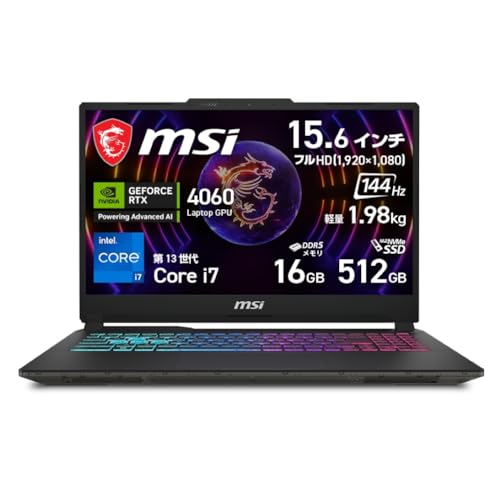


MSI公式では、この型番について15.6インチFHD・144Hz、Core i7-13620H、RTX 4060 Laptop GPU、メモリ16GB、SSD512GBなどが案内されています。デスクトップ向けのRTX 4060と同じ名前でも、ノート向けGPUは筐体や電力設定が異なるため、商品ページの仕様をそのまま比較してください。デスクトップとノートの違いをさらに整理したい場合は、デスクトップとノートパソコンの違いを比較する記事も参考になります。
デスクトップを選ぶ場合は本体価格だけで判断せず、モニターと入力機器を含む一式の予算を先に確保します。必要な機器の範囲や互換性は、ゲーミングPC一式セットの選び方で確認できます。
買ってから後悔しないための確認項目
- ゲームの推奨環境:遊びたいゲームの公式ページで、最低要件と推奨要件、必要なストレージを確認します。
- GPUの正確な型番:シリーズ名だけでなく、デスクトップ向けかLaptop GPUか、VRAM容量や出力端子まで見ます。
- CPUとの組み合わせ:GPUだけが上位でCPUが極端に低い構成、またはCPUだけが上位でGPUが不足する構成を避けます。
- メモリとSSD:容量、規格、空きスロット、交換・増設の可否を確認します。ノートは購入後に変更できない場合があります。
- モニターとの接続:解像度、リフレッシュレート、HDMI・DisplayPortなどの端子が目的の表示条件に対応するかを照合します。
- 電源と冷却:推奨電源容量、電源ユニットの仕様、ケースサイズ、ファン構成、設置スペースを確認します。
- 付属品と通信:OS、Wi-Fi、Bluetooth、キーボード、マウス、電源ケーブルなどが含まれるかを見ます。
- 販売条件:販売元、発送元、保証期間、修理窓口、返品条件、納期、購入時点の価格と在庫を確認します。
特に通販やBTOでは、商品名が同じでも販売時期で構成が変わることがあります。比較表や広告の見出しだけでなく、注文画面へ進んだときの構成欄を確認してから決めてください。
ゲーミングPCのコスパに関するよくある質問
コスパ最強のGPUは一律に決められますか?
一律には決められません。フルHDの軽量ゲームと4Kの高画質ゲームでは必要な性能が違い、同じGPUでも価格や組み合わせるCPU、メモリによって価値が変わります。目標解像度とフレームレートを先に決め、ゲームの公式推奨環境を下回らない範囲で候補を絞るのが基本です。
メモリ16GBでゲーミングPCは足りますか?
ゲーム単体を中心に使うなら、16GBを出発点に比較できます。配信、録画、ブラウザー、編集ソフトなどを同時に使う場合や、将来の増設を減らしたい場合は32GB以上も検討します。容量だけでなく、2枚構成か、空きスロットがあるか、ノートで交換できるかも確認してください。
中古品やセール品はコスパが高いですか?
価格だけでなく、同じ予算の新品と構成をそろえて比較する必要があります。GPUの世代、メモリとSSDの容量、使用期間、保証、返品条件、電源やストレージの状態が不明な場合は、安さだけで判断しない方が安全です。セール品も値引き率ではなく、購入時の実売価格と構成で比較します。
デスクトップとゲーミングノートはどちらがコスパに優れますか?
自宅に固定して性能や増設性を優先するならデスクトップ、移動や画面一体型の手軽さを優先するならゲーミングノートが候補です。デスクトップは周辺機器込み、ノートは画面サイズや電源アダプター込みで、購入後の使い方まで含めて総額と条件を比べてください。
まとめ:ゲーミングPCのコスパは用途と総額で決まる
ゲーミングPCのコスパを比較するときは、最安値の商品を探すのではなく、遊ぶゲームと表示条件に合うGPUを決め、CPU・メモリ・SSD・電源・冷却をバランスよく組み合わせます。フルHDなら専用GPU、メモリ16GB以上、SSD1TBを出発点にし、配信や編集、WQHD以上では余裕のある構成を検討します。
デスクトップとゲーミングノートは、性能だけでなくモニターや入力機器、携帯性、拡張性、保証を含む総額で比べることが大切です。価格、在庫、販売元、保証、商品構成は変動するため、最後は購入する販売ページの最新情報を確認してから選びましょう。

コメント