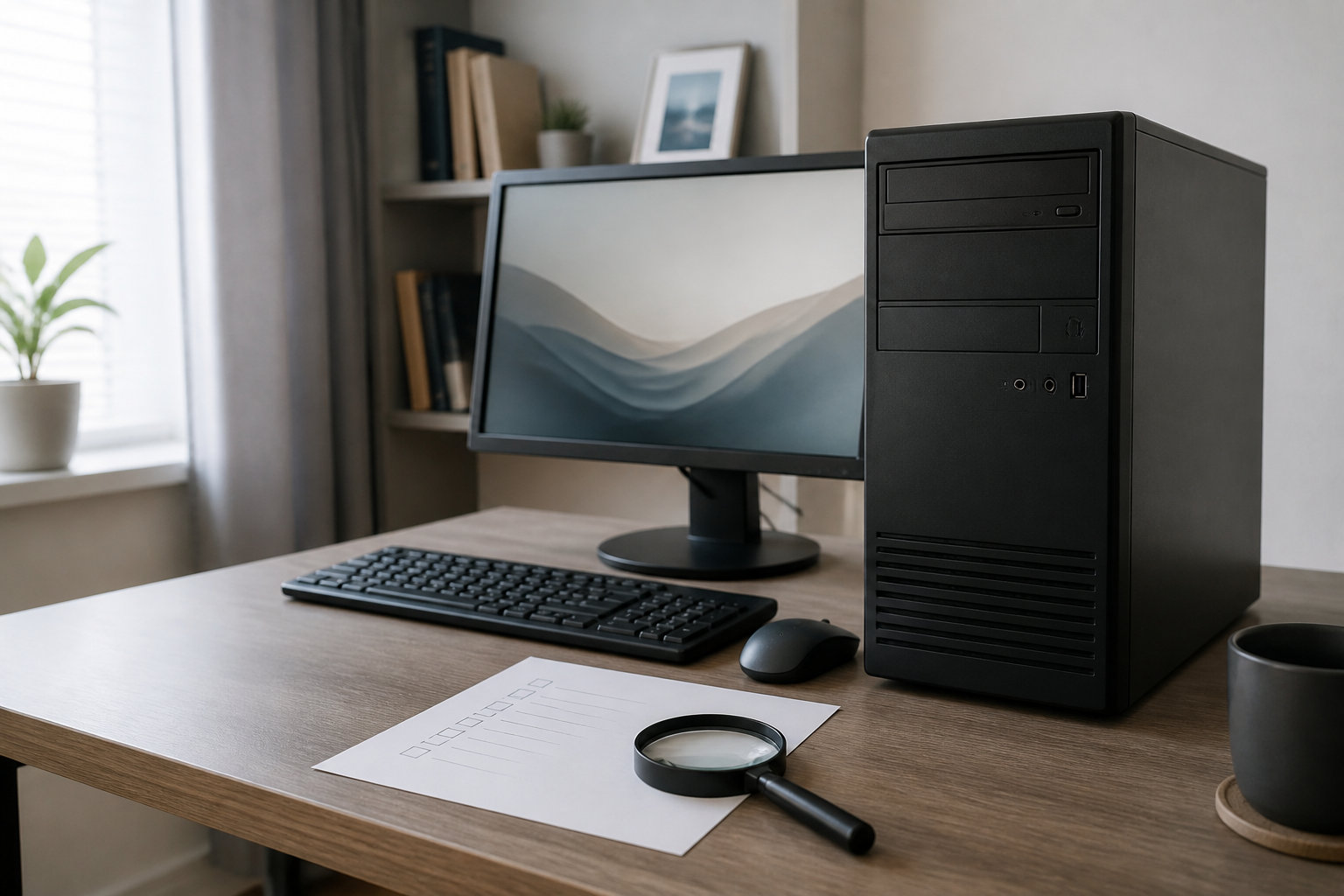
HPデスクトップの旧モデルを見つけると、「まだ使えるのか」「買い替えた方がよいのか」と迷います。結論からいえば、購入年やシリーズ名だけで使えないと決める必要はありません。製品番号、Windowsの対応状況、用途に必要な性能、部品の状態を順番に確認すれば、継続使用・部品交換・買い替えの判断がしやすくなります。
ただし、Windows 10しか動かせない、電源断や異音が続く、ストレージにエラーがあるといった場合は注意が必要です。この記事では、手元のHP旧モデルを確認する方法と、中古・在庫の旧モデルを購入するときのチェックポイントを整理します。


HPデスクトップの旧モデルはまだ使える?まず結論を確認
旧モデルでも、Web閲覧、メール、文書作成、動画視聴、写真の整理といった用途なら、構成と状態が合っている限り使い続けられる場合があります。一方で、3Dゲーム、4K動画編集、大量の同時作業などは、年式よりもCPU・メモリ・GPU・ストレージの構成が結果を左右します。
判断は、次の3段階に分けると分かりやすくなります。
| 確認結果 | 判断 | 次に行うこと |
|---|---|---|
| Windows 11に対応し、用途にも余裕がある | 継続使用を検討 | バックアップ、更新、清掃を続ける |
| OSは対応するが、HDD・メモリ・空き容量などに不足がある | 部品交換を検討 | 規格、増設可否、費用、保証を確認する |
| Windows 11要件を満たせない、または故障兆候が続く | 買い替えを優先 | データを保護し、用途に合う新しいPCを比較する |
「古いHPだから遅い」と決めつけるより、現在の不満がOS、ストレージ、メモリ、冷却、アプリのどこから来ているかを切り分けることが大切です。なお、手元のPCを使い続ける判断と、古い機種をこれから購入する判断は分けて考えます。後者では、残りのサポート期間や保証、部品の状態まで確認しなければなりません。
最初にHP旧モデルの製品番号と構成を特定する
HPデスクトップは、同じシリーズ名でも販売時期や構成、筐体によって仕様が異なることがあります。たとえば「ProDesk」「EliteDesk」「Pavilion」といったシリーズ名だけでは、CPU世代、メモリ容量、ストレージ、端子、電源容量まで特定できません。
まず、次の情報を一つのメモにまとめます。
- HPの製品名、製品番号、シリアル番号
- CPUの正式な型番と世代
- メモリ容量、枚数、空きスロットの有無
- SSD・HDDの種類と容量
- Windowsのエディションとバージョン
- タワー、スリムなどの筐体タイプと、必要な映像・USB端子
Windows上では、設定の「システム」から「バージョン情報」を開くと、プロセッサー、実装RAM、システムの種類などを確認できます。型番まで表示されない場合は、HP本体のラベル、購入時の書類、BIOS画面、HP公式サポートで照合します。
HPのサポートページには、製品を特定してドライバーやサポート情報を探す入口があります。保証やサポート状況も、シリーズ名ではなく製品番号・シリアル番号単位で確認してください。HP製ノートブックおよびデスクトップコンピューターのサポートや、HP公式の保証確認を使うときも、入力する番号を取り違えないようにします。
Windows 11対応とサポート状況を確認する
旧モデルを長く使えるか判断するとき、最初に確認したいのがOSです。Microsoftが案内するWindows 11の最小要件には、1GHz以上で2コア以上の64ビット互換プロセッサー、4GB以上のメモリ、64GB以上のストレージ、UEFI・セキュアブート対応、TPM 2.0、DirectX 12以上に対応するグラフィックスなどがあります。
この数字はインストールのための最低条件で、Office、ブラウザーのタブ、写真編集ソフトなどを快適に動かすための推奨スペックではありません。旧モデルを確認するときは、最小要件を満たすかと、実際の用途に性能の余裕があるかを分けて考えます。
詳しい条件は、変更される可能性もあるため、MicrosoftのWindows 11の仕様とシステム要件で確認してください。Windows 10を使っている場合は、PCの互換性チェックやメーカーの案内も組み合わせます。非公式な方法で要件を回避してインストールすることは、ドライバーや更新、サポートの問題につながるため、通常の判断としては避けるのが安全です。
さらに、Windows 10は2025年10月14日にサポートが終了しました。Microsoftの説明では、その後は機能更新プログラムとセキュリティ更新プログラムが提供されません。PCがその日に起動しなくなったという意味ではありませんが、ネット接続や仕事で使う旧モデルをWindows 10のまま長期運用する判断は慎重にすべきです。Windows 10サポート終了についてのMicrosoft公式案内も確認しましょう。
CPU・メモリ・ストレージは用途に足りるか見る
Windows 11を起動できても、作業が重ければ買い替えを検討することになります。スペック表は次の順番で読みます。
- CPU:Core i5などの呼び方ではなく、正式な型番、世代、コア数、対応OSを確認する
- メモリ:ブラウザー、Office、会議アプリを同時に使う量を考え、容量だけでなく増設可否を見る
- ストレージ:HDDかSSDか、容量、空き容量、エラーの有無を確認する
- GPU:ゲームやGPU対応の編集ソフトを使う場合だけ、公式の必要要件から選ぶ
Web閲覧や文書作成が中心なら、旧モデルでもメモリとストレージに余裕があるかが体感に影響しやすい傾向があります。反対に、動画編集やゲームでは、CPUやメモリだけを交換してもGPU、電源、冷却が不足すれば目的を満たせません。
「メモリ4GB」「ストレージ64GB」のような数字を見つけても、それだけでWindows 11が快適に使えるとはいえません。最低要件と用途別の実用目安を分け、今使っているアプリの公式システム要件も確認します。
HDD・SSD・メモリの状態と増設可否を確認する
HDD搭載機は起動の遅さだけで決めない
HDDはSSDより読み書きに時間がかかるため、起動やアプリの動作が遅く感じられることがあります。ただし、遅さだけで故障とは限りません。異音、ファイルの読み込みエラー、突然のフリーズ、診断ツールの警告があるなら、交換を考える前に重要データを別の保存先へコピーします。
SSDへ交換する場合は、接続方式、ドライブのサイズ、クローンや再インストールの方法、回復領域、ライセンス認証を確認します。旧HPデスクトップは筐体によって2.5インチ・3.5インチベイやケーブルの条件が異なるため、購入前にサービスマニュアルや製品仕様を照合します。
メモリ増設は空きスロットだけを見ない
メモリを増やせば同時作業がしやすくなる場合がありますが、対応規格、最大容量、装着枚数、速度、OSの制限を確認します。小型のSFF筐体では、一般的なデスクトップ向けメモリがそのまま使えるとは限りません。
増設後の保証の扱いも確認します。メモリやSSDを追加したことでメーカー修理の条件が変わる場合があるため、保証期間中なら先にHPや販売店の案内を読むと安心です。
電源・冷却・端子・筐体の劣化を確認する
長く使ったデスクトップでは、性能だけでなく電源と冷却を確認します。次の症状がある場合は、原因が分からないまま使い続けないでください。
- 負荷をかけると突然電源が落ちる、または再起動する
- ファンから今までと違う異音が出る
- 焦げたにおい、煙、異常な発熱がある
- 電源ボタンを押しても起動が安定しない
- 画面が消える、USB機器やストレージを認識しない
焦げたにおい、煙、異常な発熱があるときは電源を切り、電源ケーブルを外して専門業者やメーカーへ相談します。カバーを開けて電源ユニット内部を触る作業は避けてください。
ほこりが多い場合は、PCを終了して電源を外し、メーカーの手順に従って通気口の外側を清掃します。背面や側面を壁でふさがない、直射日光や熱のこもる収納を避けるといった設置の見直しも有効です。ただし、清掃しても電源断や異音が続く場合は、単なるほこりと決めつけません。
モニターを買い替えた後に映像が出ないケースもあります。HDMI、DisplayPort、DVI、VGAなど、旧モデルの映像出力とモニター側の入力を確認し、変換アダプターが必要かを確認します。USB、LAN、無線LAN、光学ドライブなども、購入後に必要になるものを先に洗い出します。
使い続ける・部品交換・買い替えの判断基準
確認結果を、次のように整理すると判断しやすくなります。
| 状態 | 向いている対応 | 確認すること |
|---|---|---|
| OSが対応し、用途に性能の余裕がある | 継続使用 | バックアップ、更新、空き容量、清掃 |
| HDDの遅さ、メモリ不足、容量不足が中心 | 部品交換 | 規格、互換性、データ移行、費用、保証 |
| OS非対応と複数部品の劣化が重なる | 買い替え | 新PCの総額、データ移行、周辺機器 |
| 電源断、焦げたにおい、異常発熱、起動不良が続く | 使用中止・診断 | 重要データの保護と専門窓口への相談 |
部品交換を選ぶときは、部品代だけでなく、作業費、データ移行の手間、交換後に何年使いたいかを考えます。CPUやマザーボード、電源、ストレージを複数交換するなら、互換性を一つずつ調べるより、保証付きの新しいデスクトップへ移行した方が管理しやすい場合があります。
判断中に大切なのはデータ保護です。写真や文書をPC本体だけに置かず、外付けストレージやクラウドなど別の保存先にもコピーし、実際に開けることを確認します。起動が不安定なPCで何度も作業を続けるより、先にバックアップを優先してください。
中古や在庫の旧モデルを買うときの注意点
中古品や旧在庫は、同じHPシリーズでも販売者によってメモリ、SSD、OS、Office、付属品が変わります。「整備済み」「高性能」「新品同様」といった表現だけで判断せず、商品ページに書かれた具体的な条件を記録します。
購入前は、次の項目をチェックしてください。
- 製品番号:シリーズ名だけでなく、型番・世代・筐体が一致しているか
- OS:Windows 11の対応可否、エディション、ライセンスの説明があるか
- 構成:CPU型番、メモリ容量、SSD・HDD容量、GPU、電源の仕様が明記されているか
- 状態:ストレージの健康状態、使用時間、傷、ファン、端子、清掃範囲が分かるか
- 付属品:電源ケーブル、無線LANアンテナ、キーボード、マウス、リカバリ情報などが含まれるか
- 販売条件:販売元、初期不良対応、保証期間、返品送料、到着後の確認期限が明記されているか
特に「メモリ16GB」「SSD512GB」のような容量表記だけでは不十分です。CPUの正式な型番、ストレージがSSDかHDDか、映像端子、無線機能、電源の容量まで確認し、用途に必要な条件がそろっているかを見ます。
価格を比較するときは、本体だけでなく、モニター、変換アダプター、無線LAN子機、キーボード、マウス、Officeなどの買い足しも含めます。安く見える旧モデルでも、付属品や保証が不足していれば、使い始めるまでの総額が上がることがあります。
中古デスクトップの外観・整備・保証・返品をより詳しく確認したい場合は、中古デスクトップパソコンの注意点も参考にしてください。
買い替え候補を選ぶときの確認項目
HP旧モデルから買い替えるときは、現在の価格だけでなく、次に使う期間と用途を基準にします。まず「一番重い作業」を決め、その作業が必要とするスペックを確認します。
- Web・文書作成:ブラウザーのタブ数、Office、オンライン会議を同時に使えるメモリとSSDの余裕
- 写真・動画編集:ソフトの公式要件、メモリ容量、SSD容量、GPU、素材を保存する領域
- ゲーム:ゲームごとのCPU・GPU・VRAM・ストレージ要件、電源、冷却
- 設置性重視:タワー、スリム、省スペース、一体型の寸法、端子、交換・増設のしやすさ
日本HPのデスクトップページでは、用途、シリーズ、OS、製品タイプなどで製品を確認できます。旧モデルからの買い替えでは、現行ページに表示されたモデル名だけで決めず、選択した構成のCPU・メモリ・SSD・GPU、OS、付属品、保証、納期を注文前に再確認してください。
HPデスクトップの用途別スペックや筐体の選び方を先に整理したい場合は、HPデスクトップパソコンの選び方も役立ちます。
Windows 11 Home・Proは、個人向けの初回セットアップでインターネット接続とMicrosoftアカウントが必要と案内されています。購入後の設定方法や利用するアカウントも、家族用・仕事用などの使い方に合わせて確認しておきましょう。
HPデスクトップ旧モデルに関するよくある疑問
10年以上前のHPデスクトップは使い続けられる?
年数だけで可否は決まりません。必要なOSのサポートを受けられ、用途に必要な処理速度と容量があり、電源・ストレージ・冷却に問題がなければ、限定した用途で使える場合があります。ただし、古いほど部品の入手性や保証、突然の故障への備えを確認する意味が大きくなります。
Windows 10のまま使っても大丈夫?
Windows 10は2025年10月14日にサポートが終了しています。動作することと、サポートされた状態で長期利用できることは別です。Windows 11の要件を満たすかを確認し、満たせない場合は用途とデータの重要度に応じて買い替えを優先します。
旧モデルを安く買うなら、どこを重視すべき?
価格より先に、正確な製品番号、Windows 11対応、CPU型番、メモリ・ストレージ、必要な端子、付属品、保証・返品を確認します。構成や販売条件が不明な商品は、安くても比較の土台に乗せない方が安全です。
HP旧モデルの型番や保証が分からないときは?
本体のラベル、Windowsのシステム情報、BIOS、購入時の記録を照合し、HP公式サポートの製品検索で確認します。番号が一致しないままドライバーや部品を選ぶと、別構成の情報を参照する可能性があるため、先に製品を特定してください。
まとめ:旧モデルは年式でなく構成・OS・状態で判断する
HPデスクトップの旧モデルがまだ使えるかは、購入年やシリーズ名だけでは判断できません。次の順番で確認すると、買い替え前の見落としを減らせます。
- 製品番号・シリアル番号と、CPU・メモリ・ストレージ・OSを特定する
- Windows 11の公式要件と、必要なアプリのシステム要件を照合する
- HDD・SSD・メモリの状態、電源、冷却、端子、筐体を確認する
- 部品交換の費用と、保証付きの新しいPCへ買い替える費用を比べる
- 中古・在庫品なら、付属品・返品・保証・到着後の確認期限まで記録する
Windows 10のみで使い続ける旧モデル、Windows 11の要件を満たせない旧モデル、電源断や異音などの症状が続く旧モデルは、無理に延命せず買い替えを前向きに検討してください。寿命や症状を年数から考えたい場合は、デスクトップパソコンの寿命と買い替え時期もあわせて確認できます。
コメント