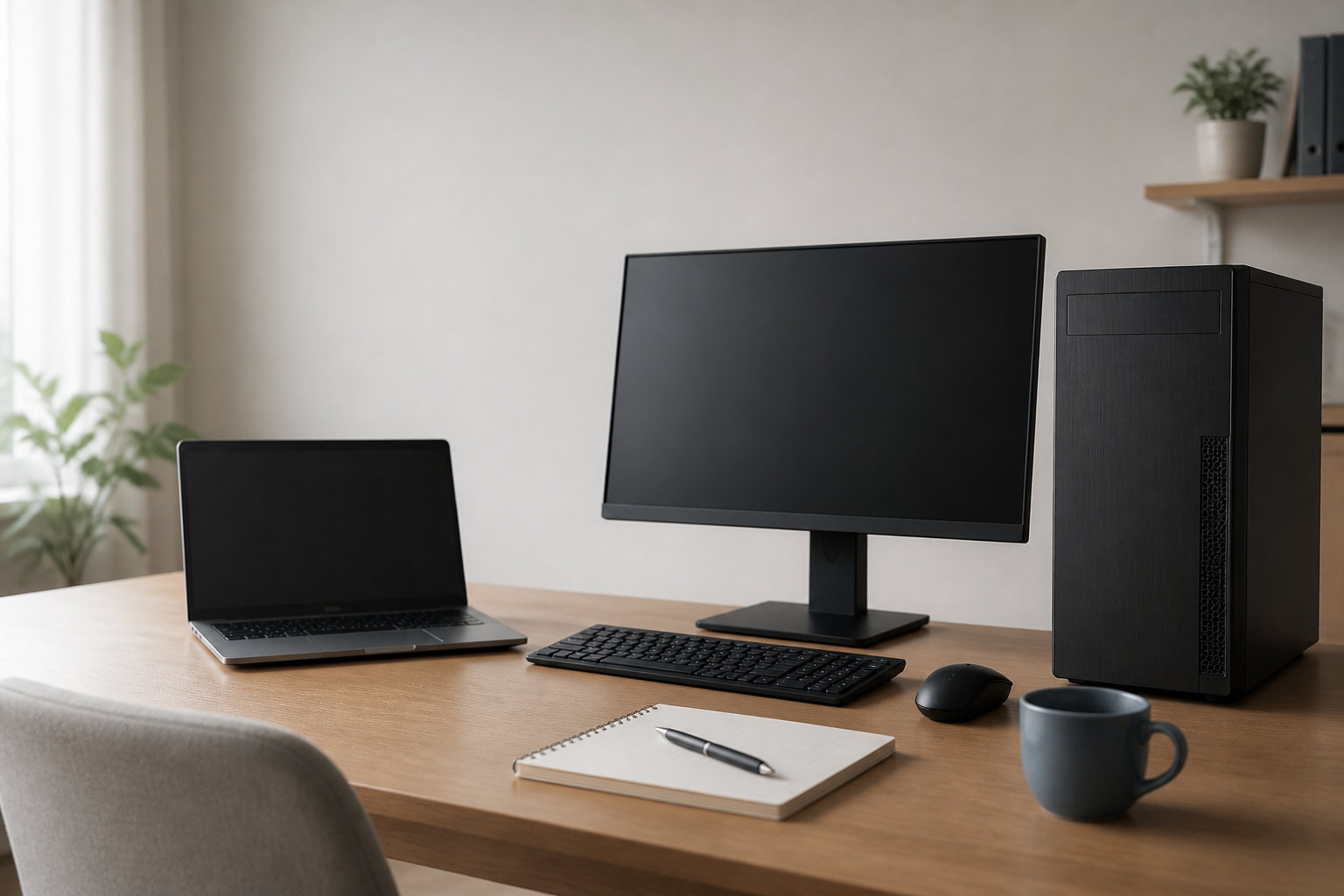
「パソコン コスパ」で探していると、価格の安い機種やスペックの高い機種が目に入りやすくなります。しかし、最安値のパソコンが誰にとってもお得とは限りません。Web閲覧や文書作成が中心の人と、写真・動画編集やゲームをしたい人では、必要な性能も予算をかける場所も違うからです。
結論から言うと、コスパのいいパソコンは、用途に必要な性能を満たし、使わない性能を買いすぎない構成です。用途と持ち運びの有無を先に決め、メモリ・SSD・CPU・GPUを確認し、OSや周辺機器、保証まで含む総額で比べると、候補を絞りやすくなります。


コスパのいいパソコンは「必要十分」で決まる
パソコンのコストパフォーマンスを考えるときは、処理性能の高さだけでなく、その性能を自分の用途で使うかを見ます。使わない高性能なGPUや大容量ストレージに予算をかけても、普段の作業が大きく変わらない場合があります。一方で、必要な性能を下回ると、動作の遅さや容量不足から早い買い替えや周辺機器の追加につながります。
まずは、主な用途と優先して見る項目を整理しましょう。
| 主な用途 | 優先して見る項目 | コスパを判断するポイント |
|---|---|---|
| Web・Office・学習 | メモリ、SSD、画面、キーボード | 複数のアプリを使っても余裕があり、必要なソフトが動くか |
| 写真・動画編集 | CPU、メモリ、SSD、画面 | 編集ソフトの要件を満たし、素材を保存する容量があるか |
| PCゲーム | GPU、CPU、メモリ、冷却 | 遊ぶゲーム、解像度、画質設定に必要な性能があるか |
「高性能だからお得」と決めるのではなく、必要な性能を過不足なく満たすことが、パソコンのコスパを高める基本です。
用途とパソコンの形状を先に決める
スペック表を見る前に、パソコンをどこで、どのように使うかを決めます。次の質問に答えると、候補の形状を絞りやすくなります。
- 毎日持ち運ぶか、自宅や仕事場に置いたまま使うか
- 文書作成、オンライン会議、写真整理、動画編集、ゲームのどれが中心か
- 複数のアプリやブラウザーのタブを同時に使うか
- 大きな画面、外部モニター、特定の端子が必要か
持ち運びや省スペースを優先するなら、画面とキーボードが一体になったノートPCが候補です。設置場所を固定でき、性能・冷却・増設性を重視するならデスクトップPCが候補になります。形状による違いを詳しく比べたい場合は、デスクトップPCとノートPCの違いを比較した記事も参考にしてください。
仕事や学習用のノートPCは、持ち運ぶ距離だけでなく、机で長時間使うときの画面サイズ、端子、充電器の大きさまで確認します。デスクトップPCは本体だけでなく、モニター、キーボード、マウス、無線LANなどを用意できるかも先に確認しましょう。
スペックはメモリ・SSD・CPU・GPUの順に確認する
用途が決まったら、スペック表を同じ順番で読みます。ブランド名や割引率だけを先に見ると、購入後に変更しにくい部分や、追加費用が必要な部分を見落としやすくなります。
メモリは同時作業の余裕を決める
メモリは、OSやアプリが作業中のデータを一時的に置く場所です。Web閲覧、文書作成、オンライン会議などを単独で使う場合でも、ブラウザーのタブや複数アプリを同時に開くなら余裕が必要になります。
一般的な仕事・学習用は16GBを出発点にすると候補を比較しやすく、写真・動画編集、仮想環境、配信などを並行する場合は、より大きな容量を検討します。ただし、容量だけでなく、メモリが交換できるか、空きスロットがあるか、最大容量はいくつかも確認してください。ノートPCではメモリが本体基板に固定され、購入後に増設できない機種もあります。
SSDは容量と増設方法を確認する
SSDにはOS、アプリ、写真、動画素材などを保存します。容量が少ない構成は購入時の価格を抑えやすい一方、使い始めてから空き容量が減り、外付けストレージを追加することがあります。
保存するデータ量やゲーム・ソフトの本数から必要容量を考え、512GBや1TBなどの候補を同じ条件で比べます。容量だけでなく、SSDの規格、交換・増設用スロット、データ移行のしやすさも確認しましょう。購入後に増設できるデスクトップPCなら、初期構成の容量を抑えて他の部分へ予算を回せる場合があります。
CPUは世代と型番全体で比べる
CPUは、アプリの処理やデータの計算を担う中心的なパーツです。CoreやRyzenなどのブランド名、シリーズ名の数字だけで優劣を決めず、世代、型番末尾、コア数、搭載機器の冷却設計を確認します。
文書作成やWeb閲覧が中心なら、CPUだけを上位にするより、メモリやSSD、画面の使いやすさへ予算を回す方が納得しやすいことがあります。編集や開発など処理時間が重要な用途では、使用するソフトの公式要件を起点に、CPUの性能とメモリ容量を合わせて選びます。
GPUはゲームや映像処理をする場合に優先する
GPUは、ゲームの3D映像や、対応する編集・計算処理を支えるパーツです。Web・Office・動画視聴が中心なら、GPUを搭載していない構成でも候補にできます。ゲームや3D編集をするなら、遊ぶタイトルやソフトの公式要件、モニターの解像度・リフレッシュレートから必要なGPUを決めます。
デスクトップ向けとノート向けでは、同じシリーズ名でも電力設定や筐体の冷却条件が異なる場合があります。GPUの名前だけで比較せず、商品ページの正確な型番、VRAM、電源、冷却、出力端子を確認しましょう。
本体価格ではなく購入総額で比べる
パソコン本体の価格が安くても、使い始めるために別の機器やソフトが必要なら、実際の支出は増えます。候補を比較するときは、次の項目を同じ条件にそろえてください。
| 確認項目 | 見るポイント | 見落としたときの追加負担 |
|---|---|---|
| OS・Office | Windowsのエディション、Officeの有無、ライセンス形態 | OSやOfficeを別途用意する費用と初期設定の手間 |
| 画面・入力機器 | モニター、キーボード、マウスが含まれるか | デスクトップPCをすぐ使うための買い足し |
| 通信・端子 | Wi-Fi、Bluetooth、USB、映像出力、LAN端子の有無 | アダプターやハブ、無線機器の追加 |
| 保証・納期 | 保証期間、修理窓口、送料、出荷予定日 | 故障時の費用や、必要な時期に届かないリスク |
BTO、メーカー完成品、中古・整備済み品を比べる場合も、CPU・メモリ・SSD・GPU・OS・付属品・保証を同じ表に書き出します。標準構成の価格だけでなく、自分に必要なカスタマイズを加えた合計で比べることが大切です。
ノートPCとデスクトップPCは使い方で選ぶ
ノートPCとデスクトップPCのどちらがコスパに優れるかは、性能だけで一律に決まりません。持ち運び、設置場所、画面や入力機器の買い足し、将来の増設まで含めて判断します。
| 選択肢 | 向いている条件 | 確認したいコスパの軸 |
|---|---|---|
| ノートPC | 持ち運ぶ、設置場所を変える、画面と入力機器を一体で使う | 本体重量、画面、端子、バッテリー、メモリやSSDの交換性 |
| デスクトップPC | 固定して使う、性能や冷却、増設性を優先する | 本体以外の機器、ケースサイズ、電源、冷却、拡張スロット |
Web・Office・学習を中心に、メモリとSSDの容量を重視したノートPCの構成例を比較材料として確認するなら、次の商品が候補です。価格、在庫、販売元、掲載構成は変わるため、購入前に販売ページで再確認してください。


据え置きで本体の構成を確認したい場合は、メモリ16GB・SSD512GBのデスクトップPCを比較材料にできます。次の商品は掲載情報を確認した代表例ですが、重いゲームや編集に使う場合は、GPUの有無とソフト・ゲームの公式要件を照合してください。


ノートPCの候補をサイズ・OS・スペックからさらに絞りたい場合は、ノートPCの選び方をまとめた記事も確認できます。商品カードは候補の構成を確認するためのもので、すべての用途に同じ商品が合うという意味ではありません。
コスパ重視でも削らない確認ポイント
OSとソフトの対応を確認する
Windows搭載PCを選ぶ場合は、Windowsのエディションと、使用するソフトの対応OSを確認します。Windows 11にはプロセッサ、メモリ、ストレージ、TPM 2.0などの最低要件があり、機能やアプリによっては追加の条件が必要です。詳しい条件はMicrosoft公式のWindows 11仕様とシステム要件で確認してください。
最低要件を満たすことと、快適に使えることは同じではありません。OSの最低要件だけでなく、Office、画像編集ソフト、ゲームなど、実際に使うアプリの公式推奨環境を優先して候補を選びます。
端子・通信・冷却を確認する
安い構成では、必要な端子や通信機能が省かれていることがあります。USB-AとUSB-C、HDMIやDisplayPort、SDカードスロット、LAN、Wi-Fi、Bluetoothの有無を、接続する機器から逆算して確認しましょう。
デスクトップPCで高性能なCPUやGPUを選ぶ場合は、電源容量、電源の規格、CPUクーラー、ケースファン、設置場所の通気も見ます。ノートPCでは、性能だけでなくACアダプターの大きさや、バッテリー駆動時間の測定条件が製品間で同じかを確認します。
増設性とサポートを確認する
数年使う予定なら、メモリやSSDを交換・増設できるか確認します。購入後に容量を増やせるPCは、最初から必要以上の構成にせず、予算を画面や保証へ回せる場合があります。ただし、増設作業の方法や保証への影響は製品ごとに異なるため、メーカーの仕様と保証条件を優先してください。
販売元、初期不良の連絡先、修理窓口、保証期間、返品条件、送料、納期も価格の一部として考えます。中古・整備済み品は、部品の使用年数、バッテリーの状態、OSライセンス、付属品、保証が明記されているかを特に確認しましょう。
購入前に使えるチェックリスト
候補を2〜3台に絞ったら、販売ページで次の項目を確認します。
- 用途:使うソフト、ゲーム、同時作業、持ち運びの有無を決める
- 形状:ノートPCかデスクトップPCか、設置場所と画面サイズを確認する
- CPU:ブランド名だけでなく世代・型番・用途との相性を見る
- メモリ:容量、枚数、空きスロット、交換・増設の可否を確認する
- SSD:容量、規格、空きスロット、交換やデータ移行の方法を見る
- GPU:ゲームや編集ソフトの公式要件、解像度、出力端子を照合する
- 付属品:OS、Office、モニター、キーボード、マウス、電源、通信機器を確認する
- 購入条件:価格、送料、納期、販売元、保証、修理窓口、返品条件を確認する
比較表には、パーツ名だけでなく容量、型番、付属品、追加費用を書きます。同じCPU名でも世代や搭載機器が違うことがあり、同じ価格帯でも保証や増設性が異なるためです。
コスパのいいパソコンに関するよくある質問
最安値のパソコンがコスパ最強ですか?
最安値とは限りません。用途に必要な性能が足りないと、メモリやストレージ、モニターなどを後から買い足したり、早く買い替えたりする可能性があります。使うソフト、必要な容量、保証、付属品を含む総額で比べ、不要な高性能部分は抑えるのが基本です。
一般用途ならメモリは何GBが目安ですか?
Web閲覧や文書作成だけなら少ない容量でも動作する場合がありますが、ブラウザーのタブ、オンライン会議、Office、画像閲覧などを同時に使うなら余裕が必要です。一般的な仕事・学習用は16GBを出発点にし、編集や仮想環境などを並行する場合は、必要なソフトの推奨環境と将来の使い方から増量を検討します。
BTOとメーカー完成品はどちらがコスパに優れますか?
BTOは用途に合わせてメモリやSSDなどを調整しやすく、メーカー完成品は構成やサポートを確認しやすい傾向があります。ただし、カスタマイズ範囲、納期、保証、修理窓口は販売元やモデルによって異なります。同じ構成にそろえた見積もりで、購入後の条件まで比べてください。
中古パソコンはコスパがいいですか?
価格だけでなく、CPUの世代、Windowsの対応状況、メモリとSSDの状態、バッテリー、電源、付属品、保証、返品条件を確認できる場合に候補になります。状態やライセンスが不明な商品は、安さだけで新品と比較しない方が安全です。
まとめ:用途に必要な性能へ予算を配分する
コスパのいいパソコンを選ぶときは、価格ランキングから探すのではなく、まず用途と形状を決めます。そのうえで、メモリ・SSD・CPU・GPUを使い方に合わせて確認し、OS・Office・画面・入力機器・通信・保証を含む総額で比較します。
- Web・Office・学習は、メモリ・SSD・画面・入力の使いやすさを優先する
- 写真・動画編集は、ソフトの要件に合わせてCPU・メモリ・SSDを確認する
- ゲームは、タイトルと解像度を決めてからGPU・CPU・冷却・電源を見る
- ノートPCとデスクトップPCは、持ち運び・周辺機器・増設性を含む総額で比べる
- 価格、在庫、構成、販売元、保証、納期は購入直前に再確認する
必要な性能へ予算を回し、使わない部分は抑えるという順番で候補を比べれば、自分の使い方に合うパソコンを選びやすくなります。
コメント