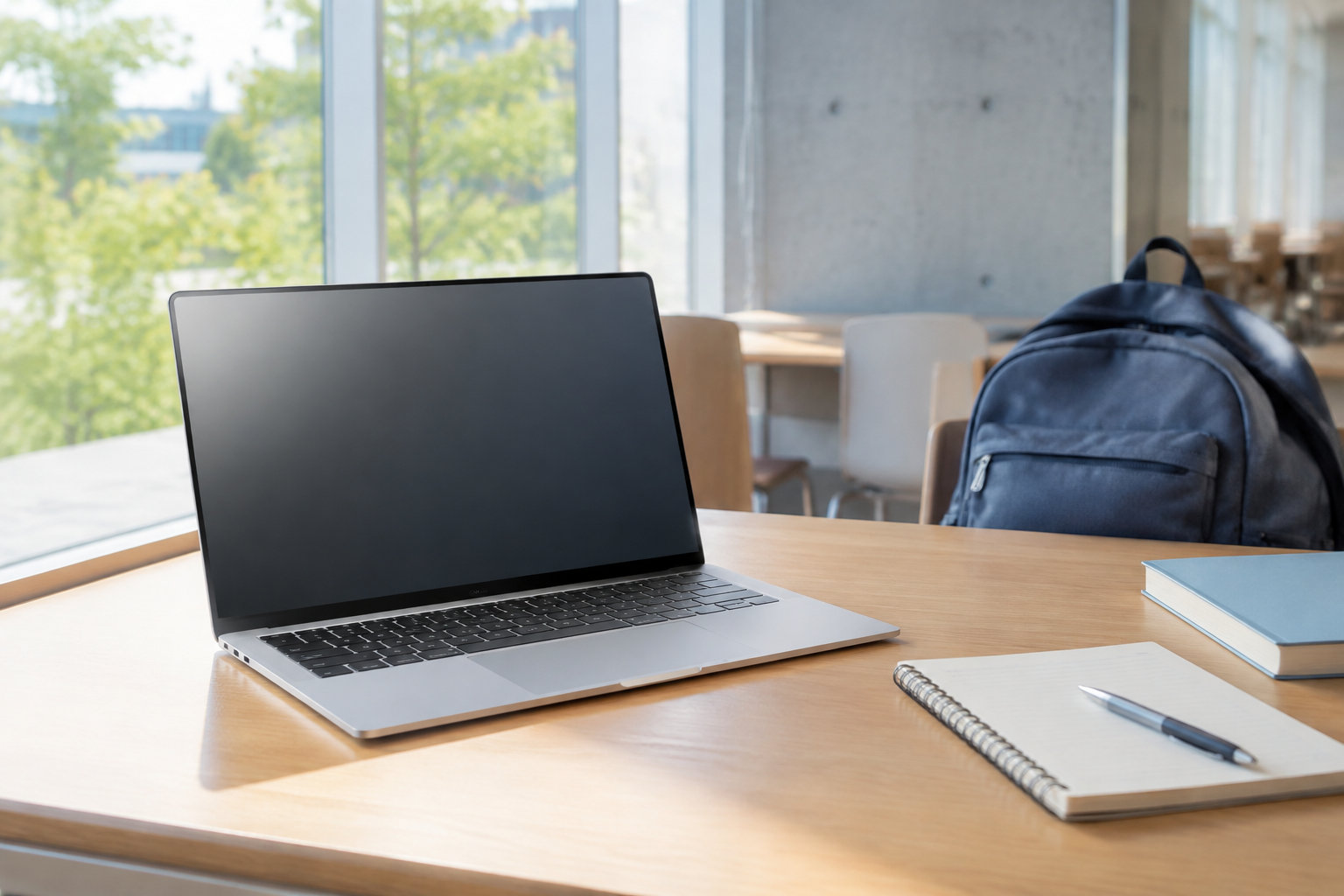
学生向けのパソコン選びで最初に決めたいのは、人気機種ではなく「学校で必要なソフト」と「自分の使い方」です。レポート作成・ブラウザ・オンライン授業が中心なら、学校が対応するOS、メモリ16GB、SSD512GB、フルHD相当の画面を基準にすると選びやすくなります。毎日持ち歩くなら13〜14型、机での作業性を重視するなら15〜16型が候補です。
先に結論
- 学校指定のOS・アプリ・試験環境を最初に確認する
- 標準用途はメモリ16GB・SSD512GBを出発点にする
- プログラミング、動画編集、ゲームはソフトの推奨要件に合わせて上位構成を選ぶ
- 価格だけでなく、Officeの種類、保証、充電器、持ち運びやすさまで含めて比較する


学生向けパソコンは用途と学校の指定から決める
「学生におすすめ」と書かれたパソコンでも、すべての学校や学部に合うとは限りません。講義資料の閲覧とレポート作成が中心なのか、プログラミングやCADを使うのか、動画編集やゲームもしたいのかで必要な構成は変わります。
特に重要なのは、入学後に使うソフトと試験環境です。学校の案内にWindows指定がある場合や、Windows専用ソフトを使う場合は、価格やデザインより互換性を優先します。指定がない場合でも、持ち歩く頻度、外部ディスプレイの有無、家族との共有、卒業まで使う予定を整理しておくと判断しやすくなります。
この記事では、学生の標準用途を基準にしながら、用途別にどこを上げ下げすればよいかを解説します。掲載している製品は、選び方を具体化するための確認済み商品例です。価格や在庫、付属ソフトは変わるため、購入時の販売ページで再確認してください。
購入前に学校の必須条件を確認する
OSと授業で使うアプリ
まず確認するのは、Windows、macOS、ChromeOSなどのOS指定です。学校が独自の認証アプリ、プラグイン、実習ソフトを使う場合、ブラウザだけで完結する授業より条件が厳しくなります。学部の入学案内、情報センター、授業シラバスに「推奨環境」「対応OS」「持参端末」の記載がないかを確認しましょう。
プログラミングやデータ分析では、授業で使う開発環境の対応OSと、仮想環境を使うかどうかもポイントです。MacやARM系Windows PCを選ぶ場合は、授業で使うツールがその環境に対応しているかを先に調べます。
Officeの種類を見分ける
「Office付き」という表示だけで判断するのは危険です。Microsoft 365、Microsoft Officeの買い切り版、WPS Officeなどは、名称もライセンスも異なります。学校がMicrosoft 365のアカウントを配布するなら、付属ソフトの有無より、指定されたアカウントでWord、Excel、PowerPointを使えるかを確認してください。
Microsoft公式のOffice 2024要件では、Windows版とMac版で対応OSや空き容量などの条件が分けて案内されています。学校指定の版がある場合は、一般的な最低要件ではなく、その案内を優先しましょう。
オンライン授業と学内ネットワーク
オンライン授業や面接を受ける可能性があるなら、Webカメラ、マイク、スピーカーを搭載しているかを確認します。画質の数字だけでなく、カメラの位置、マイクのミュート方法、イヤホン端子の有無も使い勝手に影響します。
Wi-Fiに加えて有線LANやHDMIが必要か、USB Type-Aの機器を使うかも確認しましょう。端子が少ないモデルでは、後からハブや変換アダプターが必要になることがあります。
学生向けパソコンのスペック目安
スペックは数字が大きいほどよいとは限りません。授業で使うソフト、保存するデータ、持ち運び頻度とのバランスで決めます。迷ったときの標準的な出発点は、メモリ16GB、SSD512GB、フルHD相当の画面、Webカメラとマイクを備えたノートパソコンです。
| 項目 | レポート・授業中心の目安 | 確認する理由 |
|---|---|---|
| CPU | 現行世代のCore 5・Ryzen 5クラスなど | CPU名だけでなく世代、コア数、消費電力のバランスを見る |
| メモリ | 16GB推奨。8GBは用途を限定して検討 | ブラウザのタブ、ビデオ会議、Officeを同時に使う余裕に関わる |
| ストレージ | SSD 512GB推奨。写真や動画を保存するなら1TBも検討 | SSDは起動やファイル操作がしやすく、容量不足を避けやすい |
| 画面 | 13〜14型または15〜16型、1920×1080程度 | 持ち運びと作業領域のどちらを優先するかで選ぶ |
| 入力・通信 | 日本語キーボード、Webカメラ、マイク、Wi-Fi | 授業、レポート、オンライン手続きで毎日使うため |
メモリは16GBを基準にする
8GBでも文書作成や軽いブラウジングはできますが、ブラウザのタブを多く開き、オンライン会議や表計算を同時に使うと余裕が小さくなります。数年間使う前提なら、購入時点で16GBを選ぶほうが用途を広げやすいでしょう。
メモリが後から増設できるかは機種によって異なります。オンボードメモリのモデルでは購入後に増やせないことがあるため、容量だけでなく増設可否も仕様表で確認してください。
SSDは512GBを出発点にする
256GBは文書中心なら使える容量ですが、OS、アプリ、写真、動画、開発環境を入れると空きが減りやすくなります。クラウドストレージを使う場合でも、授業資料の一時保存やアプリの作業領域は本体に必要です。
動画編集や仮想環境を使うなら、1TB以上を検討します。外付けSSDで補う方法もありますが、持ち運ぶ機器が増えるため、最初から本体容量を増やすかを比較しましょう。
用途別に見るおすすめ構成
レポート・ブラウザ・オンライン授業
最も幅広い学生に当てはまりやすいのは、Windows 11など学校が対応するOS、メモリ16GB、SSD512GB、フルHD相当のノートパソコンです。15.6型は画面を分割して資料とレポートを並べやすい一方、毎日の通学では本体と充電器の重さが負担になり得ます。
Windowsの15.6型で、メモリ16GBとSSD1TBを条件に候補を具体化するなら、次のモデルが一例です。


ASUS公式のM1502シリーズにはRyzen 7 7730Uや1TB SSDの構成が掲載されています。このAmazon限定モデルはWPS Office搭載なので、Microsoft 365や学校指定のOfficeが必要な人は、付属ソフトだけで条件を満たすと決めつけずに確認してください。また、毎日持ち歩くなら15.6型・約1.7kgというサイズ感と、充電器を含めた荷物の重さも購入判断に入れます。
プログラミング・データ分析
開発環境を使う学生は、メモリ16GBとSSD512GBを最低限の基準にし、複数のコンテナ、仮想マシン、Androidエミュレーターなどを使うなら32GBや1TBを検討します。ただし、必要な構成は授業や制作物によって変わるため、使うIDE、SDK、データベース、仮想環境の推奨要件を確認してください。
持ち運び用の薄型ノートを選ぶ場合は、端子とOSの対応も重要です。授業で特殊なドライバーやWindows専用ツールを使うなら、MacやChromeOSを選ぶ前に代替手段があるかを学校へ問い合わせます。
デザイン・動画編集
画像編集や動画編集では、CPUとメモリだけでなくGPU、画面の色再現、ストレージ容量、外部ディスプレイ対応を見ます。素材を本体へ保存するなら1TB以上、長い動画や高解像度素材を扱うなら外付けストレージも含めた運用を考えます。
制作ソフトの公式推奨要件を満たすことが先で、ベンチマークの順位だけで選ぶ必要はありません。画面の見た目を重視する場合も、光沢・非光沢、解像度、色域などを仕様表で確認し、店頭展示の印象だけで判断しないようにします。
ゲーム・3D制作
ゲームや3D制作をするなら、専用GPUを搭載したゲーミングノートやデスクトップが候補になります。一般的な授業用ノートより本体・ACアダプターが重く、ファン音やバッテリー駆動時間にも違いが出やすいため、通学用と自宅用を一台で兼ねるかを考えます。
遊びたいゲームや制作ソフトの推奨GPU、メモリ、空き容量を確認し、必要以上に高価な構成を避けましょう。大学の課題だけなら、ゲーム用途の性能を優先することで持ち運びや予算を犠牲にしないかも検討します。
Windows・Mac・Chromebookの選び分け
Windows
学校指定のソフトや周辺機器がWindows中心なら、Windowsノートが最も確認事項を減らしやすい選択です。機種数が多く、画面サイズ、端子、価格帯から選びやすいのも特徴です。ただし、同じWindowsでもARM系CPUや特殊な構成では一部アプリの対応確認が必要になるため、授業のソフト名で調べます。
Mac
MacBookは、学校がmacOSをサポートし、使うアプリや試験環境が対応している場合に候補になります。Apple公式のMacBook Air技術仕様では、Appleシリコン、ユニファイドメモリ、SSD容量、外部ディスプレイ対応などがモデルごとに案内されています。
一方で、Windows専用の実習ソフト、特定の試験ブラウザ、学内サポートの対象外となるケースがあります。Macを選ぶなら、学校の「対応」だけでなく、授業で使う具体的なアプリとサポート窓口まで確認してください。
Chromebook
ブラウザ上の資料閲覧、クラウド文書、メールが中心で、学校もChromeOSをサポートしているなら候補になります。軽さや価格を優先しやすい反面、デスクトップ版の開発環境、Windows専用ソフト、容量の大きい制作ソフトを使う場合は適性が下がります。
「ブラウザでできるか」だけでなく、オフライン時の作業、提出ファイルの形式、印刷や周辺機器の対応まで確認してから選びましょう。
持ち運びやすさと使い勝手の確認点
13〜14型は持ち運び、15〜16型は作業性
毎日キャンパスへ持っていくなら、13〜14型のノートパソコンはバッグへ収めやすく、机の広さを選びにくい傾向があります。15〜16型は表計算や資料を並べる作業がしやすい一方、バッグ、保護ケース、充電器まで含めると負担が増えます。
画面サイズは数字だけでなく、アスペクト比、解像度、表示倍率も確認します。小型でも高解像度なら多く表示できますが、文字が小さく感じる場合は表示倍率を調整することになります。
重量とバッテリーはセットで見る
仕様表の本体重量だけでなく、ACアダプター、マウス、変換アダプターを含めた持ち物で考えます。バッテリー駆動時間はメーカーの測定条件による公称値なので、ビデオ会議、画面の明るさ、通信状態によって実際の時間は変わります。
充電場所が限られる授業や図書館で使うなら、USB Type-C充電に対応するか、付属充電器の大きさ、予備充電器の用意が可能かも確認すると安心です。
キーボードと端子を実物に近い形で確認する
レポートを長時間書くなら、日本語配列、Enterキーの位置、キーストローク、タッチパッドの操作感が重要です。海外配列や特殊なキー配置は慣れが必要になるため、型番の写真と仕様を確認します。
USB Type-A、USB Type-C、HDMI、イヤホン端子、SDカードスロットの有無も、授業や制作物で必要になる可能性があります。端子が少ないモデルを選ぶ場合は、必要なハブの規格と費用を先に見積もります。
予算と購入時の失敗を防ぐチェックリスト
本体価格だけでなく、Office、延長保証、保護ケース、マウス、外付けSSD、変換アダプターを含めて総額を考えます。安い構成を選んだ後にメモリやストレージを増やせない場合、周辺機器を追加したほうが高くなることもあります。
セール価格や学生向け割引は時期と販売店で変わるため、相場の数字だけで購入を決めるのではなく、同じ条件で比較してください。特にOffice付きモデルは、Microsoft 365なのか買い切り版なのか、別会社のオフィスソフトなのかを商品ページで確認します。
購入直前のチェックリスト
- 学校が指定・推奨するOSと、授業で使うアプリに対応している
- メモリ容量、SSD容量、CPUの型番が比較表と販売ページで一致している
- Officeの製品名、利用期間、ライセンス台数を確認した
- 画面サイズと本体・充電器の重量が通学方法に合っている
- Webカメラ、マイク、Wi-Fi、必要なUSB端子や映像出力がある
- メーカー保証、販売店保証、整備済み品なら保証期間と状態を確認した
- 購入後の初期設定、データのバックアップ、紛失・盗難対策を考えている
学生におすすめのパソコン選びの結論
学生におすすめのパソコンは、全員に同じ一台ではありません。まず学校のOS・ソフト・試験環境を確認し、レポートやオンライン授業が中心なら、対応OS、メモリ16GB、SSD512GB、フルHD相当を基準にします。毎日持ち運ぶ人は13〜14型、画面の広さを優先する人は15〜16型から選ぶと整理できます。
プログラミング、データ分析、デザイン、動画編集、ゲームをする場合は、使用ソフトの推奨要件をもとにメモリ、SSD、GPUを上げます。最後に、Officeの種類、端子、保証、充電器を含めて比較すれば、「安かったのに授業で使えない」「持ち運びにくい」といった失敗を避けやすくなります。
参考にした公式情報
- ASUS Vivobook 15(M1502)公式スペック:CPU、メモリ、ストレージ、ディスプレイなどの構成確認に使用
- Apple MacBook Air(13インチ、M4、2025)技術仕様:Macの構成や対応機能の確認に使用
- Microsoft Support「個人と家族向けのオフィス スイート」:Office 2024の対応OSとシステム要件の確認に使用

コメント