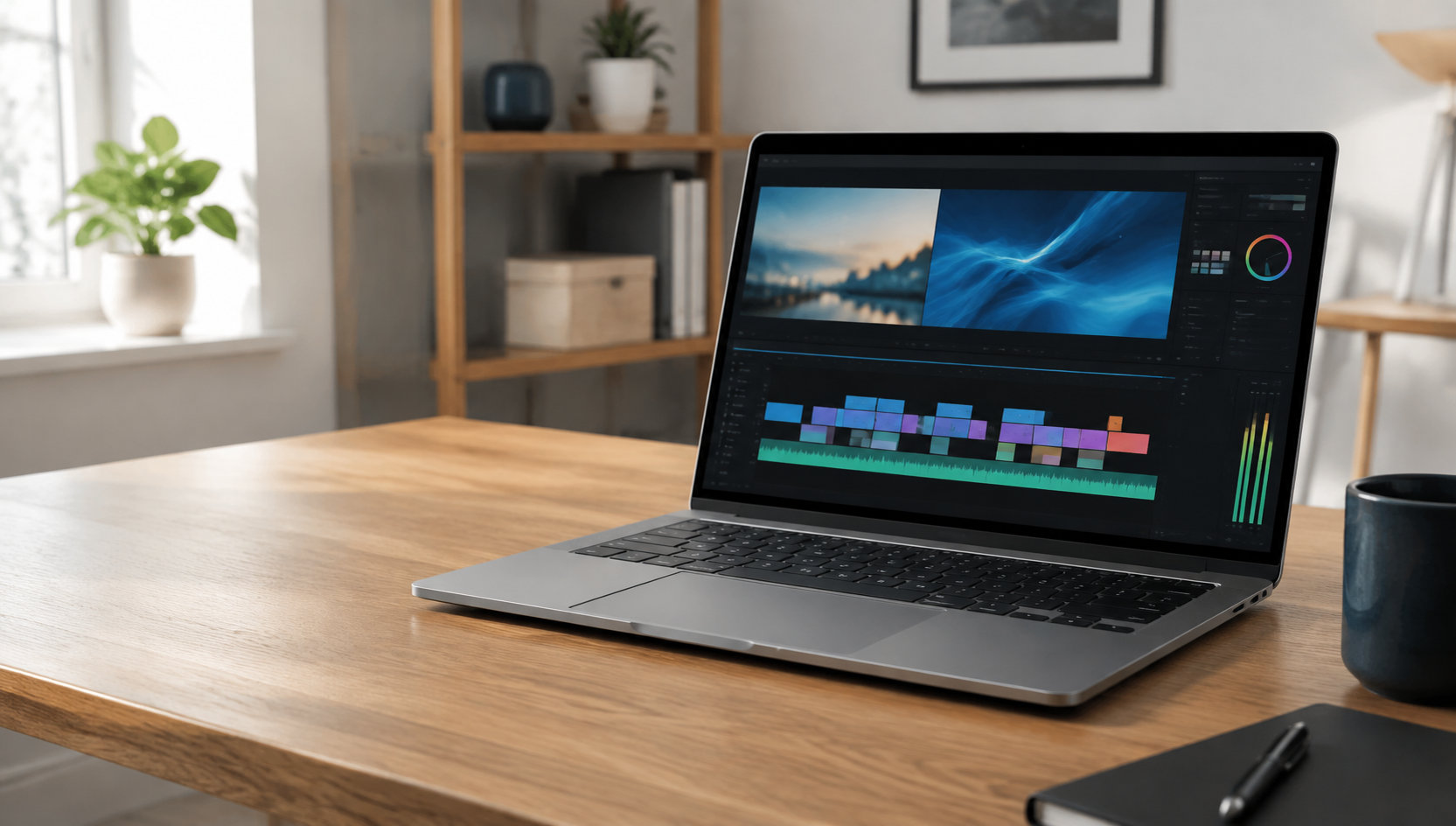
動画編集用ノートパソコンは、価格やCPU名だけで決めると、編集ソフトが動かない、プレビューが重い、素材を保存できないといった失敗につながります。安いモデルを選ぶ場合も、先に使うソフトと動画の解像度を決め、メモリ・GPU・SSDの順に必要な余裕を考えることが大切です。
初心者がFHD動画から始めるなら、メモリ16GB・内蔵SSD・専用GPUをひとつの出発点にします。4K動画や複数レイヤー、カラー処理を重視する場合は、メモリ32GB以上とGPUメモリ8GB以上を優先し、冷却や増設条件まで確認しましょう。価格を抑えたい場合も、購入後に変更しにくい部分を先に確保すると、買い直しを避けやすくなります。


最初に編集する動画の解像度とソフトを決める
動画編集用PCの必要スペックは、動画の解像度と編集ソフトで変わります。スペック表から選び始める前に、どのソフトで何を作るのかを決めておくと、必要以上に高価な構成を選びにくくなります。
安いモデルを選ぶときの予算配分
「安い」の基準は、購入時点の価格だけでなく、自分の用途に必要な性能を満たしているかで考えます。FHDのカット編集を中心にする場合と、4Kや重いエフェクトを使う場合では必要な構成が異なるため、同じ価格帯の製品名だけを比べないようにしましょう。現在の価格を固定的に判断せず、販売ページで確認した構成と必要な周辺機器を含めて比較するのが安全です。
- 削らない部分:使うソフトの要件、メモリ容量、GPU、編集に必要なSSD容量を先に確認する。
- 調整しやすい部分:編集の必須条件でない高リフレッシュレートや装飾機能は、用途に応じて優先順位を下げる。
- 別途計上する費用:素材用の外付けSSD、バックアップ用ストレージ、USB-Cハブなどが必要かを購入前に確認する。
| 作業の目安 | 先に確認する条件 | 購入時の考え方 |
|---|---|---|
| FHDのカット・テロップ・簡単な調整 | ソフトの対応OS、メモリ16GB、SSD | 専用GPUがある構成を候補にし、素材の保存場所を確保する |
| 4K、複数レイヤー、色調整やエフェクト | メモリ32GB以上、GPUメモリ、冷却 | 推奨要件を満たす余裕と、外付けSSDの運用まで考える |
| 長時間素材や複数案件の管理 | 内蔵SSD容量、キャッシュ、バックアップ | 1TB以上や高速な外付けストレージを組み合わせる |
本体価格を抑える場合でも、FHD編集ならメモリ16GB・専用GPU・SSDを基準にし、4K編集ならメモリ32GB以上とGPUメモリ8GB以上を優先するなど、用途に直結する条件から予算を配分します。最低価格だけでなく、容量不足による外付けストレージの追加や、増設できない構成かどうかも含めて考えましょう。
たとえばAdobe Premiereの公式技術要件では、最小仕様と推奨仕様が分けられています。推奨メモリはHDメディアで16GB、4K以上で32GB以上、推奨GPUメモリは8GBです。最小要件はインストール・起動の基準なので、快適に編集できる購入目安と同じではありません。購入前にAdobe Premiere公式の技術要件を確認してください。
DaVinci Resolveなど別のソフトを使う場合も、対応OSとGPU、メモリの条件が異なることがあります。Blackmagic Design公式の技術仕様を確認し、使いたいバージョンに合う構成を選びましょう。
初心者向け動画編集ノートパソコンのおすすめスペック
初心者向けのスペックは、すべてを最高にするのではなく、編集で不足しやすい部分に予算を配分します。FHD中心ならメモリ16GBと高速SSDを基準にし、プレビューやエフェクトを重視するなら専用GPUを優先する考え方が分かりやすいです。安さを優先するときも、CPUだけを見てメモリやGPUを削らないように、構成全体のバランスを確認します。
| 項目 | FHD編集の目安 | 4K・高負荷編集で確認すること |
|---|---|---|
| CPU | 使用ソフトの推奨要件を満たす現行の中上位クラス | コア数だけでなく、エンコード対応や世代を確認する |
| メモリ | 16GB | 32GB以上を優先。増設できるかも確認する |
| GPU | 専用GPU搭載を候補にする | GPUメモリ8GB以上を一つの確認基準にする |
| ストレージ | NVMe SSD 512GB以上 | 1TB以上や、素材用の高速外付けSSDを検討する |
| 画面 | 15〜16インチのFHD以上が見やすい | 色域、解像度、外部モニター出力を確認する |
CPUは製品名の数字だけで比較せず、PremiereやResolveが指定する世代・命令セット・ハードウェアアクセラレーションの条件を確認します。GPUも名称が同じでもノート用の消費電力やGPUメモリが異なるため、型番単位の仕様表を見ることが必要です。
FHD編集の入口として、専用GPU、メモリ16GB、SSD1TBの掲載構成を具体的に確認したい人は、次のモデルを比較候補にできます。これは掲載構成を確認するための代表例であり、4K編集の快適さや将来の用途を保証するものではありません。価格、在庫、販売元、構成は購入前に確認してください。


4K編集やエフェクトを重視するなら専用GPUと32GB
4K動画や複数の映像レイヤー、カラー処理、ノイズ除去などを重ねる場合は、メモリとGPUの余裕を分けて確認します。Adobe Premiereの推奨値では4K以上に32GB以上のRAM、GPUに8GBのメモリが示されているため、16GBだけの構成を4K向けの標準と考えない方が安全です。予算を抑えて4K編集を始める場合は、プロキシ編集などで負荷を下げられるかも確認しましょう。
- FHD中心:16GBを出発点に、専用GPU、SSD容量、ソフトの推奨要件を確認する。
- 4K・複数レイヤー:32GB以上とGPUメモリ8GB以上を優先し、必要ならプロキシ編集も検討する。
- 長時間の書き出し:ACアダプター接続時の冷却、排気口、ファン制御、保証条件を確認する。
GPUを優先した候補としては、Core i7-13620H、RTX 4060 Laptop GPU 8GB、メモリ16GB、SSD512GBの構成があります。MSI公式仕様では、このシリーズのメモリは合計最大64GBとされる一方、増設はMSI公認サポート店でのみ可能と案内されています。購入後に増設するつもりなら、販売店と保証条件を先に確認しましょう。増設費用や作業条件まで含めて考えると、本体価格だけで安さを判断しにくい場合があります。

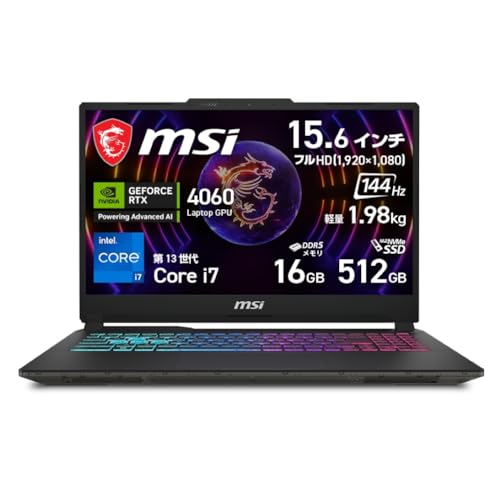


このモデルも、GPUメモリを確認するための具体例です。4Kで重いエフェクトを多用する場合は、ソフトの推奨要件、メモリ容量、ストレージの空き、冷却を組み合わせて判断してください。商品名に「動画編集」とあっても、用途や設定による差を無視して性能を断定しないことが大切です。
WindowsとMacは使うソフト・素材・端子で選ぶ
WindowsとMacのどちらが一律に優れているのではなく、使いたいソフトと周辺機器に合う方を選びます。購入前に編集ソフトの対応OS、プラグイン、カメラからの素材取り込み、外付けストレージの接続方法を確認しましょう。安さだけで本体を選ぶと、後からハブやストレージが必要になり、合計費用が増えることもあります。
Windowsを選ぶときの確認点
- NVIDIAやAMDの専用GPUを搭載した候補から、GPUメモリとドライバー対応を確認する。
- USB-A、USB-C、HDMI、SDカードなど、使う機器に必要な端子があるかを見る。
- ソフトが求めるWindowsのバージョンと、素材のコーデックに対応しているか確認する。
Macを選ぶときの確認点
- Appleシリコン対応のソフトやプラグインか、Intel向けアプリの互換性が必要かを確認する。
- 統合メモリは購入後に増やせない構成があるため、編集内容に合わせて容量を先に決める。
- USB-Cハブ、外部ディスプレイ、カードリーダーなどを使うなら、必要な規格と給電方法を確認する。
Adobe Premiereのプロセッサー・メモリ・GPU推奨事項や、DaVinci Resolveの公式仕様を見て、購入予定のOSと構成に対応するかを照合すると判断しやすくなります。
画面サイズ・冷却・持ち運びやすさを確認する
編集ではタイムライン、プレビュー、素材一覧を同時に表示するため、15〜16インチは画面の広さを取りやすいサイズです。一方、外出先での編集を優先するなら14インチ前後も候補になります。サイズだけでなく、本体重量とACアダプターを含めた持ち運びを考えてください。
専用GPUを搭載するノートパソコンは、動画のプレビューや書き出しで発熱・消費電力が増える場合があります。冷却ファンの排気位置、吸気をふさがない設置、ACアダプターの大きさ、メーカー保証を仕様表とサポート情報で確認しましょう。バッテリー駆動時間は測定条件で変わるため、編集作業を公称値だけで判断しないことも重要です。
画面は解像度だけでなく、色域、明るさ、表面処理を確認します。色を正確に合わせたい場合は、対応する外部モニターを追加する選択肢もあります。144Hzなどの高リフレッシュレートは、ゲームやスクロールの滑らかさには関係しますが、動画編集の必須条件ではありません。予算を抑えるなら、編集に必要な画質や見やすさを確保したうえで、用途に直結しない機能の優先順位を下げると比較しやすくなります。
SSD容量とデータ管理で後悔しない
動画編集では、OS・編集ソフト、メディアキャッシュ、元動画、プロジェクト、書き出しファイルがストレージを使います。アプリが入る内蔵SSDだけでなく、素材を置く空き容量まで考えて選びましょう。本体価格が安くても容量不足で外付けSSDを追加するなら、必要な保存容量を含めた総額で比較する方が判断しやすくなります。
- 512GB:編集を始める出発点。素材を整理し、完成データを外部へ移す運用に向く。
- 1TB:複数の素材やプロジェクトを手元に置きやすい。内蔵SSDの空き容量にも余裕を持たせる。
- 外付けSSD:素材やバックアップの保存先として便利。USBの転送速度、ケーブル、発熱、持ち運びを確認する。
Adobeも、OSとアプリ用の高速SSDに加えて、メディアやキャッシュ用の高速ドライブを使う考え方を案内しています。詳しくはPremiere公式のストレージ推奨事項を確認し、素材のバックアップ先を一つにしない運用を考えましょう。
購入前に確認したいチェックリスト
- 編集ソフト:Premiere、DaVinci Resolve、その他のソフトとプラグインの対応OS・バージョンを確認する。
- 動画の解像度:FHD中心か4Kか、複数レイヤーやカラー処理を使うかを決める。
- メモリとGPU:16GBか32GB以上か、GPUメモリ容量、専用GPUの型番を確認する。
- SSD:内蔵容量、増設可否、外付けSSDを接続するUSB規格を確認する。
- 画面と端子:サイズ、解像度、色域、HDMI、USB-C、USB-A、カードリーダーを確認する。
- 構成と保証:シリーズ名ではなく型番を照合し、販売元、在庫、価格、保証、付属ソフトを注文前に確認する。
同じシリーズでも、CPU、GPU、メモリ、SSD、画面、キーボードが異なる構成があります。商品タイトルの「16GB」「1TB」などの表記だけで決めず、販売ページとメーカー仕様の型番が一致しているかを確認してください。安さを比較するときは、本体価格だけでなく、増設費用、外付けストレージ、必要なハブまで含めて、自分の用途に必要な構成の総額を見ます。
まとめ:ソフトと解像度から必要な性能を決める
安い動画編集用ノートパソコンは、最初に使うソフトと解像度を決めると選びやすくなります。FHD中心ならメモリ16GB・高速SSD・専用GPUを出発点にし、4Kや複雑なエフェクトを重視するならメモリ32GB以上とGPUメモリ8GB以上を優先します。
最後に、画面サイズ、冷却、端子、ストレージの運用、メモリ増設条件、保証を型番単位で確認しましょう。おすすめモデルの名前や価格だけで判断せず、自分の編集ソフトの推奨要件と購入時点の掲載構成を照合することが、買い直しを避けて長く使える一台を選ぶ近道です。

コメント