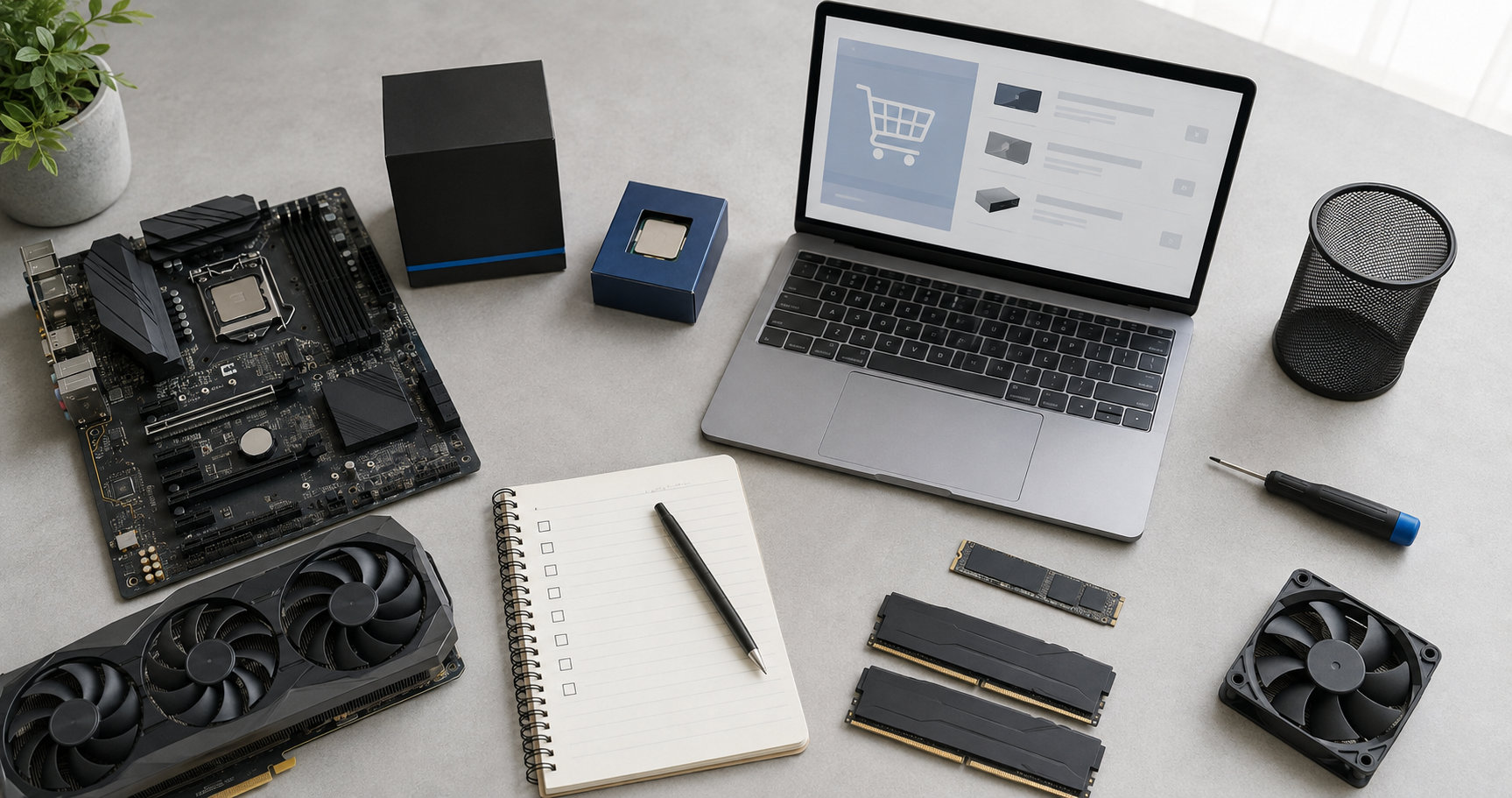
PCパーツ通販は、表示価格が安いショップを選ぶだけでは失敗しやすい買い物です。同じように見える商品でも、型番の末尾、販売元、送料、保証の扱いが違えば、届いた後の負担が変わります。
結論から言うと、自作PCのパーツは「同じ型番の総額」「販売元・出荷元」「互換性」「配送条件」「初期不良・保証」の5点をそろえて比べるのが基本です。価格比較は入口にして、最後は購入後に問い合わせできるかまで確認しましょう。


PCパーツ通販は「最安値」より総額と対応窓口で選ぶ
PCパーツは、CPUやGPUのような高額パーツだけでなく、メモリやケーブルのような小物でも、送料を足すと見かけの価格差が縮まることがあります。複数ショップに分ける場合は、送料が注文ごとに発生することや、到着日が分かれることも考えます。
まず購入予定のパーツを、メーカー名・シリーズ名・容量・規格・型番まで書き出します。そのうえで同じ型番を2〜3ショップで検索し、次の項目を同じ条件でメモします。
- 商品価格に送料・手数料を加えた支払総額
- 新品、バルク、整備済み、中古、並行輸入などの販売形態
- 販売元、出荷元、在庫表示、出荷予定日
- ショップ保証、メーカー保証、初期不良の連絡期限
- 返品・交換時に必要な納品書、箱、付属品、シリアル番号
この比較を先に行うと、「安く買えたが必要な付属品がない」「届いた部品を組み込んでから問い合わせ期限に気づいた」といった見落としを減らせます。
PCパーツ通販のショップ比較
どのショップにも得意な場面があります。下表は一律の順位ではなく、購入目的に合わせて確認するための目安です。価格、在庫、送料、保証内容は商品や時期で変わるため、注文前は必ず個別の商品ページと公式案内を確認してください。
| ショップ | 向いている場面 | 確認するポイント | 選ぶときの見方 |
|---|---|---|---|
| Amazon.co.jp | 単品の価格や在庫をすばやく比べたいとき | 販売元・出荷元、商品の状態、返品条件、保証書の有無 | 同じ商品名でも出品者や発送条件が違うため、価格だけで決めない |
| ドスパラ | PCパーツを専門店で選び、購入後の問い合わせ先も確認したいとき | 商品ページの保証区分、初期不良期間、パーツ向けの修理手順 | 保証期間は商品分類や保証区分で異なるため、購入する商品ごとに見る |
| ツクモ | 複数のPCパーツを専門店でまとめて探したいとき | 送料の無料条件、在庫・納期、初期不良交換、バルク品の保証 | まとめ買いの総額と、パーツごとの対応条件を一緒に比べる |
Amazon.co.jpは販売元と出荷元を先に確認する
Amazon.co.jpは、同じ型番の価格や在庫を調べる入口として便利です。ただし、マーケットプレイスを含む商品では、販売元や出荷元が商品ごとに異なることがあります。商品ページで販売元、出荷元、新品かどうか、保証の説明を確認し、型番が一致しているかを見てからカートへ進みましょう。
特にメモリ、SSD、GPUなどは、商品名の容量やシリーズ名が同じでも世代や規格が異なることがあります。商品画像ではなく、仕様欄と型番を基準に比較するのが安全です。
ドスパラは保証区分とパーツ向け窓口を見る
ドスパラは、PCパーツについても公式のサポート案内を用意しています。公式FAQでは保証期間が商品分類や保証区分によって異なり、購入前は商品ページの「持込修理保証」または「基本保証」を確認するよう案内されています。注文前に、その商品がどの保証区分に当たるかを確認しておきましょう。
初期不良が疑われるときの連絡期限や、検証・修理に必要な注文番号などは、商品到着後に探すより購入前に把握しておく方が安心です。詳しくはドスパラ公式FAQと通常保証規約を確認してください。
ツクモは送料と初期不良対応を合計金額と一緒に見る
ツクモの公式案内では、税込3,300円以上の注文を全国送料無料とする条件が示されていますが、一部対象外商品があります。また、在庫状況や商品によって配送日が変わる場合があります。ケースなど大型商品を含めると条件が変わることもあるため、カートに入れた後の送料を確認してください。
PCパーツの初期不良については、公式案内で商品到着後30日以内の連絡が案内されています。返品・交換やバルク品の保証には別の条件があるため、ツクモの送料・配送案内とキャンセル・返品・初期不良交換の案内を、注文時点の条件として確認しましょう。
用途別に見るPCパーツ通販の選び分け
単品の価格と在庫を比べたい場合
交換用SSDや増設メモリなど、仕様が決まった単品は、同一型番を複数ショップで検索して総額を比べます。最安値が見つかっても、販売元、出荷元、保証、納期が自分の条件に合わなければ、差額は安心料ではなく確認不足のコストになり得ます。
複数パーツをまとめてそろえたい場合
自作PC一式を購入する場合は、CPU、マザーボード、メモリ、電源などを同じショップにまとめるメリットと、価格差を見比べます。ショップを分けると個別の送料や到着日の違いが発生する一方、まとめ買いでは一部の取り寄せ品に全体の納期が左右されることがあります。各商品の在庫表示と出荷予定日を確認して決めましょう。
互換性や初期不良の確認に不安がある場合
初めての自作PCでは、価格差よりも、商品ページで仕様を確認しやすいことや、購入後の問い合わせ先が明確なことを優先すると判断しやすくなります。サポートがあるから互換性が自動で保証されるわけではないため、最終的には自分の構成表と照合してください。
中古・バルク・並行輸入品を選ぶ場合
新品の箱入り品と比べて安い商品には、付属品、保証期間、国内代理店の有無、返品条件が異なることがあります。価格差だけでなく、故障時にどこへ連絡するか、交換か修理か、納品書を保証書として扱うかまで読んで、条件を理解できる場合に選びます。条件が読み取れない商品は、安くても候補から外す方が無難です。
失敗しないPCパーツ通販の購入ポイント
1. 型番と規格を決めてから価格を比べる
「1TB SSD」「DDR5メモリ」のような大分類だけで探すと、取り付け規格や世代が違う商品が混ざります。CPUならソケットとマザーボードの対応、メモリならDDRの世代と枚数、SSDならM.2のサイズと接続規格、GPUならカード長・厚み・補助電源、電源ユニットなら容量とコネクターを確認します。
マザーボードを先に決める場合は、メーカーの対応CPUリストやメモリの互換性リストも参照します。対応表にないことだけで動作しないと断定はできませんが、初めて組む構成では確認できる組み合わせを優先するとトラブルの切り分けがしやすくなります。
2. 商品名ではなく販売形態と保証を見る
同じシリーズ名でも、リテール品、バルク品、中古品、並行輸入品では付属品や保証窓口が違います。商品ページで「メーカー保証」「代理店保証」「ショップ保証」のどれが付くのか、保証期間、初期不良の連絡期限を確認します。外箱や納品書を保管する必要がある場合もあるため、到着後すぐに捨てないでください。
3. 送料・手数料・ポイントを含む総額で比較する
比較表には、商品価格だけでなく送料、決済手数料、分割配送の有無、クーポンの適用条件を記録します。ポイント還元は利用条件や付与時期があるため、今すぐ支払う金額と分けて考えます。複数店舗で買うなら、それぞれの送料を足した金額が本当の比較対象です。
4. 在庫表示と配送予定を確認する
「在庫あり」「取り寄せ」「予約」「出荷予定」は意味が異なります。組み立て日が決まっている場合は、一番納期の長いパーツを先に確認し、分割発送になるかも見ます。パーツが別々に届く場合は、先に届いた部品だけで組み立てを始めず、型番と外観を確認してから保管します。
5. 初期不良の連絡期限と必要書類を把握する
到着後は外箱の破損、商品型番、付属品、端子や基板の外観を確認します。初期不良が疑われても、自己判断で分解や改造をすると、保証条件に影響する可能性があります。注文番号、納品書、症状の内容、エラー表示を整理し、ショップの案内に従って問い合わせます。パーツを組み込む前に、確認できる範囲を確認しておくと切り分けが容易です。
商品ページの見方:M.2 SSDを例に確認する
容量と価格だけでは、M.2 SSDを正しく選べません。まずマザーボードが対応するフォームファクター、接続規格、取り付け位置を確認し、SSD側の型番末尾まで照合します。ヒートシンク付きかどうか、マザーボード側のヒートシンクと干渉しないかも確認対象です。
例えばSamsung 990 PRO 1TBは、メーカー資料でM.2形式とPCIe 4.0 x4の1TBモデルが確認できます。資料にはモデルコードの違いも掲載されているため、ヒートシンクの有無や販売地域が異なる商品を同じものとして扱わないことが大切です。公式の990 PRO仕様資料やSamsung SSDの日本語保証条件で確認し、ショップの商品ページでも型番と保証表示を照合してください。
PCIe 4.0対応のM.2 SSDを型番、フォームファクター、保証条件まで確認して候補にするなら、次のモデルが比較の基準になります。


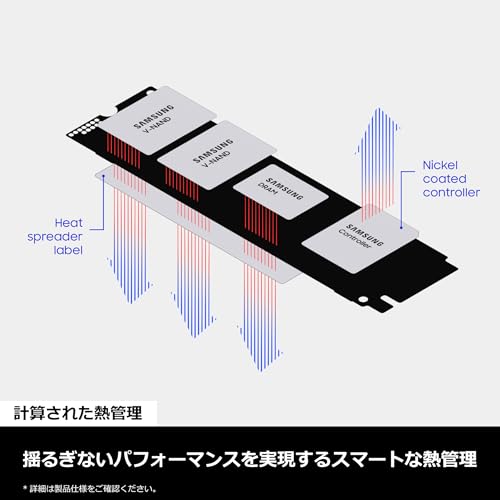


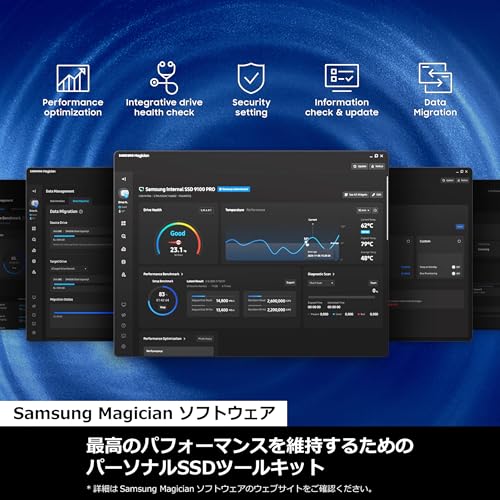
これはすべての自作PCに適合すると断定するための紹介ではありません。商品カードを開いた後も、マザーボードの対応規格、取り付けスペース、販売元、保証を確認してから購入してください。
購入前に使えるチェックリスト
カートへ入れる前
- メーカー、シリーズ、容量、規格、型番が構成表と一致している
- CPUソケット、メモリ世代、SSDサイズ、GPU寸法、電源コネクターを確認した
- 新品・バルク・中古・並行輸入などの状態を確認した
- 販売元・出荷元、送料、納期、保証、初期不良の連絡期限を確認した
- 同じ型番を別ショップでも検索し、支払総額を比べた
注文直後
- 注文確認メール、納品書、商品ページの型番表示を保存した
- 分割発送や取り寄せなど、到着予定の違いを確認した
- 返品・交換の連絡先と期限をすぐ見つけられる状態にした
商品到着後
- 外箱、型番、付属品、端子や基板に異常がないかを組み込み前に確認した
- 問題がある場合は、箱・納品書・付属品を保管してショップの手順で連絡する
- 保証条件を確認せずに分解、改造、廃棄をしない
PCパーツ通販でよくある質問
Amazon.co.jpだけでPCパーツをそろえてもよい?
問題ありませんが、商品ごとに販売元・出荷元・保証が違う可能性があります。自作PC一式を購入するなら、同じ型番の専門店価格、送料、問い合わせ先も比較して、総額と対応条件で決めます。
パーツごとにショップを分けると安くなる?
商品価格だけなら安くなる場合がありますが、注文数の増加で送料、受け取り、初期不良の連絡先が分かれます。価格差が小さい場合は、送料と管理の手間を含めて比較してください。納期をそろえたい場合は、在庫のあるショップにまとめる方法もあります。
バルク品は避けた方がよい?
一律に避ける必要はありませんが、箱・付属品・国内サポート・保証期間がリテール品と異なることがあります。価格差の理由と、故障時の窓口・必要書類を理解できる場合に選びます。確認できない場合は、保証条件が明確な商品を優先しましょう。
価格が安いショップを見つけたらすぐ注文してよい?
注文前に、URL、運営者情報、支払い方法、販売元、送料、返品条件を確認します。相場から極端に安い場合は、型番違い、状態違い、送料別、保証対象外などの理由がないか商品ページを読み直してください。
まとめ:型番をそろえて総額と保証を比べる
PCパーツ通販のショップ選びに、すべての人に共通する1位はありません。単品の価格と在庫を比べたいなら販売元・出荷元まで確認し、複数パーツをまとめたいなら送料と納期を見て、サポートを重視するなら保証区分と初期不良の窓口を確認します。
購入前に構成表の型番と規格を確定し、同じ商品を同じ条件で比較することが、失敗を減らす近道です。価格、送料、互換性、配送、保証の5点をチェックして、納得できるショップで注文しましょう。

コメント