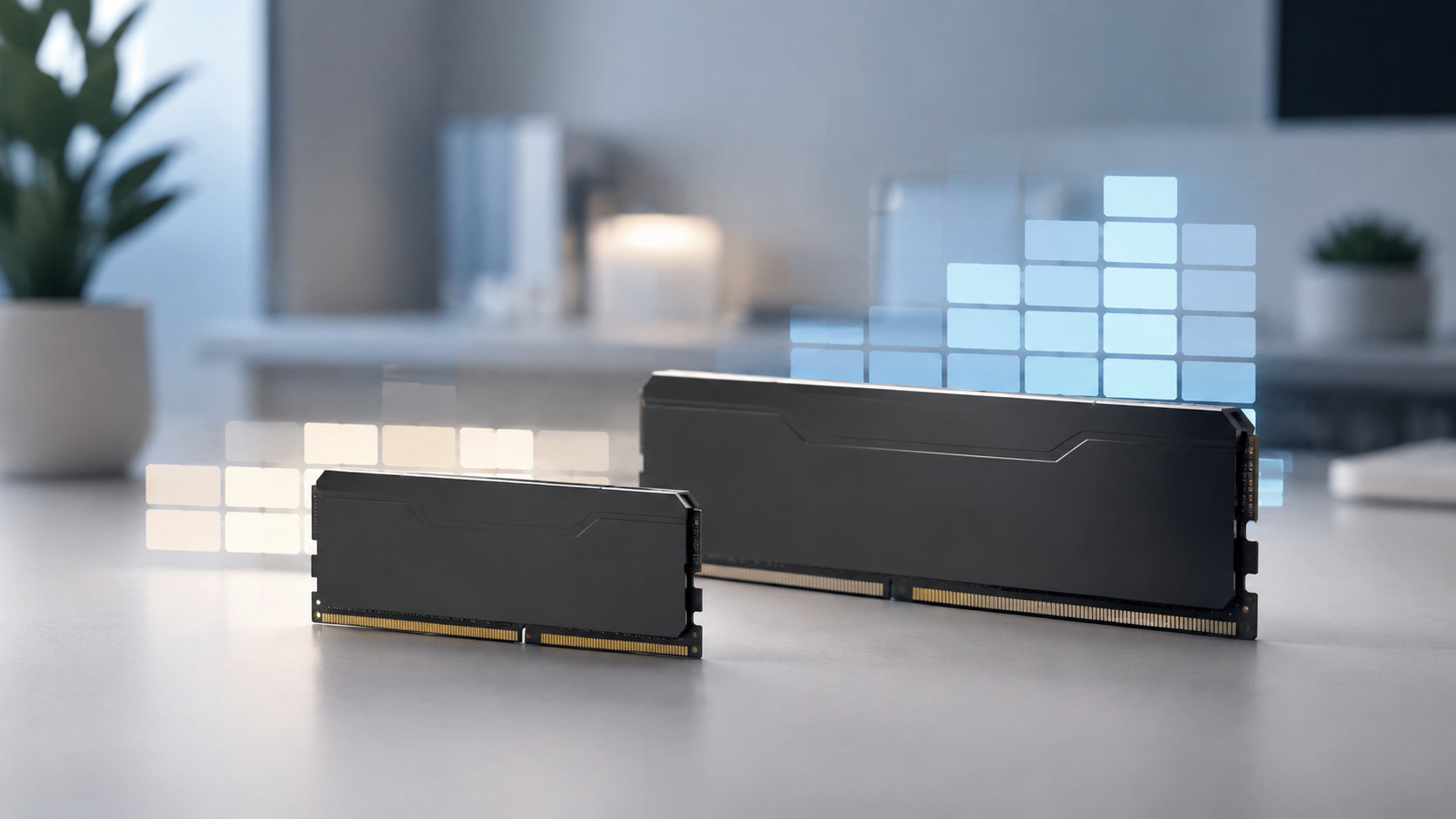
パソコンの8GBと16GBの違いは、メモリ容量が2倍になることだけでなく、OSとアプリを同時に動かす余裕にあります。Web閲覧や文書作成だけなら8GBでも使える場合がありますが、ブラウザのタブ、Office、オンライン会議などを重ねるなら16GBのほうが選びやすい容量です。
先に結論を言うと、買い替えで迷ったときは16GBを基準に考えると判断しやすくなります。8GBは用途を絞れる人や、あとから増設できるPCを選ぶ人向けです。ゲーム、画像編集、動画編集、仮想マシンなどはソフトの要件と同時作業の量で変わるため、16GBに固定せず32GB以上も比較します。


8GBと16GBの違いは「同時作業の余裕」
メモリ(RAM)は、Windowsやアプリが作業中のデータを一時的に置く場所です。写真や動画を保存するSSD・HDDとは役割が異なり、メモリ容量が大きいほど複数のアプリやデータを同時に置く余地が増えます。
メモリが足りなくなると、OSはストレージの一部を一時的な作業領域として使います。ストレージはメモリより待ち時間が大きくなるため、アプリの切り替えやブラウザのタブへ戻る操作で待たされることがあります。これは8GBのPCが必ず遅いという意味ではなく、同時に使うものが増えたときに余裕が先になくなりやすいということです。
| 容量 | 向いている使い方 | 注意点 |
|---|---|---|
| 8GB | Web、メール、文書作成、動画視聴などを絞って使う | タブやアプリを増やすと余裕が少なくなりやすい |
| 16GB | Web、Office、会議、チャットなどを同時に使う | 重い制作や仮想環境ではさらに容量が必要になることがある |
16GBは8GBの2倍の容量ですが、PCの処理速度が何でも2倍になるわけではありません。容量不足による待ち時間を減らしやすくするのが主な違いで、CPU、GPU、SSDの性能やソフトの設計も体感に関係します。
用途別に見る8GBと16GBの目安
必要な容量は、アプリを一つ起動した状態ではなく、普段どおりの同時作業で考えます。次の表は購入時の出発点です。ゲームや制作ソフトはバージョン・素材・設定によって要件が変わるため、最終的には公式の必要システム構成を確認してください。
| 用途 | 8GB | 16GB | 判断の目安 |
|---|---|---|---|
| Web・メール・動画視聴 | タブを絞れば可能 | タブを増やしても余裕を持ちやすい | 単独作業中心なら8GB、複数タブなら16GB |
| Office・オンライン会議 | 軽い使い方なら可能 | 資料、ブラウザ、会議アプリの併用に向く | 仕事や学習で同時に使うなら16GB |
| ゲーム | タイトルと常駐アプリ次第 | ゲームと通話・ブラウザの併用を考えやすい | ゲームの公式要件を確認し、迷えば16GBを基準にする |
| 軽い画像編集 | 画像やレイヤーを絞る必要がある | 複数素材を扱う余裕を持ちやすい | Photoshopなどは推奨要件を確認する |
| 動画編集・仮想マシン | 余裕が少なくなりやすい | 軽い作業の出発点 | HD動画でも同時作業が多ければ32GBを検討する |
| 4K動画・重い制作 | 用途を満たしにくい | 最低限の候補になる場合がある | 素材とソフトの要件次第で32GB以上を選ぶ |
たとえば、Adobe Photoshopデスクトップ版の公式要件では、8GBが最小、16GB以上が推奨です。また、Adobe Premiereの公式要件では、推奨メモリがHDメディアで16GB、4K以上で32GB以上とされています。8GB・16GBのどちらかを決めるときは、こうしたソフト側の推奨値も判断材料になります。
Windows 11のRAM最低要件は4GBですが、これはインストール・動作の最低ラインです。快適に複数のアプリを使える容量を意味しません。最低要件と購入時の目安を混同しないようにしましょう。
8GBを選んでもよい人
次の条件に当てはまるなら、8GBを選択肢に残せます。
- メール、文書作成、動画視聴など、主なアプリを一つずつ使う
- ブラウザのタブ数や常駐アプリを自分で絞れる
- サブ機や短時間の軽い作業用として使う
- 購入後にメモリを増設でき、PCの最大容量と空きスロットを確認できる
ただし「8GB搭載」と書かれていても、メモリが基板に固定されているノートPCでは後から増設できない場合があります。8GBで購入するなら、購入ページやメーカー仕様で増設可否を確認し、将来使いたいアプリが増えたときの余地を残せるかを見てください。
16GBを選ぶべき人
次のような使い方なら、16GBを基準にすると容量不足を避けやすくなります。
- ブラウザ、WordやExcel、オンライン会議、チャットを同時に開く
- 写真や画像を編集しながら資料やブラウザも表示する
- ゲームとボイスチャット、攻略情報、録画・配信ソフトを併用する
- 今は軽い作業でも、購入したPCを長く使う予定がある
- ノートPCなど、購入後の増設が難しい機種を選ぶ
特に新しいPCで8GBと16GBの価格差だけを比較できるなら、同時作業の余裕と将来性を含めて16GBから検討するのが現実的です。ただし、16GBを優先するためにCPUやSSDを極端に下げると、別の部分がボトルネックになることがあります。
購入前に確認したいメモリの仕様
DDR4・DDR5の世代を合わせる
DDR4とDDR5は別の規格です。数字が大きいDDR5を選べばよいわけではなく、PCやマザーボードが対応する世代に合わせる必要があります。対応していないスロットには取り付けられないため、現在のメモリを目視するだけでなく、PC本体やマザーボードの型番から公式仕様を確認してください。
DIMMとSO-DIMMを間違えない
デスクトップPCで一般的なDIMMと、ノートPCや一部の小型PCで使われるSO-DIMMは形状が異なります。同じ16GBでも、デスクトップ用とノート用をそのまま入れ替えることはできません。メモリ容量ではなく、対応する形状と規格を先に確定します。
8GB×2枚と16GB×1枚の構成を確認する
合計16GBでも、8GB×2枚と16GB×1枚では使うスロット数が違います。対応するPCで同容量2枚を指定スロットに装着すると、デュアルチャネルなどの構成を活かしやすい場合があります。一方で、空きスロットを残せるか、後から同じ容量を追加できるかはPCごとに異なるため、マニュアルの指定を優先してください。
最大容量と内蔵GPUの共有を確認する
ノートPCではオンボードメモリ、デスクトップではスロット数と1枚あたりの上限が選択肢を決めます。内蔵GPUがメインメモリの一部を共有する構成では、搭載容量のすべてをアプリに使えるとは限りません。メモリ容量だけでなく、CPU、GPU、SSD、冷却、電源などPC全体の仕様を確認しましょう。
既存PCの8GBを16GBに増設する前の確認
今のPCが8GBで足りないかは、実際の作業中の使用量と症状を組み合わせて判断します。WindowsではCtrl+Shift+Escでタスクマネージャーを開き、「パフォーマンス」から「メモリ」を表示します。ブラウザ、会議、ゲーム、編集ソフトなど、普段いちばん重くなる組み合わせで確認してください。
- 現在の搭載容量、使用中の容量、メモリ速度、スロットの使用状況を確認する
- アプリの切り替え、タブへ戻る操作、ファイルの読み込みなどで遅延が出るか記録する
- PCまたはマザーボードの型番から、DDR世代、形状、最大容量、空きスロットを確認する
- 既存メモリに8GBを追加するのか、16GBへ交換するのかを決める
- 取り付け位置、対応速度、混在の可否をマニュアルやメーカーの動作確認情報で照合する
8GBを1枚追加すれば必ず問題が解決するとは限りません。既存メモリとの規格や構成が合わないと、動作速度が下がったり、認識しなかったりする可能性があります。増設前に、メモリの搭載ルールも確認しましょう。メモリ使用量に余裕があるのに遅い場合は、CPU、GPU、SSDの空き容量、アプリ、ドライバーなど別の原因も切り分けます。
16GB構成のPCを選ぶときの具体例
購入時点で16GBを搭載したノートPCを探す場合は、次のような構成を代表例として確認できます。これは8GBより16GBが向く人が、商品ページで容量表記を確認するための候補です。すべての読者やPC環境に合うという意味ではないため、CPU、画面、端子、保証、メモリの増設可否まで別に確認してください。
Office、ブラウザ、オンライン会議などを1台でまとめたい人が、購入時に16GB構成を確保する候補として確認できます。


商品カードは16GBという容量の具体例であり、メモリ増設用の部品ではありません。価格や在庫、販売元、構成は変わることがあるため、購入時点の表示を確認してください。ノートPCは同じシリーズでも型番によってメモリ構成が違う場合があるので、型番単位で照合します。
8GBと16GBで迷ったときの決め方
迷ったときは、次の順番で考えると容量だけで判断しにくくなります。
- ブラウザ、会議、Office、ゲーム、制作ソフトなど、同時に使うものを書き出す
- 各ソフトの公式要件で、最低値と推奨値を確認する
- 購入するPCがメモリ交換・増設に対応するか、最大容量とスロットを確認する
- 8GBと16GBの価格差だけでなく、CPU、GPU、SSD、画面、保証を含めて比べる
一般的な作業を一台でまとめたい、タブやアプリを閉じる手間を減らしたい、購入後に増設できない機種を長く使いたいという条件があるなら、16GBを選ぶ理由が強くなります。反対に、用途を文書作成や動画視聴に絞れ、増設できるPCで価格を抑えたいなら8GBから始める選択もあります。
よくある質問
16GBなら必ず快適になりますか?
必ずではありません。メモリ不足による余裕のなさは改善しやすくなりますが、CPU性能、GPU性能、SSDの速度や空き容量、ソフトやドライバーの状態が原因なら、16GBだけで解決しないことがあります。
8GBから16GBにすると速度は2倍になりますか?
単純に2倍にはなりません。メモリ容量は作業領域の広さなので、8GBで不足していた同時作業を16GBで続けやすくする効果が中心です。メモリ容量に余裕がある場面では、容量を増やしても処理時間が同じ割合で短くなるとは限りません。
8GB×2枚と16GB×1枚はどちらがよいですか?
PCの対応条件と将来の増設計画で決まります。対応する2枚構成はメモリ帯域を活かしやすい場合がありますが、スロットを2つ使います。16GB×1枚なら空きスロットを残せることがあります。DDR世代、最大容量、推奨スロットをマニュアルで確認してください。
ゲームなら16GBで足りますか?
ゲームのタイトルや設定、OS、ランチャー、ボイスチャット、ブラウザ、配信・録画ソフトの有無で変わります。ゲーム単体の公式要件だけでなく、同時に起動するアプリも含めて考え、8GBと16GBで迷うなら16GBを出発点にすると判断しやすくなります。
まとめ:迷ったら16GB、8GBは用途と拡張性で選ぶ
パソコンの8GBと16GBの違いは、同時に使えるアプリやデータの余裕です。Web、メール、文書作成、動画視聴を絞って使うなら8GBでも足りる場合がありますが、Office、オンライン会議、チャット、複数タブを併用するなら16GBが現実的な基準になります。
ゲームや画像編集はソフトの公式要件と同時作業を確認し、動画編集、仮想マシン、重い制作では32GB以上も比較してください。購入・増設では、次の項目を最後に確認します。
- DDR4・DDR5、DIMM・SO-DIMMなど対応規格と形状
- 8GB×2枚か16GB×1枚か、スロット数と推奨位置
- PCやマザーボードの最大容量、メモリ交換・増設の可否
- CPU、GPU、SSD、冷却、保証を含むPC全体のバランス
16GBでできることや32GBを検討する場面はメモリ16GBの選び方、規格と増設手順はPCメモリの選び方、32GBが必要か迷う用途はメモリ32GBの必要性も参考にしてください。Windows 11の最低要件はMicrosoft公式仕様、タブのメモリ節約機能はGoogle Chrome公式ヘルプで確認できます。

コメント