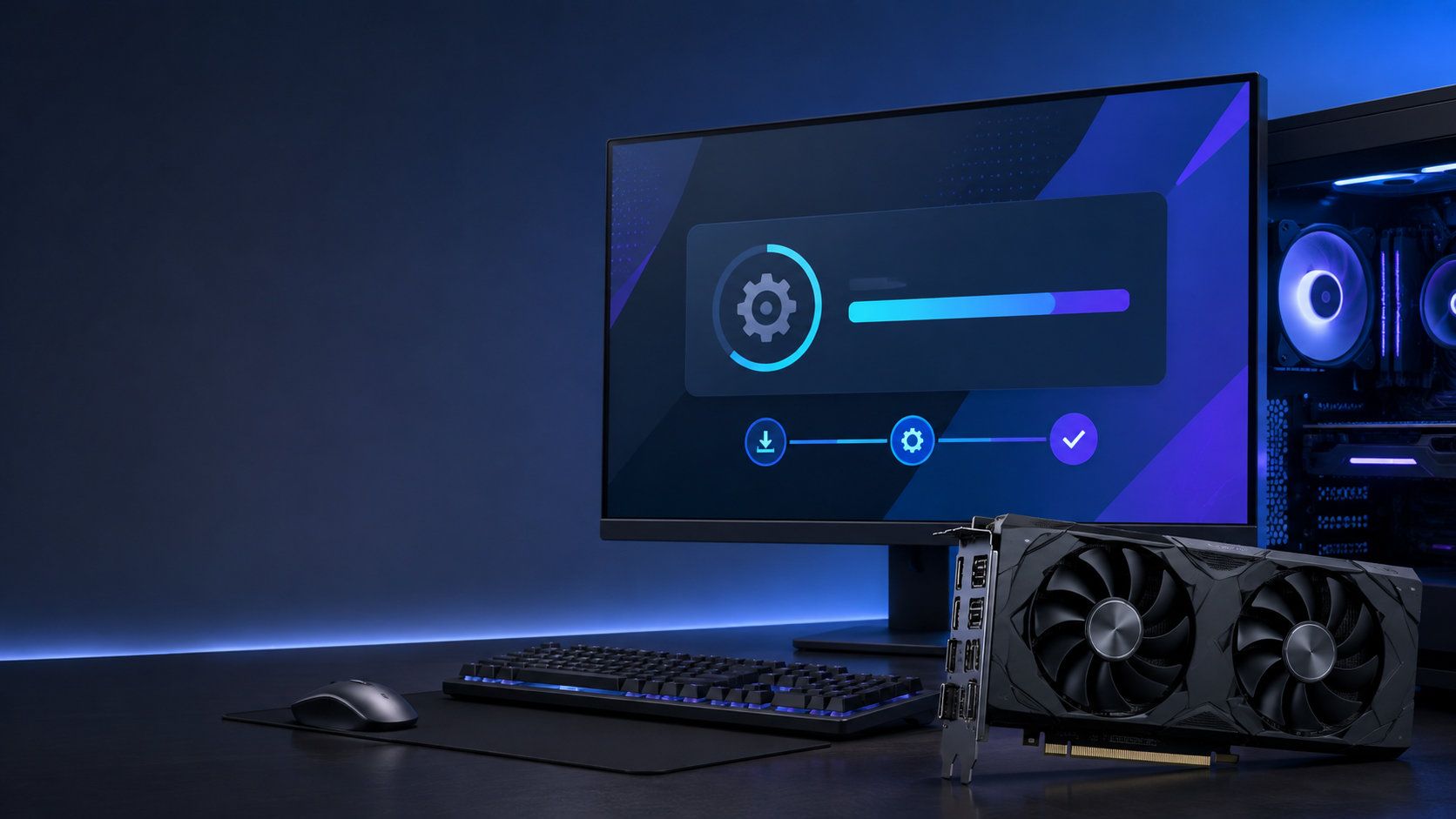
GeForceグラボのドライバを更新するときは、先にGPUの型番とWindowsの環境を確認し、NVIDIA公式ドライバーページから対応するファイルを入手します。検索結果やまとめサイトの配布ファイルを使わず、公式ページで製品・OS・ドライバの種類を照合するのが基本です。
結論として、ゲーム中心ならGame Ready、動画編集や3D制作などクリエイティブアプリ中心ならStudioを用途で選び、通常の更新はExpressで進めます。設定をリセットしたい、更新後の不具合を整理したいといった場合だけ、Customのクリーンインストールを検討してください。
この記事では、更新前の確認、公式サイトからのダウンロード、インストール、更新後に画面がちらつく・ゲームが起動しない場合の切り分けまで、Windows PCを前提に順番に解説します。ノートPCやメーカー製PCは、PCメーカーが提供するドライバも確認しましょう。


GeForceグラボのドライバ更新は公式サイトから行う
GeForceのドライバ更新は、次の順番で行うとファイルの選び間違いを防ぎやすくなります。
- デバイス マネージャーでグラボの製品名と現在のドライバ情報を確認する。
- NVIDIA公式ドライバーページで製品、シリーズ、OS、言語を合わせる。
- Game ReadyかStudioかを主な用途で選び、ドライバの詳細を確認する。
- インストーラーを実行し、通常はExpressで更新する。
- 更新後にバージョンと症状を確認し、問題があればロールバックなどを検討する。
先にGPU名を確認する方法は、PCのグラボを確認する方法でも詳しく説明しています。型番が分からないまま「最新」と表示されたファイルを選ぶのは避けてください。
更新前にGPU名と現在のドライバを確認する
デバイス マネージャーでGPU名を見る
タスクバーの検索欄で「デバイス マネージャー」を検索し、起動します。「ディスプレイ アダプター」を展開すると、PCで認識されているグラフィックス機器が表示されます。GeForceの型番だけでなく、内蔵GPUが同時に表示される場合もあるため、更新したい機器を選んでください。
GPUを右クリックして「プロパティ」を開き、「ドライバー」タブで次の項目を控えます。
- ドライバーのプロバイダー
- ドライバーの日付
- ドライバーのバージョン
- デバイスの状態とエラー表示
更新後に画面やゲームで問題が出た場合、更新前のバージョンを知っていると、ロールバックの判断やサポートへの説明がしやすくなります。現在の表示に黄色い警告マークがある場合は、更新だけで解決すると決めつけず、エラーコードも記録しましょう。
デスクトップとノートPCを区別する
デスクトップ用のグラフィックボードと、ノートPCに搭載されたLaptop GPUでは、同じGeForceブランドでも選ぶ製品欄が異なる場合があります。ノートPCでは、ディスプレイ出力、電源管理、メーカー独自の機能が関係するため、NVIDIA公式ファイルだけでなくPCメーカーのサポートページも確認してください。
NVIDIAも、PCに付属する製品のサポートや保証についてはコンピューターメーカーが担当する場合があると案内しています。メーカー製PCやノートPCでインストール後に画面、スリープ、外部ディスプレイなどの機能に問題が出た場合は、メーカー提供ドライバを優先する方が安全です。
NVIDIA公式サイトからドライバをダウンロードする方法
手動検索で製品とOSを合わせる
GeForce公式ドライバーを開き、手動検索の項目を使います。画面の表示や選択肢は更新されることがありますが、基本的には次の順で手元の環境と一致させます。
- 製品カテゴリ:GeForceを選びます。
- 製品シリーズ:GPUの世代とデスクトップ用・ノート用を確認して選びます。
- 製品:デバイス マネージャーで確認した型番と一致させます。
- オペレーティングシステム:PCで使っているWindowsの種類を選びます。
- 言語とダウンロード種別:日本語など希望の言語と、表示された適切な種別を確認します。
検索結果では、ドライバ名、バージョン、リリース日、対応OS、言語、ファイルサイズを確認してからダウンロードします。バージョン番号だけでなく、対応する製品とOSが一致していることが重要です。
ドライバの詳細画面も確認する
ダウンロード前に、詳細画面に表示される対応製品、リリースハイライト、追加情報を確認します。NVIDIAの詳細ページには、グラフィックスドライバとNVIDIA Appの追加インストールに関する説明が表示される場合があります。NVIDIA Appを追加したくない場合は、インストーラーの選択肢を読み、必要な項目だけを選んでください。
ファイルは、ダウンロード先がNVIDIA公式ドメインであることを確認して保存します。検索広告や動画の説明欄にある短縮URL、出所が不明なドライバ配布サイトは、ファイルの正当性や対応状況を確認できないため使わないでください。
NVIDIA Appから更新する方法
複数の項目を手動で選ぶのが不安なら、NVIDIA公式のNVIDIA Appを使う方法があります。NVIDIAは公式ドライバーページで、NVIDIA Appから新しいドライバの通知を受け取り、デスクトップから更新できる機能を案内しています。
アプリ内で更新するときも、表示されたGPU名、ドライバの種類、変更内容を確認してから実行します。自動更新を有効にするかどうかは、ゲームや制作作業の予定、更新内容を確認してから導入したいかで決めてください。重要な作業の直前は、更新後の再起動や設定変更が起きても問題ない時間を確保しましょう。
Game ReadyとStudioドライバの違いと選び方
NVIDIA公式ページでは、ゲーム向けのGame Readyと、クリエイティブアプリ向けのStudioが用途別に案内されています。どちらを選んでもGeForceを使えますが、優先するアプリや更新目的で選び方が変わります。
| 主な用途 | 選ぶ候補 | 判断の軸 |
|---|---|---|
| 新作ゲーム、発売直後のアップデート | Game Ready | ゲームやパッチへの対応情報を確認する |
| 動画編集、3D制作、写真、デザイン | Studio | 使用アプリの推奨環境と安定性を優先する |
| ゲームと制作の両方 | 主な作業に合う方 | 一番長く使うアプリと必要な対応を基準にする |
「Studioの方が必ず安定する」「Game Readyの方が必ず速い」と一律に決めるのではなく、使うゲームやアプリの公式情報も照合してください。更新で特定の不具合が解消される場合は、リリースノートの修正内容が判断材料になります。
GeForceドライバのインストール手順
インストール前に準備する
インストールを始める前に、開いているゲーム、動画編集ソフト、録画ソフトなどを終了し、保存していない作業を保存します。画面が一時的に消えたり点滅したりすることがあるため、作業中の文書やオンライン会議を閉じられる時間に行ってください。
更新前のドライババージョン、GPU名、現在の表示設定を控えておくと、問題が起きたときに元の状態へ戻す判断ができます。ノートPCはACアダプターを接続し、途中で電源が切れないようにします。
インストーラーを実行する
- ダウンロードしたNVIDIAのインストーラーをダブルクリックします。
- 展開先やライセンスの案内を確認し、画面の手順に進みます。
- インストールするドライバの種類と追加ソフトを確認します。
- 通常の更新なら「Express(推奨)」を選び、インストールを開始します。
- 完了画面が表示されるまで、PCの電源を切ったりインストーラーを終了したりしません。
インストール中に画面が暗くなる、解像度が一時的に変わる、表示が点滅することがあります。画面の変化だけで失敗と判断せず、インストーラーがエラーを表示していないかを確認します。長時間進まない、エラーコードが表示される場合は、画面の内容を控えてから対処してください。
ExpressとCustomの使い分け
Express(推奨)は、ドライバを更新して現在のNVIDIA設定をできるだけ引き継ぎたいときに向いています。特別な理由がなければ、まずExpressを選びます。
Custom(詳細設定)は、インストールする項目を選びたいときや、設定を整理したいときに使います。何を外すと機能が使えなくなるか分からない場合は、不要な項目をむやみに外さず、表示される説明を確認してください。
クリーンインストールはいつ使う?設定リセットの注意点
クリーンインストールは、毎回の更新で必須になる操作ではありません。更新を重ねたあとに設定を初期状態から確認したい、通常の更新で不具合が残る、ドライバ構成を整理したいといった場合に、Customの中に表示される「クリーンインストール」の選択肢を検討します。
クリーンインストールを実行すると、NVIDIAの設定やゲームごとのプロファイルが初期化される可能性があります。画質設定、垂直同期、録画、色設定などを変更している場合は、変更内容をスクリーンショットやメモで残しておきましょう。
- 更新前にNVIDIAコントロールパネルやアプリの主な設定を記録する。
- インストーラーでCustomを選び、クリーンインストールの説明を読む。
- 初期化される項目を理解したうえで実行する。
- 完了後に解像度、リフレッシュレート、ゲームごとの設定を確認する。
単に最新ドライバへ更新したいだけなら、最初からクリーンインストールを選ぶ必要はありません。問題の原因が設定なのか、ドライバ本体なのかを切り分けられるよう、変更箇所を増やしすぎないことも大切です。
ドライバ更新後に画面がちらつく・ゲームが起動しないとき
まず症状と発生時点を確認する
更新後に問題が出たときは、次の情報を記録します。
- 画面がちらつく、黒くなる、色が変わるなどの症状
- 問題が出るゲームやアプリと、出ないアプリ
- インストール完了直後、再起動後、ゲーム起動時などの発生時点
- ドライバのバージョン、GPU名、Windowsのバージョン
- エラーコードやイベントの表示
更新直後にだけ発生したとしても、原因がドライバに確定するわけではありません。ケーブル、解像度、アプリのアップデート、ゲーム側の設定が同時に変わっていないかも確認します。
画面のちらつきはタスク マネージャーで切り分ける
Microsoftの案内では、画面がちらつくときにタスク マネージャーも一緒にちらつくかを確認します。Ctrl+Shift+Escでタスク マネージャーを開き、次のように考えます。
- タスク マネージャーもちらつく:ディスプレイドライバが原因の可能性があるため、更新やロールバックを確認します。
- タスク マネージャーは安定している:互換性のないアプリが原因の可能性があるため、問題のアプリを更新または一時的に終了します。
これは原因を確定する検査ではなく、確認する順番を決めるための切り分けです。画面が見えにくい場合は、無理に操作を続けず、再起動やセーフモードなど復旧手段を確保してから作業します。
更新直後ならロールバックを検討する
更新後に明らかに症状が始まり、以前のドライバへ戻したい場合は、デバイス マネージャーの「ディスプレイ アダプター」から対象GPUのプロパティを開き、「ドライバー」タブの「ドライバーを元に戻す」を確認します。以前のドライバが残っていない場合は、ロールバックの項目が表示されないことがあります。
ロールバック後はPCを再起動し、同じ操作で症状が再現するかを確認します。管理者権限が求められる操作なので、共有PCや会社のPCでは管理者に相談してください。
画面が映らないときはドライバ以外も確認する
ドライバ更新後に画面が映らなくなった場合でも、入力切替や映像ケーブル、モニター側の入力端子が原因のことがあります。PCとディスプレイを直結し、別のケーブルや別の端子で試します。Windowsが動作しているのに表示だけ乱れた場合は、Windows+Ctrl+Shift+Bでグラフィックドライバのリセットを一度試す方法もあります。
電源が落ちる、焦げたにおいがする、端子が破損しているといった場合は、ドライバの再インストールを続けず、電源を切ってメーカーや販売店のサポートへ相談してください。画面トラブル全般の確認手順は、ディスプレイ画面が映らないときの原因と対処法も参考になります。
インストールに失敗するときの確認項目
GPU・OS・ドライバ種別の組み合わせを見直す
インストールに失敗する場合は、次の組み合わせをもう一度確認します。
- デバイス マネージャーで表示されたGPU型番と、検索時の製品が一致しているか
- デスクトップ用とノートPC用を取り違えていないか
- Windowsのエディションやシステムの種類が合っているか
- Game ReadyとStudioを、必要なアプリに合う方で選んでいるか
- PCメーカー独自のドライバや更新ツールが案内されていないか
メーカー製PCやノートPCでは、NVIDIAの汎用ドライバよりPCメーカーのドライバが優先される場合があります。導入後にスリープ復帰、明るさ調整、外部出力などの機能で問題が出た場合は、PCメーカーのサポートページで型番に対応したドライバを確認してください。
Windows Updateや再起動の保留を確認する
Windowsの更新や再起動が保留されていると、ドライバの導入後に再起動を求められることがあります。作業前にWindows Updateの状態を確認し、再起動が必要なら重要な作業を終えてからPCを再起動します。
インストーラーを何度も実行する前に、表示されたエラーコード、インストールログの案内、空き容量、管理者権限を確認します。エラーの内容が変わるような操作を繰り返すと、原因を特定しにくくなります。
不明な最適化ツールを併用しない
ドライバ更新のために、出所が分からない自動更新ツールや、複数のドライバを一括で入れ替えるソフトを追加する必要はありません。まずはNVIDIA、PCメーカー、Microsoftの案内に沿って、変更箇所を少なくした状態で確認します。
それでも解決しない場合は、GPUの型番、PCメーカーと型番、Windowsのバージョン、発生した症状、試した手順を整理し、公式サポートや購入したメーカーへ相談すると状況を伝えやすくなります。
GeForceドライバ更新に関するよくある質問
NVIDIA Appと手動ダウンロードはどちらがよいですか?
新しいドライバの通知を受け取り、選択を簡単にしたいならNVIDIA Appが向いています。製品、OS、ドライバの種類を自分で確認したい、リリース内容を読んでから導入したい場合は、公式サイトの手動検索が向いています。どちらを使う場合も、表示されたGPUとドライバの種類を確認してから実行してください。
古いGeForceグラボにも最新ドライバを入れてよいですか?
「最新」と表示されたファイルがすべてのGeForceに対応するとは限りません。公式の手動検索でGPU型番を選び、その製品に対応する検索結果だけを使います。古い製品やサポート対象が限られる製品では、公式ページに表示される対応状況とリリースノートを確認してください。
Windows UpdateとNVIDIA公式ドライバはどちらを使いますか?
Windows UpdateはOS側から提供される更新、NVIDIA公式ドライバはGPUメーカーが提供するドライバです。新しいゲームへの対応、Game ReadyとStudioの選択、リリース内容の確認を重視するならNVIDIA公式ページを確認します。メーカー製PCやノートPCで機能の互換性を優先する場合は、PCメーカーの案内も照合してください。
ドライバ更新後に前の状態へ戻せますか?
以前のドライバがWindowsに残っていれば、デバイス マネージャーのドライバータブからロールバックできる場合があります。項目が表示されない場合は、以前のドライバが残っていない可能性があります。むやみに別の古いファイルを探すのではなく、NVIDIA公式の過去ドライバ情報やPCメーカーのサポートを確認してください。
Windows 10でもGeForceドライバを更新できますか?
使用しているGPUに対応するドライバが公式検索に表示されるかを確認してください。ただし、MicrosoftはWindows 10のサポートが2025年10月14日に終了したと案内しています。OSのサポート状況、PCの互換性、セキュリティ更新の有無も含めて、今後の利用環境を判断しましょう。
まとめ:GeForceドライバは型番と用途を確認して更新する
GeForceグラボのドライバ更新は、次の手順で進めると安全です。
- デバイス マネージャーでGPU名、現在のバージョン、エラー表示を確認する。
- NVIDIA公式ドライバーページで製品、シリーズ、OS、言語を合わせる。
- ゲーム中心ならGame Ready、制作アプリ中心ならStudioを選ぶ。
- 通常はExpressでインストールし、クリーンインストールは必要な場合だけ使う。
- 更新後に画面やゲームの状態を確認し、問題があればアプリ、ケーブル、表示設定、ドライバを切り分ける。
- ロールバックや再インストールが必要な場合は、MicrosoftとPCメーカーの案内も確認する。
ドライバのバージョン番号だけを追うのではなく、GPUの型番、PCの種類、主な用途、更新内容をそろえて判断することが大切です。公式ファイルを使い、変更した設定を記録しながら作業すれば、更新後の不具合が起きた場合も元の状態と比較しやすくなります。
コメント