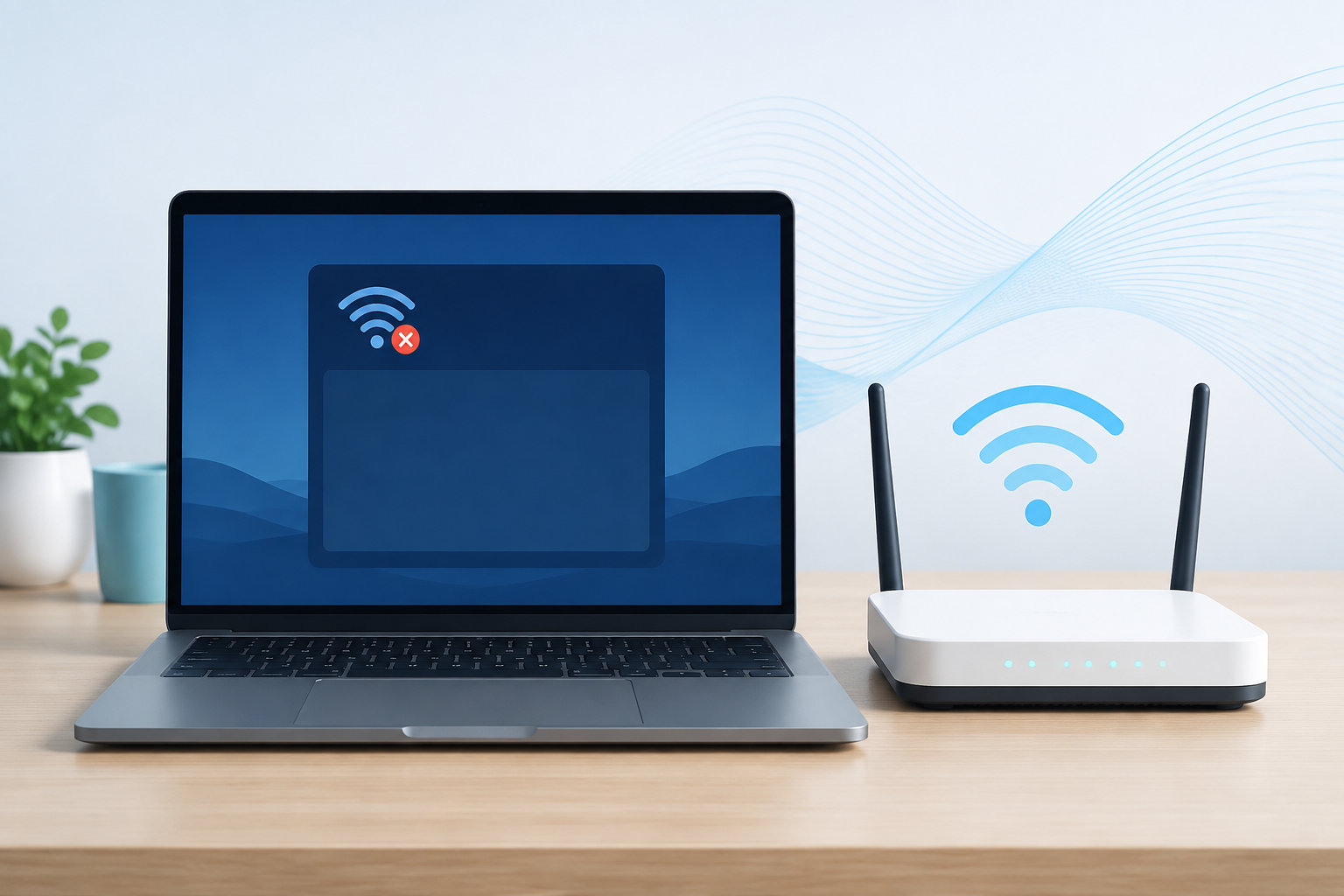
パソコンでWi-Fiが表示されないときは、いきなりドライバーを削除するのではなく、「Wi-Fiの項目自体がない」のか「Wi-Fiは使えるが、接続したいネットワーク名だけがない」のかを分けて確認します。症状によって見る場所が異なるためです。
先に結論
- Wi-Fiの項目がないときは、機内モード、物理スイッチ、無線LANアダプター、Wi-Fiサービスを確認します。
- 特定のネットワークだけがないときは、ルーターの電源、距離、SSIDの公開設定、2.4GHz・5GHz帯の対応を確認します。
- Windowsのネットワークのリセットやドライバー削除、ルーターの初期化は、必要な情報を控えてから最後に行います。


まず「表示されない」の意味を切り分ける
最初に、次のどれに当てはまるかを確認してください。Wi-Fiのアイコンが見つからない場合でも、タスクバーの隠れているアイコンやクイック設定に入っていることがあります。
| 症状 | 主に確認する場所 | 最初の対処 |
|---|---|---|
| Wi-Fiの項目や切り替えがない | 機内モード、物理スイッチ、無線LANアダプター、Wi-Fiサービス | OS側でWi-Fiが有効か確認する |
| Wi-Fiはあるが、自宅のネットワーク名だけない | ルーター、電波の距離、SSID公開、周波数帯 | 別の端末にも同じネットワークが表示されるか確認する |
| ネットワークは見えるがインターネットだけ使えない | パスワード、IPアドレス、DNS、回線やルーター | 「表示されない」問題とは分けて接続状態を確認する |
最初に確認する共通チェック
WindowsとMacのどちらでも、次の順番で確認すると原因を絞りやすくなります。
- Wi-Fiをオンにする。 Wi-Fiの設定画面やクイック設定でオフになっていないか確認します。
- 機内モードをオフにする。 機内モードが有効だと、Wi-Fiをオンにできない、または一覧が更新されない場合があります。
- 物理スイッチやキーボードの無線ボタンを確認する。 一部のノートパソコンでは、本体のスイッチやFnキーで無線機能を無効にできます。機種によって操作は異なるため、無理にキーを組み合わせず本体表示や説明書を確認してください。
- ルーターの状態を確認する。 電源ランプや無線ランプに異常がないか見ます。ルーターとモデムを再起動する場合は、接続中の端末が一時的に切断されます。電源を抜いて少なくとも30秒待ち、モデム、ルーターの順に戻して、起動が落ち着いてから再検索します。
- 別の端末で同じWi-Fiを探す。 スマートフォンなどにもネットワーク名が表示されなければ、パソコンよりルーターや回線側の可能性が高まります。別の端末には表示されるなら、パソコン側の確認に進みます。
- 距離と周波数帯を確認する。 ルーターの近くで検索し、2.4GHzと5GHzの両方がある場合は、もう一方のネットワーク名も試します。古い無線LANアダプターは、ルーターが使う周波数帯に対応していないことがあります。
WindowsでWi-Fiが表示されないとき
ネットワーク一覧に自宅のWi-Fiだけ表示されない場合
Windows 11では、タスクバー右側のネットワーク、サウンド、バッテリーのアイコンからWi-Fiのクイック設定を開きます。「Wi-Fi接続の管理」に進み、一覧の更新ボタンで再スキャンしてください。ネットワークのアイコンが見えないときは、タスクバーの上向き矢印の中も確認します。
Windows 10では、タスクバーのネットワークアイコン、または「設定」>「ネットワークとインターネット」>「Wi-Fi」から一覧を開きます。表示名や画面の配置は更新状況によって異なるため、Wi-Fiがオンになっていることを先に確認します。
一覧を更新しても1つのSSIDだけが出ない場合は、ルーターでSSIDを非公開にしていないか、2.4GHz・5GHzのどちらで電波を出しているかを確認します。SSIDを非公開にしている場合は、ネットワーク名、セキュリティ方式、パスワードを正確に入力する必要があります。
Wi-Fiの項目や切り替え自体が見えない場合
- スタートメニューで「デバイス マネージャー」を検索し、「ネットワーク アダプター」を展開します。
- 無線LANアダプターに下向き矢印などの無効表示があれば、右クリックして「デバイスを有効にする」を選びます。
- WinキーとRキーを押して「services.msc」を開き、「WLAN AutoConfig」を探します。停止している場合や動作が不安定な場合は、右クリックして再起動します。
- 無線LANアダプターが一覧にない場合は、Windowsが機器を認識できていない可能性があります。パソコンメーカーのサポートページから機種に合うドライバーを確認します。
ドライバーを削除して再起動する方法もありますが、先にメーカーのドライバーを別のパソコンやUSBメモリなどへ用意しておくと、再インストールできなくなる事態を避けられます。
アダプターは認識されているのにネットワークが見つからない場合
「デバイス マネージャー」>「ネットワーク アダプター」>無線LANアダプターの「プロパティ」から「詳細設定」を開き、「Wireless Mode」や「Band」に相当する項目を確認します。ルーターが使う周波数帯をアダプターが許可しているかを見る場所です。項目名や選択肢はメーカーによって異なるため、意味が分からない設定をまとめて変更しないでください。
最近のWindows Update後から表示されなくなった場合は、Windows Updateとパソコンメーカーのドライバー更新を確認します。更新直後に限って発生するなら、更新履歴やデバイスマネージャーのドライバー情報も手がかりになります。
Windowsのネットワークのリセットは最後に行う
「設定」>「ネットワークとインターネット」からネットワークのリセットを実行できます。Windows 11では「ネットワークの詳細設定」内、Windows 10では「状態」内にあります。
ネットワークのリセットは、インストール済みのネットワークアダプターと設定を削除し、再起動後に初期状態へ戻す操作です。VPNや仮想スイッチなど、追加のネットワークソフトを再設定する場合があります。保存済みのWi-Fi情報や必要な設定を確認してから実行してください。
MacでWi-Fiが表示されないとき
システム設定の「ネットワーク」にWi-Fi自体がない場合
Macの「Wi-Fiが表示されない」には、接続先のネットワーク名がない場合と、Wi-Fiサービス自体がない場合があります。後者は次の手順でサービスを追加できることがあります。
- Appleメニューから「システム設定」>「ネットワーク」を開きます。
- ネットワークサービス一覧のアクションメニューを開き、「サービスを追加」を選びます。
- インターフェースで「Wi-Fi」を選び、サービス名を入力して作成します。
「Wi-Fi」がインターフェースの選択肢にも出ない場合は、Macが無線機能を認識していない可能性があります。再起動、macOSの更新、周辺機器やVPN・セキュリティソフトの一時的な影響の確認を行い、それでも直らなければAppleのサポートや修理窓口への相談を検討します。
Wi-Fiはあるが、接続したいネットワーク名だけがない場合
「システム設定」>「Wi-Fi」でWi-Fiがオンになっていることを確認します。近くのネットワーク一覧に目的の名前がなければ、「その他のネットワーク」や「その他」に進み、非公開SSIDのネットワーク名、セキュリティ方式、パスワードを入力します。SSIDを推測して入力するのではなく、ルーターに設定された情報を使ってください。
Macをルーターの近くへ移動しても見つからない場合は、別のWi-Fiやスマートフォンのテザリングなど、利用できる別ネットワークで検出できるかを確認します。別のネットワークは見えるのに自宅のWi-Fiだけがないなら、Mac本体よりもルーターのSSID公開設定や周波数帯を確認する方が効率的です。
Macの診断機能を使う
メニューバーまたはコントロールセンターのWi-Fiを、Optionキーを押しながらクリックすると、「ワイヤレス診断を開く」を選べます。Wi-Fiがオンなのに一覧が更新されない、接続が繰り返し切れるなどの場合は、診断結果を確認して原因の手がかりにします。
別のネットワークなら接続できる場合は、macOSの更新、VPNやネットワーク監視ソフト、ルーターのファームウェアや電源状態も確認します。自宅のすべての端末で接続できない場合は、インターネットサービス事業者の障害情報も確認してください。
改善しないときの切り分け
次の表で、症状がどこに集中しているかを整理します。
| 確認結果 | 考えられる範囲 | 次にすること |
|---|---|---|
| どの端末にもSSIDが出ない | ルーターの無線設定、電源、回線 | ルーターを確認し、必要なら事業者へ相談する |
| 他の端末には出るが、対象のPCだけ出ない | PCのWi-Fi設定、アダプター、ドライバー | OS別の手順でアダプターとサービスを確認する |
| 2.4GHzまたは5GHzの片方だけ出ない | アダプターの対応帯域やルーター設定 | 別の帯域を試し、対応周波数とドライバーを確認する |
| Wi-Fiには接続できるがインターネットが使えない | IPアドレス、DNS、プロキシ、回線 | 一覧表示の問題と分けて、接続状態を診断する |
Wi-Fiに接続済みなのにインターネットだけ使えない場合は、無線LANアダプターの再設定よりも、IPアドレス、DNS、プロキシ、ルーターや回線の確認が先です。症状が違うのにネットワークのリセットを繰り返すと、保存済み設定だけが消えることがあります。
やってはいけない対処と相談の目安
- ルーターをすぐに初期化しない。 SSID、暗号化方式、接続IDなどの設定が消える可能性があるため、再設定に必要な情報を確認してから行います。
- ドライバーを準備せずに削除しない。 インターネットへ接続できなくなったときに戻せるよう、メーカーのドライバーを先に確保します。
- 詳細設定を一度に変更しない。 変更した項目が分からなくなるため、1項目ずつ記録し、改善しなければ元に戻します。
無線LANアダプターがデバイスマネージャーに表示されない、MacでWi-Fiサービスを作成できない、別のネットワークでも検出できない状態が続く場合は、設定だけでなくハードウェアやドライバーの問題も考えられます。メーカーサポートへ相談するときは、パソコンの機種名、OSのバージョン、いつから起きたか、他の端末での接続結果を伝えると確認が進みやすくなります。
まとめ
パソコンでWi-Fiが表示されないときは、まず「Wi-Fi機能がない」のか「特定のネットワーク名がない」のかを切り分けます。そのうえで、Wi-Fiのオン・機内モード・物理スイッチ・ルーター・別端末を確認してください。
Windowsはネットワーク一覧の更新、無線LANアダプター、WLAN AutoConfig、周波数帯、ドライバーの順に確認します。MacはWi-Fiサービスの有無、Wi-Fi設定、別ネットワーク、macOS更新、ワイヤレス診断を確認します。ネットワークのリセットや機器の初期化は、必要な情報を控えたうえで最後に行うのが安全です。
コメント