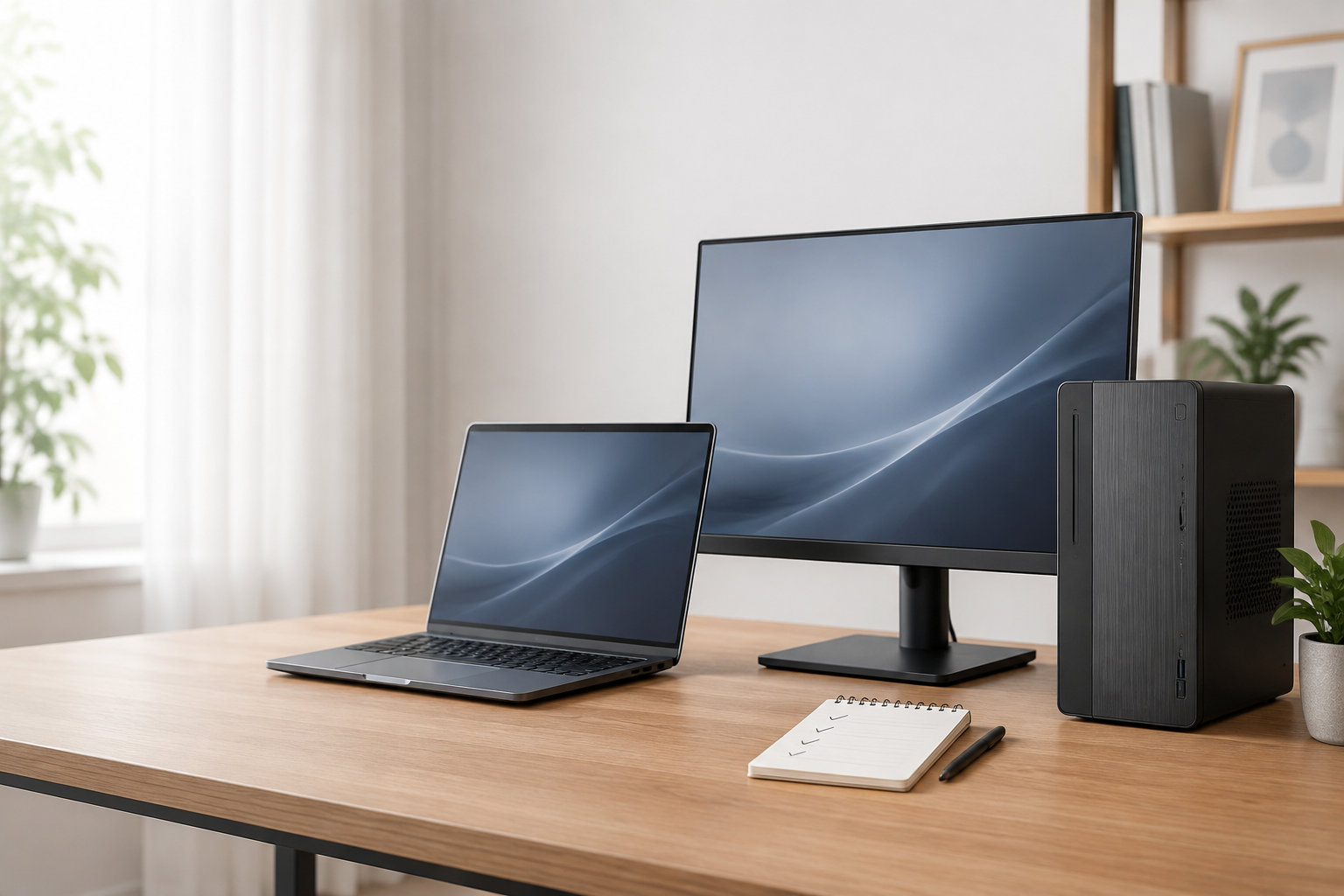
安くて性能のいいパソコンを探すとき、価格の安さだけを見てしまうと、メモリ不足や容量不足で買い直すことになりかねません。「性能がいい」と感じる基準は、Web閲覧、仕事、写真・動画編集、ゲームなど、使う作業によって変わるからです。
結論からいうと、コスパのいいパソコンは最安値の製品ではなく、用途に必要な性能へ予算を配分した構成です。一般的な用途ならメモリ16GB・SSD512GB以上を比較の出発点にし、ゲームや重い編集では専用GPU・冷却・電源を優先します。持ち運ぶならノートPC、据え置きで増設も考えるならデスクトップPCを選び、本体以外の費用と保証まで含めて比べましょう。


安くて性能のいいパソコンは用途と予算で決まる
パソコン選びでいう「コスパ」は、単に本体価格が低いことではありません。必要な作業を無理なくこなせる性能を確保し、使わない機能に予算をかけすぎないことが重要です。
- Web閲覧・文書作成・動画視聴:メモリ容量とSSDを優先し、CPU内蔵グラフィックスを基本にする
- 在宅ワーク・学習:複数のタブや会議アプリを使う前提で、メモリ16GBを目安にする
- 写真・動画編集:使うソフトの推奨要件を確認し、メモリ・SSDの空き・GPUを必要な分だけ確保する
- ゲーム:ゲームタイトル、解像度、目標フレームレートを先に決め、専用GPUを選ぶ
反対に、ゲームをしないのに高価なGPUを選んだり、持ち運ばないのに薄型ノートPCへこだわったりすると、予算を有効に使いにくくなります。最初に「何をするか」「どこで使うか」「何年使いたいか」を決めると、必要な性能が絞れます。
ノートPCとデスクトップPCは使い方で選ぶ
同じ価格でも、ノートPCとデスクトップPCでは含まれるものと得意なことが違います。購入後の使い方を想像して、種類から決めるのが近道です。
| 比較項目 | ノートPC | デスクトップPC |
|---|---|---|
| 向いている使い方 | 持ち運び、場所を変える仕事、画面とキーボードを一体で使う | 自宅や職場での据え置き、性能や拡張性を優先する |
| 購入時に含まれるもの | 画面、キーボード、タッチパッド、バッテリーが一体 | モニター、キーボード、マウス、無線LANなどが別の場合がある |
| 確認したい点 | 本体とACアダプターの重量、端子、画面、バッテリー、増設性 | ケースサイズ、電源、冷却、拡張スロット、周辺機器の費用 |
ミニPCは、デスクトップPCの性能や端子を小さな筐体にまとめやすい一方、メモリやストレージの交換可否、冷却、電源アダプターの扱いが製品ごとに異なります。省スペースだけで決めず、型番ごとの仕様表を確認してください。ノートPCの画面サイズや重量まで詳しく比べたい場合は、ノートPCの詳しい選び方も参考になります。
CPU・メモリ・SSD・GPUの比較ポイント
CPUはブランド名より世代と用途を見る
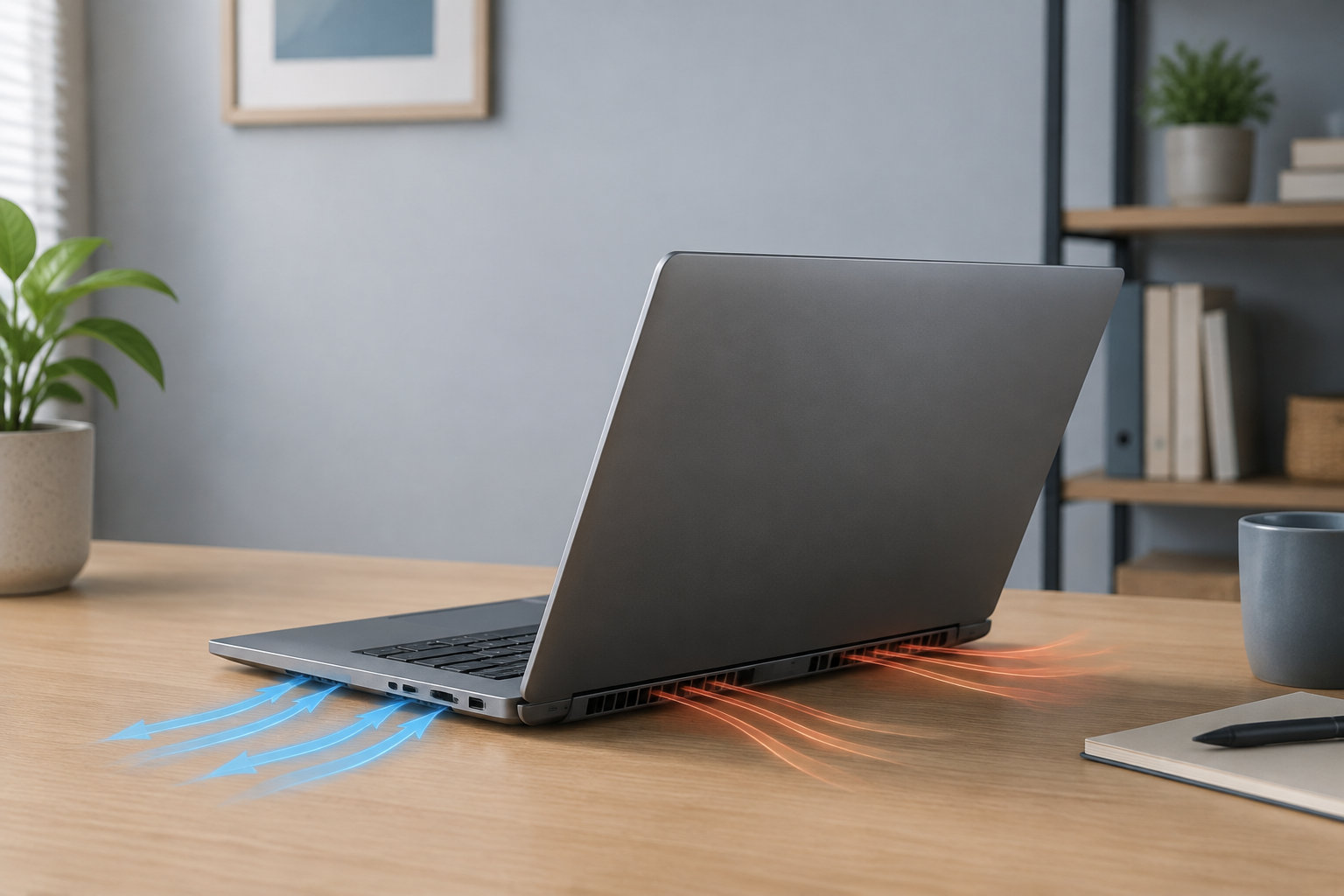
CPUはアプリの処理や複数作業の快適さに関係します。ただし、「Core i5」や「Ryzen 5」のようなシリーズ名だけでは性能を判断できません。世代、型番、コア数、消費電力、ノートPCなら冷却設計まで確認しましょう。
同じシリーズ名でも、薄型ノート向けとデスクトップ向けでは電力条件が異なります。CPUの数字が上位でも、冷却やメモリ構成が用途に合わなければ、期待した使い方にならない場合があります。
メモリは迷ったら16GBを基準にする
メモリは、OSやアプリが作業中のデータを置く場所です。Web閲覧や文書作成だけなら8GBで動く構成もありますが、ブラウザーのタブ、会議アプリ、Office系ソフトを同時に使うなら16GBのほうが比較しやすい基準になります。
写真・動画編集、仮想環境、開発ツールを同時に使う場合は32GB以上を検討します。後から増設したい人は、オンボードメモリか、空きスロットがあるか、最大容量はいくつかを購入前に確認してください。
SSDは容量と増設方法を優先する
SSDはHDDよりも、OSやアプリの起動を扱いやすい構成にしやすいストレージです。ただし、SSD搭載という表記だけでなく、容量を確認することが大切です。文書や写真を少し保存するなら512GB、写真・動画・ゲームを長く保存するなら1TB以上や外付けストレージも候補になります。
容量が大きくても、リカバリー領域やOSが使う領域があるため、表示容量をすべて保存に使えるとは限りません。ノートPCやミニPCでは交換が難しいこともあるので、空きスロットや交換方法も仕様表で見ておきましょう。
ゲームや編集ではGPU・VRAM・電源も確認する
CPU内蔵グラフィックスは、Web、動画視聴、文書作成、軽い画像処理などで使いやすい一方、3DゲームやGPUを利用する動画編集では不足することがあります。その場合は専用GPUの型番とVRAM容量を確認し、電源容量、冷却、ケース内の余裕も合わせて見ます。
ゲームは「ゲーミングPC」と書かれているかではなく、遊びたいタイトルの公式必要スペック・推奨スペックを基準にしてください。フルHDかWQHDか、画質設定をどうするかでも必要なGPUは変わります。
用途別に見る性能の目安
スペックは高ければよいのではなく、作業に必要な余裕を確保します。下表は候補を探すための目安であり、最終的には使うアプリやゲームの公式要件を優先してください。
| 用途 | 比較の出発点 | 見落としやすい条件 |
|---|---|---|
| Web・文書・動画視聴 | メモリ16GB、SSD512GB、CPU内蔵グラフィックス | 画面の見やすさ、キーボード、Webカメラ、端子 |
| 在宅ワーク・学習 | メモリ16GB、SSD512GB以上、安定した無線LAN | 会議アプリ、マイク、カメラ、Officeの種類、保証 |
| 写真・動画編集 | メモリ16〜32GB、SSD1TBも検討、GPUはソフト要件で決める | 色域、解像度、素材の保存先、書き出し時の冷却 |
| ゲーム・3D制作 | 専用GPU、メモリ16GB以上、SSD1TBも検討 | タイトルごとの推奨GPU、VRAM、電源、冷却、画面のHz |
Windows 11の最小要件には4GBのRAMや64GB以上のストレージなどが含まれますが、これはインストールできるかどうかの下限です。複数アプリを使うときの快適さを保証する数値ではないため、最低要件だけを見て購入しないようにしましょう。要件の詳細はMicrosoft公式のWindows 11仕様とシステム要件で確認できます。
価格帯より購入総額でコスパを判断する
価格帯はセールや世代交代で変わるため、金額だけを固定的な基準にしないことが重要です。候補を探すときは、次のように「何が含まれているか」を比べます。
| 価格の目安 | 選びやすい構成 | 確認したい妥協点 |
|---|---|---|
| 5〜8万円前後 | Web・文書中心のノートPCやミニPC | メモリ8GB、SSD容量、Officeの有無、CPU世代、保証 |
| 8〜12万円前後 | メモリ16GB・SSD512GB以上の一般用途向け | 画面品質、重量、端子、Officeの種類、販売元 |
| 12万円前後から | 軽さ、画面、長時間作業、編集やゲーム向けの構成 | 専用GPU、冷却、電源、保証、周辺機器まで含む総額 |
デスクトップPCは、本体だけを安く見せてモニターや入力機器が別売りのことがあります。ノートPCでも、Microsoft Office、延長保証、USBハブ、外付けストレージなどを追加すると総額は変わります。本体価格、送料、周辺機器、ソフト、保証を合計し、同じ条件で比べてください。
確認済み商品の構成を比較例にする
持ち運びと複数作業を優先するノートPC
一般用途のノートPCでは、メモリ16GBとSSD1TBのように、複数のアプリやファイルを扱う余裕を確認できます。たとえば、Amazon.co.jp掲載のASUS Vivobook 15 M1502YA-BQ183Wは、Ryzen 7 7730U、メモリ16GB、SSD1TB、Windows 11、WPS Office搭載の構成です。ASUS公式のM1502仕様でも、構成により15.6型フルHD、約1.7kgなどが案内されています。
これは「誰にとっても最適」という意味ではありません。WPS Officeで足りるか、持ち運ぶ重量を許容できるか、USB Type-Cの機能や保証が目的に合うかを確認して候補に入れます。掲載価格や在庫、付属ソフトの条件は購入時点で再確認してください。
メモリとストレージに余裕のあるノートPCを、一般用途の比較候補として確認するなら、次のモデルが候補です。


据え置きで本体価格と拡張性を考えるデスクトップPC
デスクトップPCでは、同じ予算でもノートPCより冷却や拡張性を確認しやすい場合があります。Amazon.co.jp掲載のNEWLEAGUE製品には、Ryzen 5 5600G、メモリ16GB、NVMe SSD512GB、Windows 11 Pro、WPS Officeの構成があります。AMD公式仕様では、Ryzen 5 5600Gは6コア12スレッドで、Radeon Graphicsを内蔵しています。
内蔵グラフィックスの構成なので、Web、文書作成、動画視聴、軽い作業の候補として見やすい一方、最新の3Dゲームを高画質で動かせると判断してはいけません。ゲームや編集をする場合は、専用GPUを搭載した構成と、電源・冷却・保証を別に比較します。
モニターや入力機器を別に用意でき、据え置きで一般用途を中心に使うなら、次の構成を比較表へ入れて確認できます。


デスクトップPCのGPU、電源、拡張性まで詳しく比較したい場合は、デスクトップPCのコスパを考えるポイントも確認してください。
新品・整備済み品・中古品の違いを確認する
価格を抑える方法として中古や整備済み品もありますが、新品とは確認項目が異なります。安い理由を把握して、故障や買い足しの費用まで含めて判断しましょう。
- 新品:購入時点の構成、保証、付属品を確認しやすい。セール時は価格と販売元を確認する
- 整備済み品:整備内容、保証期間、バッテリー状態、返品条件、付属品を確認する
- 中古品:CPU世代、Windows 11対応、ストレージの状態、バッテリー、修理部品の入手性を確認する
特に古いPCは、価格が安くてもOSのサポートやアプリの動作条件を満たせないことがあります。「Windows 11搭載」と書かれていても、ライセンス形態や初期化の状態、購入後のサポート窓口は販売ページで確認してください。
購入前に使えるチェックリスト
- 用途を一つに絞る:Web・仕事・編集・ゲームのうち、最も重い作業を基準にします。
- 持ち運びを決める:ノートPCは本体だけでなく、ACアダプターやケースを含む重量を見ます。
- 構成を照合する:CPUの型番、メモリ容量と増設可否、SSD容量と接続規格、GPUとVRAMを確認します。
- 画面と端子を確認する:サイズ、解像度、明るさ、USB、映像出力、無線LAN、カメラを確認します。
- OSとソフトを確認する:Windows 11の対応可否、Officeの種類、使うアプリの推奨要件を照合します。
- 総額を計算する:モニター、入力機器、送料、延長保証、外付けストレージまで足します。
- 販売条件を見る:販売元、保証期間、返品条件、納期、在庫、付属品を注文前に再確認します。
メモリ容量で迷う場合は、PCメモリの選び方のように、今の作業と将来の増設予定を分けて考えると判断しやすくなります。
よくある質問
8GBのパソコンでも使えますか?
Web閲覧や文書作成を単独で行うだけなら、8GBで使える構成もあります。ただし、ブラウザーのタブ、会議アプリ、Office、画像編集などを同時に使う場合は余裕が小さくなります。価格差と増設可否を確認し、長く使う一般用途なら16GBを比較の基準にすると選びやすいでしょう。
SSDは512GBで足りますか?
文書作成やWeb中心で、写真や動画を外部へ保存するなら512GBが出発点になります。ゲームや動画素材を本体へ保存する場合は、1TB以上、増設可能な構成、外付けSSDを比較します。OSやリカバリー領域が使う容量もあるため、空き容量を確認してください。
安いパソコンでゲームや動画編集はできますか?
軽いゲームや簡単な編集なら、CPU内蔵グラフィックスで動く場合があります。しかし、ゲームタイトルや編集ソフトによって必要なGPU、メモリ、ストレージは異なります。公式の推奨要件と目標解像度を確認し、専用GPU・電源・冷却を含めて判断してください。
Office付きならお得ですか?
Officeの種類によって使える機能や契約形態が異なります。Microsoft Officeが必要なのか、Microsoft 365を契約しているのか、WPS Officeなどの互換ソフトで足りるのかを先に確認しましょう。「Office付き」という表示だけで本体価格を比べず、必要なソフトの費用を購入総額へ含めます。
仕様確認に使った公式情報:AMD Ryzen 7 7730U公式仕様、AMD Ryzen 5 5600G公式仕様、ASUS Vivobook 15 M1502公式スペック。商品名とASINはASUS Vivobook 15の商品ページとNEWLEAGUEデスクトップPCの商品ページで確認しています。価格、在庫、販売元、構成、Office、保証は変動するため、購入時点の情報を確認してください。
まとめ:使う作業に必要な性能へ予算を回す
安くて性能のいいパソコンを選ぶポイントは、価格の順位ではなく、用途に必要な性能と購入後の費用をそろえて比較することです。
- Web・仕事・学習の一般用途は、メモリ16GBとSSD512GB以上を基準にする
- 持ち運ぶならノートPC、据え置きと拡張性を優先するならデスクトップPCを選ぶ
- ゲームや重い編集は、GPU・VRAM・電源・冷却を公式要件に合わせる
- Office、モニター、入力機器、保証、送料を含む総額で判断する
- 購入直前に型番、構成、価格、在庫、販売元、付属品、保証を再確認する
候補を一つに決める前に、使うアプリと最も重い作業を書き出し、CPU・メモリ・SSD・GPUの順に条件を照合しましょう。必要な性能を外さず、不要な機能を買いすぎないことが、コスパ重視の失敗を減らします。
コメント