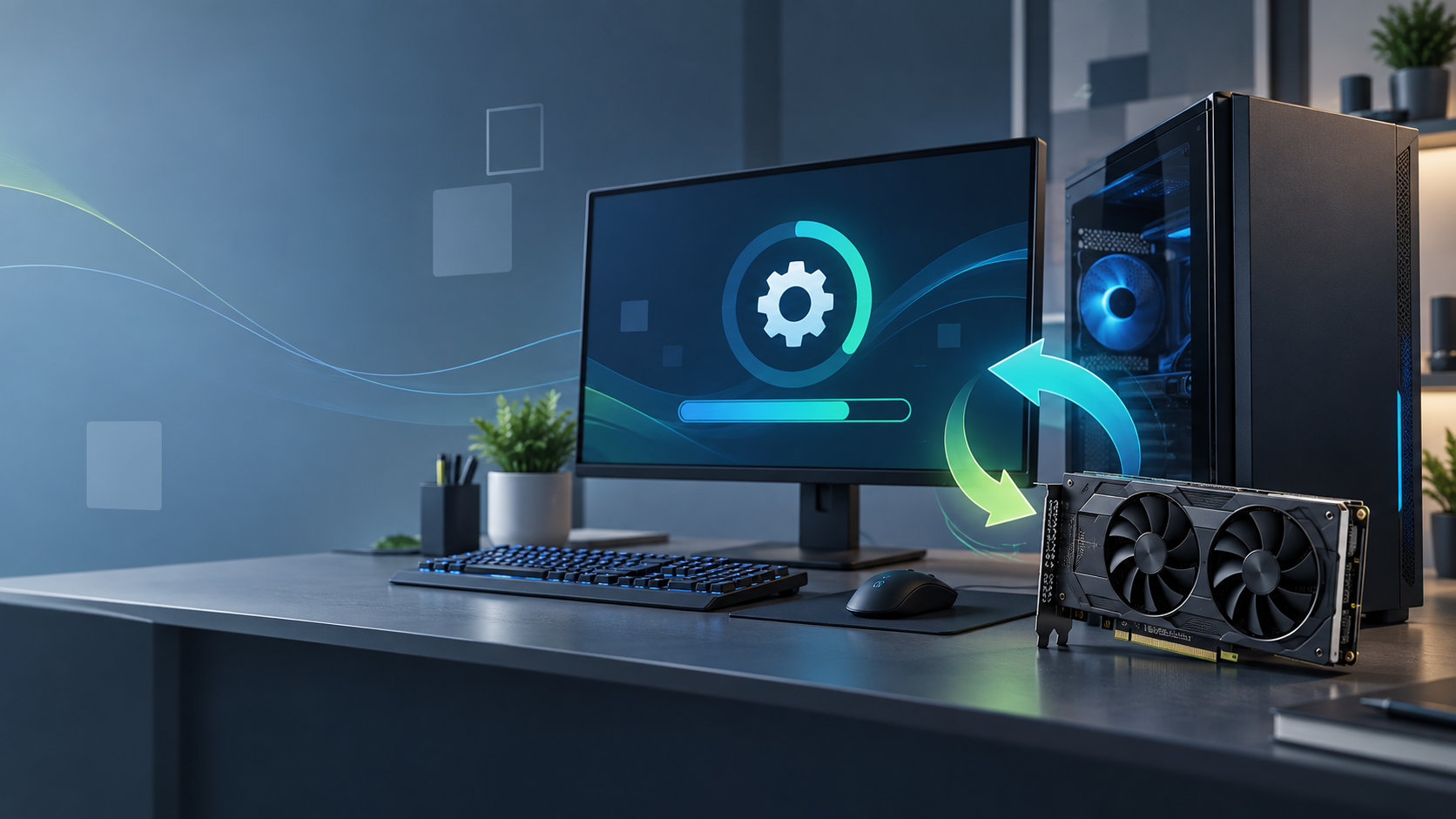
GeForce Game Ready Driverは必要なのか迷っているなら、まず「最新のGame Ready Driverを毎回入れること」と「GeForceを正しく使うためのディスプレイドライバーが入っていること」を分けて考えましょう。
結論として、Game Ready Driverの最新版を毎回すぐに導入する必要はありません。ただし、GeForce GPUでゲームをするなら、対応するNVIDIAのディスプレイドライバーは必要です。新作ゲームへの対応や既知の不具合修正が目的ならGame Readyを導入し、現在のドライバーで問題がなければリリース内容を確認してから更新すれば大丈夫です。
この記事では、Game Ready Driverを入れない場合の影響、導入・更新すべき人、Game ReadyとStudioの選び分け、ノートPCでの注意点を解説します。


GeForce Game Ready Driverは必要?まず結論
GeForce Game Ready Driverは、すべてのユーザーが最新版を公開直後に入れなければならないソフトではありません。一方で、GeForceをゲームやGPU支援対応アプリで使うには、WindowsとGPUをつなぐディスプレイドライバーが必要です。
すでにNVIDIAの互換ドライバーやPCメーカー提供のドライバーがインストールされ、画面表示やゲームが安定しているなら、Game Readyの新バージョンを見送っても直ちにPCが使えなくなるわけではありません。更新するかは、次の3点で判断できます。
- 遊びたいゲームや大型アップデートが、特定のGame Ready Driverを推奨しているか
- リリースノートに、現在困っている不具合や必要な機能の修正・対応があるか
- ノートPCやメーカー製PCで、PCメーカーが別のドライバーを推奨していないか
単に更新通知が表示されたという理由だけで、作業中や大会・納期の直前に導入する必要はありません。更新内容を読み、再起動や設定確認ができる時間に実施するのが安全です。
Game Ready Driverとは何をするソフトか
ディスプレイドライバーは、Windowsやゲームなどのアプリケーションからの描画指示を、GeForce GPUが処理できるようにするソフトウェアです。画面を映すだけでなく、GPUの描画機能、映像出力、ゲーム側の機能対応などにも関係します。
NVIDIAはGame Ready Driverを、ゲーム開発者と連携し、ゲーム発売日に向けて調整・テストしたドライバーとして案内しています。ドライバーのリリースには、特定タイトルへの最適化、DLSSやNVIDIA Reflexなどの機能対応、ゲームや表示に関する修正が含まれることがあります。
ただし、Game Readyを入れればすべてのゲームで必ずフレームレートが上がるわけではありません。効果はGPU、ゲーム、画質設定、Windows、ドライバーの組み合わせで変わります。新機能や修正が自分の環境に関係するかを、リリースノートとゲーム側の案内で確認してください。
Game Ready Driverを入れない場合の影響
「入れない」の意味によって、起きることは異なります。Game Readyの最新版を更新しないケースと、NVIDIAの専用ドライバー自体がないケースを混同しないことが大切です。
NVIDIAの専用ドライバーがない場合
Windowsには、専用のハードウェアドライバーがない場合などに画面を表示するためのMicrosoft Basic Display Driverがあります。そのため、GeForce用ドライバーを入れていない状態でも、Windowsの画面だけは表示できることがあります。
しかし、これはGeForceの性能を十分に使うための専用ドライバーとは別物です。ゲームの描画、解像度やリフレッシュレート、GPUに依存する機能などで制限や不具合が出る可能性があります。自作PCの組み立て後、Windowsの再インストール後、グラフィックボードの交換後は、GPU型番に合うドライバーを導入しましょう。
古いドライバーを使い続ける場合
現在のドライバーが対応しているゲームなら、最新版へ更新しなくてもプレイを続けられる場合があります。ただし、新作タイトルや大型アップデートに合わせたプロファイル、機能対応、既知の不具合修正は反映されません。
ゲームが起動しない、画面がちらつく、テクスチャが正しく表示されない、DLSSやNVIDIA Reflexの設定が表示されないといった症状があるときは、ドライバーのリリースノートに修正内容がないか確認してください。更新で必ず解決すると決めつけず、ゲーム本体やWindowsの更新状況も合わせて確認します。
Studio Driverを使っている場合
Game ReadyではなくStudio Driverが入っている場合でも、GeForceが直ちに使えなくなるわけではありません。Studio Driverは、動画編集、3D制作、写真、デザインなどのクリエイティブアプリでの性能と信頼性を重視する選択肢です。
ゲームが主な用途で、発売直後のタイトル対応を優先したいならGame Readyを検討します。制作アプリが主で、ゲームの発売日対応を重視しないならStudioを継続するなど、使うアプリを基準に選びましょう。
Game Ready Driverを導入・更新すべき人
次のいずれかに当てはまるなら、Game Ready Driverの導入または更新を優先して確認する価値があります。
発売直後のゲームや大型アップデートを遊ぶ人
新作ゲームは、GPUドライバー側の最適化や機能対応が発売時期に追加されることがあります。ゲームの公式動作要件やNVIDIAのリリースノートに、特定のGame Ready Driverが案内されているなら、導入候補にしてください。
すでにプレイできているゲームでも、大型アップデートで描画方式や対応機能が変わる場合があります。アップデート後だけ不具合が出た場合は、ゲーム側のパッチとドライバー側の修正を両方確認します。
DLSS・レイ トレーシング・NVIDIA Reflexを使う人
これらの機能は、GPUだけでなくゲーム、ドライバー、対応するGPU世代の組み合わせで利用可否が変わります。設定が表示されない、期待した機能が有効にならない場合は、ゲームの対応条件とドライバーのリリース内容を照合してください。
ただし、対応ドライバーを入れても、GPUの世代やゲームの仕様が条件を満たさなければ機能は使えません。ドライバー更新だけで未対応の機能が追加されると考えないようにしましょう。
ゲームの不具合が修正対象になっている人
ゲームのクラッシュ、表示の乱れ、フレームの不安定さなどが起きているときは、最新ドライバーの修正一覧を確認します。自分の症状やタイトルが修正内容に含まれていれば、更新する理由になります。
反対に、修正対象が自分の環境と関係なく、現在の状態が安定しているなら、更新の日時を選ぶ判断もできます。重要な作業の前は、更新前のドライバー番号や画面設定を控えておくと、変化を比較しやすくなります。
GPU交換やWindows再インストールをした人
自作PCでグラフィックボードを交換した場合や、Windowsを再インストールした場合は、画面が映っていても専用ドライバーが未導入のことがあります。デバイス マネージャーの「ディスプレイ アダプター」でGeForceの型番が正しく認識されているかを確認し、NVIDIA公式の検索結果から対応するドライバーを入手します。
今すぐ更新しなくてもよい人と注意点
次のような使い方なら、Game Readyの更新通知を見ても、内容を確認したうえで見送る判断ができます。
- Web閲覧、文書作成、動画視聴が中心で、画面表示やアプリが安定している
- 遊ぶゲームが古く、現在のドライバーで問題が起きていない
- 動画編集や3D制作の締め切り直前で、更新内容が作業に関係しない
- ノートPCやメーカー製PCで、PCメーカーの検証済みドライバーを使っている
ただし「更新しない」と決めたまま放置するのではなく、次に更新内容を確認する時期を決めておきましょう。セキュリティに関する案内、OSやアプリの対応変更、現在のドライバーのサポート状況などは、NVIDIAやPCメーカーの公式情報で確認します。
Game ReadyとStudio Driverの違い
Game ReadyとStudioは、どちらもGeForce向けのドライバーですが、優先する用途が異なります。名前だけで「Game Readyはゲーム専用」「Studioはゲームでは使えない」と考えるのではなく、主に使うアプリと更新目的で選びます。
| 主な用途 | 候補 | 確認する内容 |
|---|---|---|
| 新作ゲーム、発売直後のパッチ | Game Ready | タイトル対応、最適化、既知のゲーム不具合修正 |
| 動画編集、3D、写真、デザイン | Studio | 使用アプリの対応状況、安定性、制作ワークフロー |
| ゲームと制作の両方 | 主な用途に合う方 | 一番長く使うアプリと、必要な機能・修正内容 |
Game Readyを選べば必ず高いフレームレートになる、Studioを選べば必ずすべての制作アプリが安定する、といった一律の判断はできません。NVIDIAのドライバー説明と、使用するゲーム・アプリの公式情報を照合してください。
安全に導入するための確認手順
1. GPUと現在のドライバーを確認する
まず、Windowsの「デバイス マネージャー」を開き、「ディスプレイ アダプター」に表示されるGPU名を確認します。GPUのプロパティにあるドライバーのバージョン、日付、デバイスの状態も控えておくと、更新後の比較に役立ちます。
すでにNVIDIA Appを使っている場合は、アプリのドライバー画面でも現在の状態を確認できます。自作PCのデスクトップ用GPUと、ノートPCのLaptop GPUでは選択する製品欄が異なるため、型番を省略しないでください。
2. ノートPCやメーカー製PCはメーカー情報も見る
ノートPCでは、ディスプレイ出力、電源管理、スリープ、メーカー独自の機能などがPCメーカーの設計と関係することがあります。NVIDIAのドライバーページにも、ノートPCではOEMが認定ドライバーを提供する場合があると案内されています。
汎用ドライバーを入れて問題が出た場合は、PCメーカーのサポートページで型番に対応したドライバーを確認します。メーカーの手順や推奨がある場合は、それを優先してください。
3. 公式ページでリリース内容と対応機種を照合する
NVIDIA公式ドライバーダウンロードでは、製品、シリーズ、GPU、OSなどを選んで検索します。検索結果では、ドライバーの種類、対応OS、リリース日、リリースノートを確認し、手元のGPUと一致していることを確かめてからダウンロードしてください。
簡単に更新したい場合は、NVIDIA Appのドライバー画面を使う方法もあります。どちらを使う場合でも、ダウンロード先がNVIDIA公式ドメインであることを確認し、出所の分からない自動更新ツールは使わないようにします。
4. 作業を保存してからインストールする
ゲーム、動画編集ソフト、録画ソフトなどを終了し、保存していないデータを保存します。ドライバーの入れ替え中は、一時的に画面が暗くなったり解像度が変わったりすることがあります。ノートPCはACアダプターを接続し、途中で電源が切れないようにしてください。
インストール完了後はPCを再起動し、解像度、リフレッシュレート、複数モニター、ゲームの起動を確認します。設定を変更していた場合は、更新前のメモと照らし合わせます。
ダウンロードからクリーンインストール、更新後の画面トラブルまで詳しく確認したい場合は、GeForceグラボのドライバ更新方法も参照してください。
よくある質問
Game Ready Driverの最新版は必ず必要ですか?
必ずしも必要ではありません。現在のドライバーで目的のゲームやアプリが安定しているなら、最新版の公開直後に更新しなくても使い続けられる場合があります。ただし、新作ゲーム、機能対応、修正内容が自分の環境に関係するなら、導入を検討してください。
ドライバーがなくても画面が映るのはなぜですか?
Windowsには、専用ドライバーがない場合などに基本的な表示を行うMicrosoft Basic Display Driverがあります。そのため画面だけは表示されることがありますが、GeForceの専用ドライバーが入っている状態とは異なります。ゲームや高解像度・高リフレッシュレートの表示で問題が出る場合は、対応ドライバーを確認してください。
Game ReadyではなくStudio Driverでもゲームはできますか?
Studio Driverが対応するGeForce環境であれば、ゲームを起動できる場合があります。ただし、発売直後のゲームへの対応やゲーム向けの修正を優先したいならGame Readyが候補です。Studioから変更するかは、主に使うゲーム・制作アプリと各ドライバーのリリース内容を見て決めます。
ノートPCにNVIDIA公式のGame Ready Driverを入れてよいですか?
GPUとOSが対応していても、ノートPCではPCメーカーの検証済みドライバーが推奨される場合があります。まずPCメーカーのサポートページで型番に合う更新を確認し、メーカーの案内がある場合はそれに従ってください。導入後に明るさ調整、スリープ、外部ディスプレイなどに問題が出た場合も、メーカー情報を確認します。
ドライバー更新でゲームのFPSは必ず上がりますか?
必ず上がるわけではありません。ドライバー更新には、特定タイトルへの最適化、機能対応、バグ修正、安定性の改善などが含まれることがありますが、効果はゲーム、GPU、画質設定、OSの組み合わせで変わります。フレームレートだけでなく、起動や表示の問題が解決するかも判断材料にしてください。
更新後に画面がちらついたらどうすればよいですか?
まず発生したタイミング、ドライバーのバージョン、GPU名、特定のゲームだけかWindows全体かを記録します。ケーブルやモニター入力、ゲーム設定、Windowsの更新状況も確認し、更新直後から明らかに症状が出た場合はロールバックやPCメーカーの案内を検討します。表示全般の切り分けは、ディスプレイ画面が映らないときの原因と対処法も参考になります。
まとめ:必要なのは最新版の強制導入ではなく用途に合うドライバー
GeForce Game Ready Driverは、最新版を毎回入れなければならないものではありません。ただし、GeForce GPUをゲームやGPU支援機能付きアプリで使うには、対応する専用ディスプレイドライバーが重要です。
- 新作ゲームや大型アップデート、ゲーム向けの修正・機能対応が必要ならGame Readyを導入する
- 現在のドライバーで問題がなければ、リリースノートを確認して更新時期を選ぶ
- 動画編集や3D制作が中心なら、Studio Driverを候補にする
- ノートPCやメーカー製PCは、PCメーカーの推奨ドライバーを必ず確認する
- ドライバーがない状態で画面が映っていても、GeForceの性能を十分に使えているとは限らない
必要かどうかを迷ったら、GPUの型番と現在のドライバーを確認し、公式ページの対応機種とリリース内容を照合してください。更新する場合は、作業を保存してから導入し、完了後に画面表示と目的のゲーム・アプリを確認しましょう。
コメント