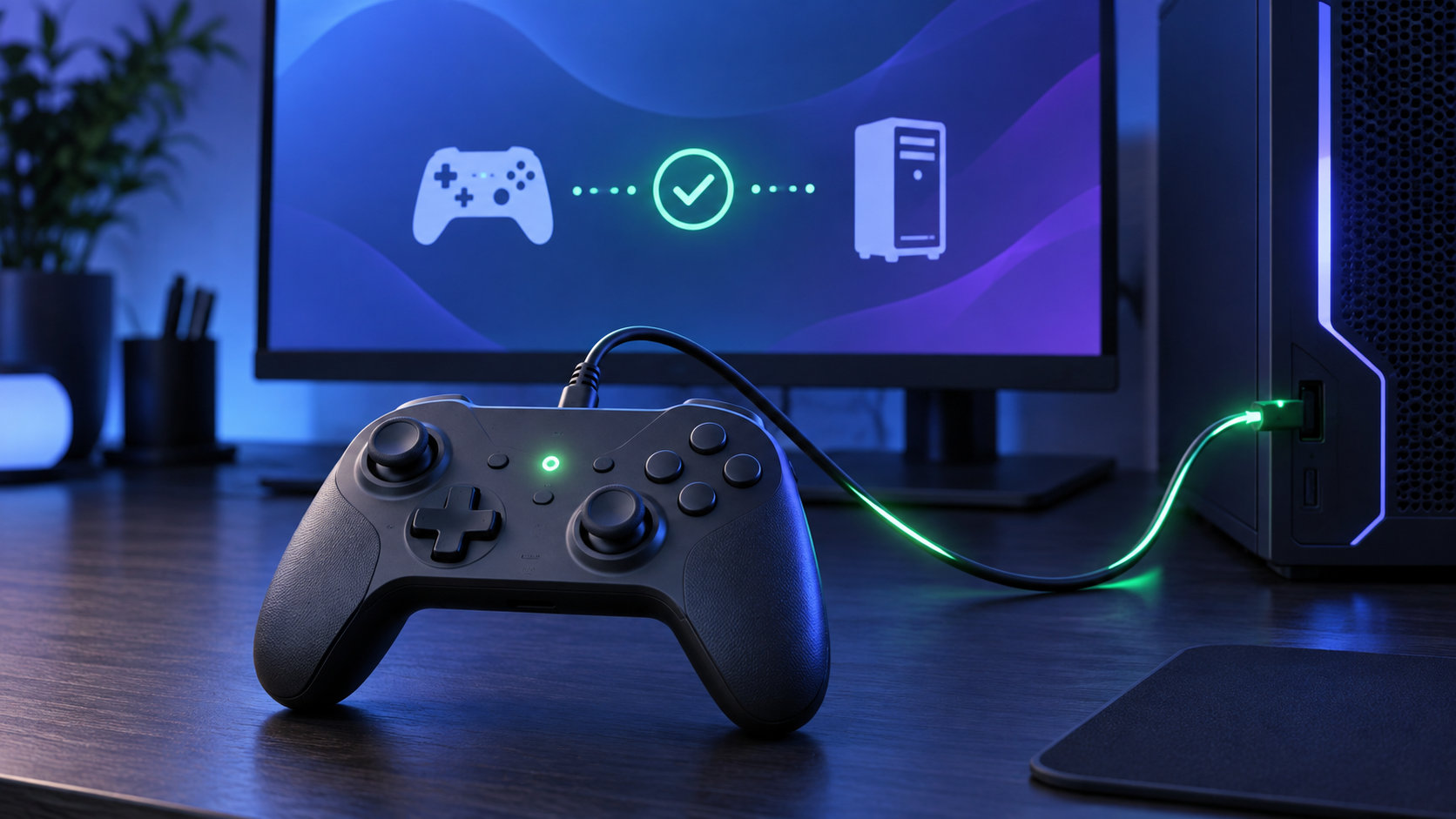
Steam版ApexでPCコントローラーが認識しないときは、ゲーム内設定だけを触り続けるより、Windows → Steam → Apexの順番で、どの段階までコントローラーが見えているかを確認するのが近道です。
まずはUSBのデータ通信でコントローラーを1台だけ接続し、Windowsの検出、Steamの検出、ゲーム内入力の順に確認します。Steam Inputや入力変換ソフトを重ねて使うと、二重入力や未検出の原因になることがあるため、切り分け中は設定を一つずつ試してください。


Steam版Apexでコントローラーが認識しないときの結論
症状ごとに、最初に見る場所が異なります。次の表で「どこまで認識しているか」を切り分けてください。
| 症状 | 先に確認する場所 |
|---|---|
| Windowsにも表示されない | USBケーブル、USBポート、Bluetooth、ドライバーやファームウェア |
| Windowsでは見えるがSteamで使えない | Steamの設定画面、Steam Input、入力変換ソフト |
| Steamでは見えるがApexだけ反応しない | Apexのゲーム別Controller設定、Steamオーバーレイ、起動経路 |
| Apexは動くがボタン表示が合わない | Steam InputのレイアウトとApexのボタンレイアウト |
SteamのApex Legendsのストアページにはフルコントローラーサポートが表示されています。ただし、対応表示があっても、コントローラーの接続方式やSteam Inputの設定まで自動で揃うとは限りません。
1. Windowsがコントローラーを認識しているか確認する
Steamを調整する前に、Windows側で入力機器として見えているかを確認します。ここで検出できない場合、Steam Inputを有効にしても入力は届きません。
- ゲームとSteamを終了し、コントローラーを1台だけ接続する。
- USB接続なら、充電専用ではなくデータ通信に対応したケーブルを使い、PC本体の別のUSBポートでも試す。
- Bluetooth接続なら、WindowsのBluetooth設定で古い登録を削除してから、ペアリングをやり直す。
- Win+Rを押し、
joy.cplと入力してゲームコントローラーの画面を開く。 - 一覧に表示されたコントローラーのプロパティを開き、ボタンやスティックの入力が反応するか確認する。
joy.cplにも表示されない場合は、Steamの設定より先にケーブル・ポート・Bluetoothの再ペアリングを確認します。それでも検出されないときは、コントローラーのメーカーが案内するドライバーやファームウェアの更新手順を確認してください。別のPCや別のケーブルでの確認も、故障箇所を切り分ける材料になります。
複数のコントローラー、仮想ゲームパッド、入力変換ソフトを接続している場合は、いったん外して1台だけにします。入力先の番号や仮想デバイスが変わると、Apexが意図しない機器を選ぶことがあります。
2. Steamのコントローラー設定とSteam Inputを確認する
Windowsで入力できるなら、次はSteamの検出状態を見ます。Steamクライアントの設定 → コントローラーを開き、接続中のコントローラーが表示されるか確認してください。Steamの更新状況や画面の表示名によって、項目名が少し異なる場合があります。
Apexだけで使えない場合は、ライブラリでApexを右クリックしてプロパティ → Controllerを開きます。まずは既定設定で起動し、PlayStation系やサードパーティー製で反応しない場合は、ゲーム別のSteam Inputを有効にして再度試します。Xbox系のXInputコントローラーは、最初から複数の入力変換を重ねず、既定設定とSteam Inputのどちらが安定するかを一つずつ確認します。
Steam Inputを切り替えた後は、Apexを完全に終了してからSteamライブラリ経由で起動し直します。設定を変更しただけでゲームを開きっぱなしにすると、変更前の入力経路が残ることがあります。
Steamは、Steam Input APIによって多くのコントローラーを扱える仕組みを提供しています。一方で、ゲーム側に対応する入力方式がない場合や、レイアウトがキーボード・マウス入力になっている場合は、コントローラー用のレイアウトを選び直す必要があります。公式のSteam Inputとコントローラー対応に関する案内も参考にしてください。
3. SteamオーバーレイとEAアプリの起動経路を確認する
Steam版Apexは、起動時にEAアプリやEAアカウントとの連携が関わります。切り分け中はデスクトップのショートカットではなく、SteamライブラリからApexを起動してください。外部ランチャーが別の入力やオーバーレイを優先すると、Steam側の設定がゲームへ届かないことがあります。
Apex起動後にShift+Tabを押し、Steamオーバーレイが開くか確認します。開かない場合はSteamのゲーム内オーバーレイ設定を確認し、Steamを再起動してからもう一度試してください。Steam公式サポートでも、オーバーレイが機能しない場合や外部ランチャーのオーバーレイが優先する場合を、Steamコントローラー設定の確認項目として案内しています。
次のようなソフトを使っている場合は、テスト中だけ終了して挙動を比べます。
- XInputエミュレーターや仮想ゲームパッドを作るソフト
- コントローラーのボタン割り当てを変更するソフト
- 画面キャプチャやオーバーレイを追加するソフト
- Steam公式が競合例として挙げるRazer Synapse、MSI Afterburnerなど
複数のソフトを一度に変更せず、終了 → Steam再起動 → Apex起動の順に確認すると、原因になったソフトを特定しやすくなります。
4. ApexのController設定と接続方式を確認する
Apexのメインメニューから設定 → Controllerを開き、ボタンレイアウトが意図したものになっているか確認します。EA公式の案内でも、Controllerタブからボタンレイアウトを選び、プリセットまたはカスタム設定を使う手順が示されています。
マウスやキーボードは使えるのにコントローラーだけ反応しない場合は、射撃訓練場でスティック・トリガー・ボタンを順番に確認します。ボタン表示がXbox形式かPlayStation形式かは、Steam Inputのレイアウトや接続中の機器によって変わることがあります。表示が違うだけなら、まず入力が実際に届いているかを確認してください。
無線接続で認識しないときは、いったんUSB接続に切り替えるのが安全です。Steam版Apexのストアページでは、Xboxコントローラー、DualSense、DualShock(USBのみ)が対応機器として表示されています。DualShockなどは接続方式に条件があるため、コントローラーのメーカー仕様とSteamの対応表示をあわせて確認してください。
USBで使う場合も、ケーブルが充電専用だとPCへ入力データが送られません。別のデータ対応ケーブル、PC本体側のUSBポート、コントローラーのファームウェアを順番に試し、無線の問題と本体の問題を分けます。
5. 直らないときの最短手順と買い替え判断
ここまでの確認を、次の順番で一度だけやり直します。
- Apexを終了し、Steamもメニューから終了する。
- 他のコントローラーと入力変換ソフトを外し、1台だけをデータ通信対応USBケーブルでつなぐ。
joy.cplでWindowsの検出と入力テストを確認する。- Steamを起動し、設定のコントローラー画面で検出状態を確認する。
- SteamライブラリからApexを起動し、ゲーム別Controller設定を既定設定またはSteam Input有効で試す。
- SteamオーバーレイとApexのControllerタブを確認し、射撃訓練場で入力を試す。
この手順でWindowsにも表示されないなら、Apexより前の接続経路に問題があります。複数のケーブルとUSBポートで試しても変わらない場合は、メーカーのサポート情報でファームウェアや保証を確認し、コントローラー本体の故障も候補にします。
有線接続でまず切り分けたい場合は、Windows PC対応と付属USB-Cケーブルが明記された次のモデルが候補です。既存のコントローラーの不具合を直す商品ではないため、ケーブル・ポート・設定を確認した後の買い替え候補として検討してください。


まとめ
Steam版ApexでPCコントローラーが認識しないときは、次の順に確認すると原因を絞り込めます。
- Windowsの
joy.cplで、ケーブル・ポート・Bluetoothを確認する - Steamの設定とApexのゲーム別Controller設定で、Steam Inputを一つずつ試す
- Steamライブラリから起動し、SteamオーバーレイとEAアプリの競合を確認する
- ApexのControllerタブと接続方式を確認し、入力変換ソフトを併用しない
Windowsで見えないのか、Steamで見えないのか、Apexだけで見えないのかを分ければ、いきなり買い替えたり設定を何度も変えたりせずに対処できます。
コメント