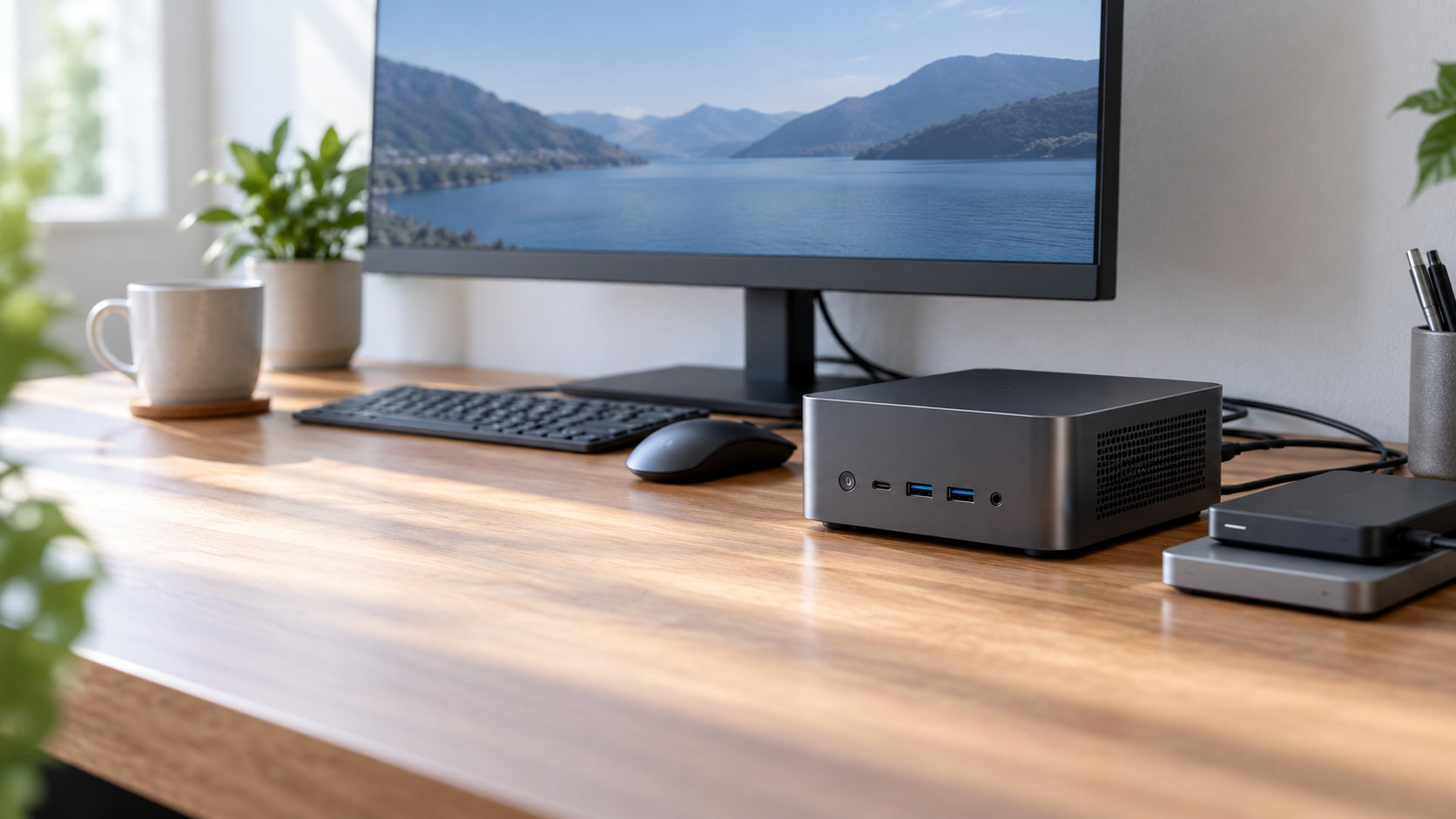
ミニPCは、机の上を広く使えて消費電力も抑えやすい便利な選択肢です。一方で、一般的なデスクトップPCと同じ感覚で選ぶと、性能の上限や拡張性、冷却、修理対応で不満が出ることがあります。
結論から言うと、ミニPCのデメリットは「小型化によって、内部スペースと冷却、交換・増設の自由度が限られやすいこと」です。購入前に用途と必要な端子を決め、仕様表と保証内容まで確認すれば、買ってからのミスマッチを減らせます。


ミニPCの主なデメリットは7つ
「ミニ パソコン デメリット」で調べている人が、まず確認したい注意点をまとめます。すべてのミニPCに当てはまるわけではなく、CPUや筐体設計、メモリ構成によって差がある点には注意してください。
- 高負荷作業では性能の上限が見えやすい
- メモリやSSDを後から増やしにくいモデルがある
- 本体が小さいぶん、端子や内部スペースに制約がある
- 冷却やホコリの影響を受け、負荷時の音が気になることがある
- 本体価格だけでは必要な環境がそろわない
- 修理や部品交換を自分で行いにくい場合がある
- ゲームや動画編集などでは用途に合わないことがある
性能の上限は用途を決めてから確認する
ミニPCは、ウェブ閲覧、文書作成、動画視聴、軽い画像編集のような作業なら候補にしやすい一方、3Dゲーム、重い動画編集、複数の仮想マシンを長時間動かす用途では慎重な確認が必要です。小型だから必ず遅いわけではありませんが、同じ世代のCPUでも電力設定や冷却設計によって性能の出方が変わります。
CPUの名称だけで判断せず、次の順に必要な性能を考えます。
- 使うアプリと作業内容を具体的に書き出す
- 必要なメモリ容量とストレージ容量を決める
- ゲームや映像処理ならグラフィックス性能を確認する
- 長時間の高負荷作業なら冷却設計と動作音の情報も見る
「動画を見るだけ」「ブラウザと文書作成が中心」のように用途が明確なら、過剰な性能へ予算を回さずに済みます。反対に、将来どのソフトを使うか決まっていないなら、交換や増設の余地がある構成を優先すると安心です。
拡張性と端子の少なさは購入後に気づきやすい
ミニPCで後悔しやすいのが、購入後に「メモリを増やせない」「SSDを追加できない」「使いたい機器の端子が足りない」と気づくケースです。メモリが基板に固定されている製品や、内部にストレージを追加するスペースがない製品もあるため、交換・増設の可否は機種ごとに確認してください。
端子は、現在使っている機器だけでなく、あとから接続しそうな機器まで書き出して確認します。
- モニターの台数と映像出力の種類
- キーボード、マウス、Webカメラ、外付けストレージに必要なUSB端子
- 有線LANを使うか、無線LANだけで運用するか
- ヘッドセットやスピーカーの接続方法
端子不足はUSBハブで補える場合がありますが、ハブ本体の置き場所やケーブルが増える点はデメリットです。外付け機器を多く使う人は、最初から端子の配置と数に余裕があるモデルを選ぶほうが扱いやすくなります。
冷却・静音性とメンテナンスを確認する
本体が小さいと、内部の空気の通り道やファンの大きさにも制約が出ます。負荷が高い作業を続けたときにファンの音が気になったり、設置場所によっては熱がこもったりする可能性があります。これは製品ごとの差が大きいため、「ミニPCは必ずうるさい」と決めつけず、吸気口・排気口の位置や負荷時の動作音を確認しましょう。
設置するときは、通気口を壁や棚でふさがないことが大切です。床に近い場所やホコリが多い場所では清掃の手間も増えます。カバーの外し方、内部へアクセスできる範囲、清掃方法が案内されているかも、長く使うための確認項目です。
本体価格だけでなく必要な費用を合計する
ミニPCは本体だけで完結しません。別途モニター、キーボード、マウス、必要ならWebカメラや外付けストレージも用意します。OSが含まれるか、電源アダプターが付属するか、メモリやSSDの容量が用途に足りるかによって、購入後の総額は変わります。
価格を比較するときは、本体の表示価格だけでなく、次の合計で考えてください。
- ミニPC本体と電源アダプター
- OSや必要なソフトの費用
- モニター、入力機器、映像ケーブル
- 容量が足りない場合のメモリや外付けストレージ
- 必要に応じたUSBハブやネットワーク機器
すでにモニターや入力機器を持っている人なら、ミニPCの省スペース性を活かしやすいでしょう。周辺機器を一からそろえるなら、同じ予算のノートPCや通常のデスクトップPCと、設置性・性能・将来の交換性を比べることが大切です。
修理や部品交換を自分で行いにくい場合がある
デスクトップPCは部品を交換しやすい構成が多い一方、ミニPCは専用設計の基板や筐体を使うことがあります。そのため、故障した部品だけを交換するのが難しく、本体を修理に出すか買い替える判断になりやすい場合があります。メモリやストレージを交換できるモデルでも、作業範囲や対応部品は製品ごとに異なります。
購入前に、保証期間、修理の申し込み窓口、保証対象外になる作業、交換用ストレージの扱いを確認しましょう。販売元とメーカーのどちらが窓口になるかも、トラブル時の手間に関わります。安さだけでなく、長く使うためのサポート条件まで比較するのがポイントです。
ゲームや動画編集などでは用途に合わないことがある
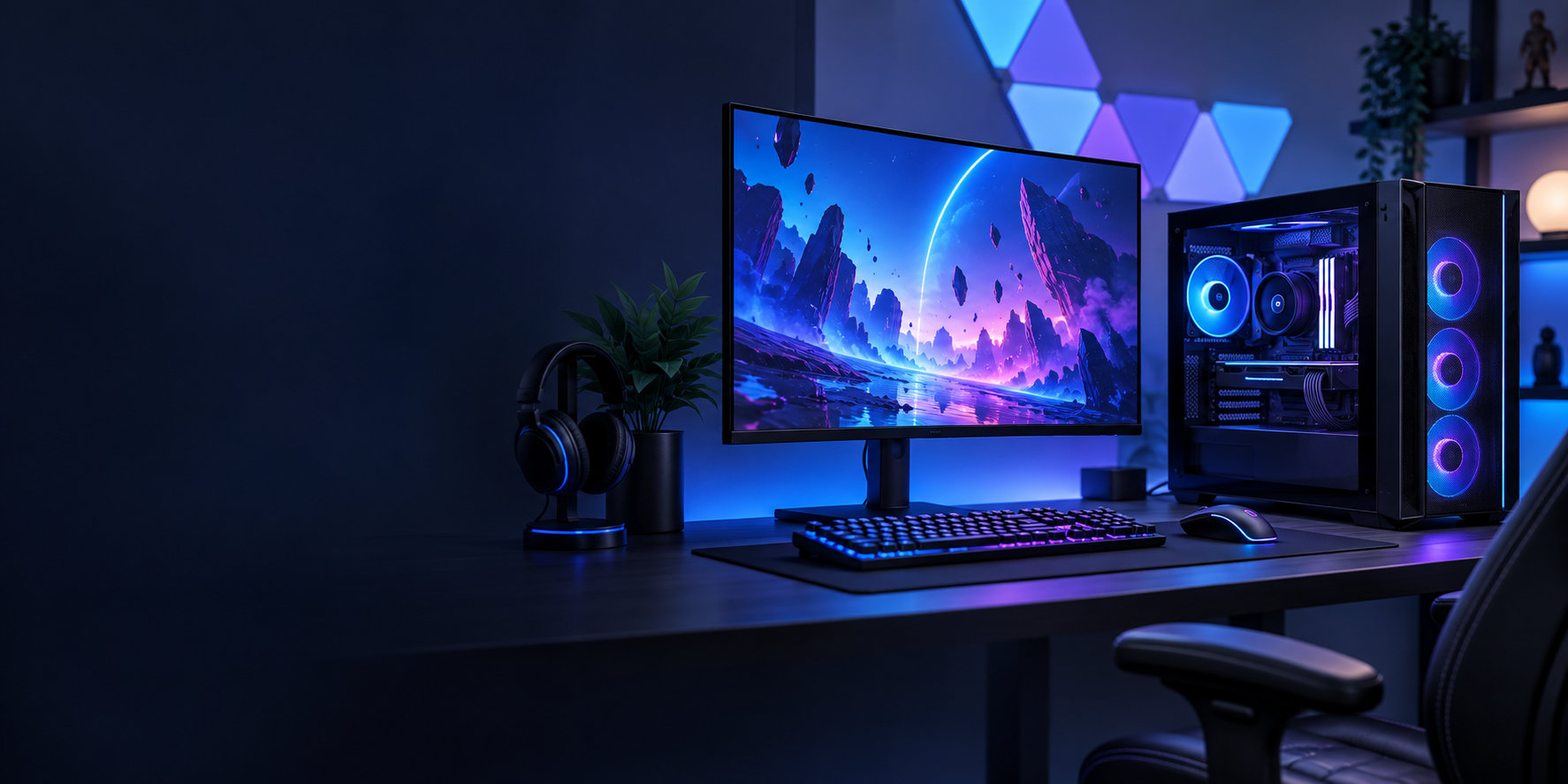
ゲームや動画編集ができるかどうかは、ミニPCという形ではなく、搭載されているCPU・GPU・メモリ・冷却の組み合わせで決まります。軽いタイトルや簡単な編集なら対応できる構成もありますが、重い3Dゲームを高画質で遊ぶ、長時間の高解像度動画を処理する、といった用途では専用グラフィックスを搭載したデスクトップPCのほうが選択肢を広げやすいでしょう。
「できる」と「快適に続けられる」は別です。必要なソフトの推奨環境を確認し、解像度、画質、処理時間など、自分が求める条件を先に決めてから候補を絞ってください。
ミニPCが向く人・向かない人
ミニPCが向いているのは、次のような人です。
- 机の上やテレビ周りをすっきりさせたい
- ウェブ閲覧や文書作成など、用途がある程度決まっている
- モニターや入力機器をすでに持っている
- 本体の交換・増設より、省スペース性を優先したい
一方で、次の条件を重視するなら、通常のデスクトップPCやノートPCも比較対象にしてください。
- グラフィックスカードや拡張カードを追加したい
- 将来、メモリやストレージを大きく増設したい
- 部品交換や自作で長く構成を変えたい
- 高負荷のゲームや制作作業を長時間続けたい
失敗しないための選び方と確認項目
購入前は、スペックの数字を先に見るのではなく、使い方から条件へ落とし込みます。次の順で確認すると、不要な性能や足りない機能を見分けやすくなります。
- 用途を決める:事務作業、動画視聴、写真編集、ゲームなど、主な作業を分けます。
- 性能を決める:必要なアプリの動作条件を見て、CPU、メモリ、ストレージ、グラフィックスを確認します。
- 端子を数える:今使う機器と、近い将来に追加する機器を一覧にします。
- 拡張性を見る:メモリやSSDの交換可否、対応容量、内部へのアクセス方法を仕様とマニュアルで確認します。
- 冷却と設置場所を考える:通気口をふさがず置けるか、清掃しやすいかを確認します。
- サポートを確認する:保証、修理窓口、OS、電源アダプターの付属条件を販売元とメーカーの案内で確認します。
特に「メモリ容量」「ストレージの種類と容量」「映像出力」「有線LANの有無」は、商品ページの概要だけでなく詳細仕様まで見ておくと安心です。仕様が不明な部分を想像で補わず、メーカーの公式情報で確認できるモデルを選びましょう。
まとめ:小ささのメリットと制約を用途で判断する
ミニPCのデメリットは、性能の上限、拡張性、端子、冷却、修理性、購入後の総額に現れます。どれも小型化と関係するため、コンパクトさを優先するほど、一般的なデスクトップPCと同じ自由度は期待しにくくなります。
ただし、用途がウェブ閲覧や文書作成などにまとまり、必要な端子と性能を確認できるなら、ミニPCは設置場所を選びにくい実用的な選択肢です。購入前に「何に使うか」「何を増設するか」「故障時にどうするか」を決めて、スペック・冷却・保証を順番に確認してください。
コメント