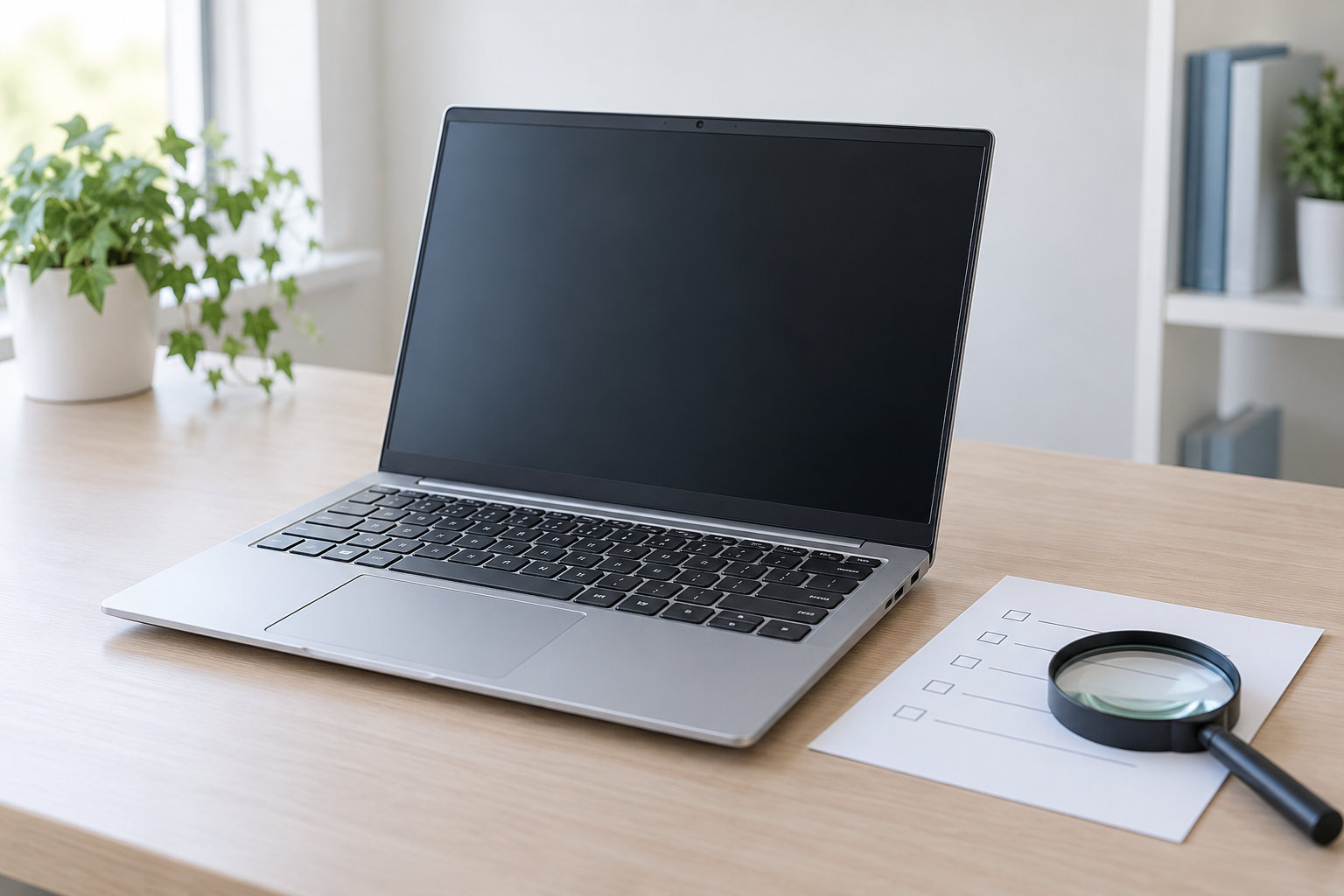
HP EliteBook 840 G10は、中古でも仕事用ノートパソコンとして検討しやすいモデルです。ただし、「HP EliteBook 840 G10」という名前だけでCPUや画面、メモリ容量まで決まっているわけではありません。購入時はシリーズ名よりも、出品されている個体の製品番号と構成を確認することが重要です。
公式仕様では、第13世代Intel Core i5・i7、14インチWUXGAディスプレイ、Thunderbolt 4対応USB-Cなど複数の構成が用意されています。中古購入では、スペック表、実機の状態、バッテリー、BIOSロック、保証と返品条件を順に確認しましょう。


HP EliteBook 840 G10の特徴を先に確認
EliteBook 840 G10は、HPの法人向けノートPCシリーズに属する14インチモデルです。HPの公式データシートには複数のCPU、ディスプレイ、メモリ、ストレージ構成が掲載されています。ここで紹介する仕様はシリーズ全体の候補であり、購入する中古個体にすべて当てはまるわけではありません。
第13世代Core i5・i7の複数構成
CPUは第13世代Intel Core i5またはCore i7を搭載する構成が中心です。UシリーズとPシリーズのCPUがあり、同じCore i5やCore i7でも型番によってコア構成や消費電力の傾向が異なります。
中古販売ページで「Core i5」「Core i7」だけが書かれている場合は、購入判断に必要な情報が足りません。i5-1335U、i5-1345U、i5-1340Pなど、CPUの末尾まで確認してください。処理性能を実測した記事ではないため、用途に必要なソフトの動作要件とCPU型番を照合するのが安全です。
14インチWUXGAを中心に画面の選択肢がある
公式データシートには、14インチ・WUXGA(1920×1200)のIPS液晶が掲載されています。250nit・45% NTSCの標準的なパネルだけでなく、400nit・100% sRGBの低消費電力パネル、Sure View対応の高輝度パネル、タッチ対応パネルなどもあります。
つまり、同じ840 G10でも見やすさや光沢、タッチ操作の有無が変わります。屋内の文書作成が中心なら解像度と画面の傷を、持ち運びや明るい場所で使うなら輝度と表面処理を、写真やデザインを見るなら色域を確認しましょう。出品写真だけでパネル仕様を判断せず、型番や販売元の仕様表で確認してください。
USB-C、USB-A、HDMIを備えた仕事向けの端子構成
公式仕様では、Thunderbolt 4対応のUSB Type-Cが2ポート、USB Type-Aが2ポート、HDMI 2.1、ヘッドホン・マイクコンボ端子が示されています。USB-CはUSB Power DeliveryとDisplayPortにも対応する構成です。
外部ディスプレイやドッキングステーションを使う人には確認しやすい構成ですが、端子の破損や接触不良はスペック表から分かりません。中古では、必要な端子が実際に使えるか、動作保証の範囲に含まれるかを確認しましょう。スマートカードリーダー、nano SIM、LTE・5G通信、IRカメラ、指紋認証などは選択構成です。
中古購入では製品番号と構成を最初に確認
HP EliteBook 840 G10の中古選びで最初に見るべきなのは、商品名ではなく「その個体が何者か」を示す情報です。HPのサポートページでも、製品番号ごとに仕様を確認する流れになっています。
確認したい基本情報
| 項目 | 確認する内容 | 見落としたときの問題 |
|---|---|---|
| 製品番号・型番 | 出品情報と本体ラベル、BIOSやシステム情報が一致するか | 画面や端子など別構成の仕様を見てしまう |
| CPU | Core i5・i7の区別だけでなく、型番とU/Pの末尾 | 想定した処理性能や消費電力とずれる |
| メモリ | 容量、枚数、販売時点の搭載状態 | 複数アプリを開いたときに余裕が足りない |
| SSD | 容量、NVMeか、交換・消去の状態 | 容量不足や初期化前のデータ問題が起きる |
| ディスプレイ | 解像度、輝度、タッチ、Sure View、傷 | 明るさや見え方が購入前の想定と異なる |
| 付加機能 | カメラ、IR、指紋認証、スマートカード、WWAN | 必要な認証や通信機能が使えない |
メモリとSSDは「あとで増設」を前提にしない
公式資料には2つのSODIMMスロットと最大64GBのメモリ構成、PCIe NVMe M.2 SSDの複数容量が記載されています。ただし、販売されている中古個体の構成や、購入後に作業できる範囲は個体・販売条件で変わります。メーカー資料にもメモリスロットの扱いに関する注記があるため、安い容量で購入してあとから必ず増設できるとは考えないほうがよいでしょう。
Web、Office、オンライン会議を同時に使うなら、購入条件の目安としてメモリ16GB以上、SSD512GB前後を確認すると比較しやすくなります。これはすべての人に必要な固定値ではなく、利用するアプリ、保存するデータ量、予算に応じて調整する基準です。
画面・キーボード・本体の状態を確認
中古ノートPCは、同じスペックでも外装や消耗状態で満足度が変わります。写真だけで決めず、販売元へ確認できる項目を整理しておきましょう。
画面は輝度だけでなく傷と表示状態を見る
- 液晶の傷、圧迫痕、輝点・黒点、色むらがないか
- 250nit、400nit、Sure View、タッチのどの構成か
- タッチ対応モデルで、タッチ機能の動作保証があるか
- 14インチWUXGAの解像度が販売ページとシステム情報で一致するか
「14インチ・フルHD」とだけ書かれた出品は、WUXGAか、別の解像度やパネルかを確認してください。画面の明るさは中古品の経年状態だけでなく、もともとのパネル仕様でも変わります。
キーボードとヒンジは写真だけでは判断しにくい
キーのテカリや文字消えは使用時間の目安になりますが、個体差があります。すべてのキーが入力できるか、タッチパッドのクリックとジェスチャーが使えるか、ヒンジを開閉したときに異音やぐらつきがないかを確認しましょう。
天板や底面のへこみ、ゴム足の欠落、ネジの傷も見ておくと、落下歴や分解歴を推測しやすくなります。見た目の傷を許容する場合でも、液晶、ヒンジ、キーボード、端子の動作に影響がないことが条件です。
端子は使う機器をつないで確認する
USB-Cは外見が同じでも、充電、映像出力、データ転送の対応範囲を確認したい端子です。USBメモリ、外部ディスプレイ、ACアダプターなど、実際に使う機器との接続を動作保証に含められるか販売元へ確認してください。
バッテリーとACアダプターを確認
中古ノートPCで価格差が出やすいのがバッテリーです。出品ページに「バッテリー良好」と書かれていても、設計容量に対して現在どれだけ充電できるかまでは分からないことがあります。
HPの診断機能で容量と異常を確認する
HP PC Hardware Diagnostics UEFIには、電源メニューからバッテリーを検査するBattery Testがあります。購入後に確認できる場合は、HP公式の手順に沿ってテストし、結果やFailure IDが表示されないか確認しましょう。販売前の検査結果を提示できる店舗なら、測定時期も聞いておくと安心です。
Windows上ではHP Power Managerで設計容量と現在の最大充電容量を確認できる場合があります。容量が低下していても、直ちに本体全体の故障を意味するわけではありません。ただし、外出先で長時間使う予定なら、バッテリーの状態を価格と交換費用に反映させる必要があります。
充電器の付属と仕様を確認する
ACアダプターが欠品している中古品は、購入直後に別途用意する費用と手間がかかります。純正品か互換品か、USB-Cで充電できるか、必要な出力を満たすか、ケーブルが付属するかを確認してください。充電器の写真があっても、型番や出力が読めない場合は質問してから購入しましょう。
BIOSロックとOSの状態を確認
法人向けノートPCの中古購入では、外観やスペックだけでなく、起動後に設定を変更できるかも重要です。購入前に確認できない場合は、返品条件を必ず確認してください。
BIOS管理者パスワードやDriveLockが残っていないか
BIOSの管理者パスワードが設定されたままだと、起動順序や一部の設定を変更できない場合があります。DriveLockのパスワードが残っている場合も、ストレージへ正常にアクセスできない可能性があります。
販売元には、電源投入後にBIOS設定を開けること、管理者パスワードやDriveLockを購入者へ引き継がないこと、必要な場合は初期化できることを確認しましょう。パスワード解除を購入後に自分で行う前提の個体は、安くても避けたほうが安全です。
Windowsのエディションとライセンス認証を確認する
HPの公式仕様にはWindows 11 Pro、Windows 11 Home、FreeDOSなど複数の選択肢があります。中古品では、実際にインストールされているWindowsのエディション、ライセンス認証の状態、初期化後に再認証できるかを販売元へ確認してください。
法人利用後の端末では、組織の管理設定が残っている場合があります。購入後に初期設定を進められない、前の会社のアカウントを要求される、BIOSやOSの設定が変更できないといった状態がないか、出品者の説明と返品条件を確認しましょう。
用途別に向き不向きを判断する
| 用途 | 判断 | 購入前に見るところ |
|---|---|---|
| Web・Office・学習 | 必要な構成を選べば使いやすい | メモリ容量、SSD容量、キーボード、バッテリー |
| オンライン会議 | カメラやマイクの構成を確認すれば候補になる | 5MP・IRカメラの有無、カメラ映像、マイク、無線 |
| 外部ディスプレイ運用 | USB-CやHDMIを使う環境と相性がよい | 映像出力、ドックとの互換性、端子の動作保証 |
| ゲーム・3D・重い動画編集 | 用途によっては性能不足になりやすい | 内蔵グラフィックスで足りるか、ソフトの要件 |
グラフィックスは内蔵GPUの構成なので、ゲームや3D処理を主目的にする機種ではありません。軽い作業や事務用途ではCPU、メモリ、画面、端子のバランスを見やすい一方、重い処理ではソフトの推奨要件を満たすかを先に確認してください。ゲーム性能やバッテリー駆動時間を実機で測定した記事ではないため、数値を前提に購入しないことが大切です。
中古購入前のチェックリストとまとめ
HP EliteBook 840 G10を中古で選ぶときは、次の順番で確認すると判断がぶれにくくなります。
- 製品番号、CPU型番、メモリ、SSD、ディスプレイ仕様をそろえる
- 画面、キーボード、ヒンジ、天板、底面、端子の状態を確認する
- バッテリーの診断結果、最大充電容量、ACアダプターの付属を確認する
- BIOS管理者パスワード、DriveLock、OS認証、法人管理設定の有無を確認する
- 保証期間、返品条件、初期不良対応、購入後の問い合わせ先を確認する
HP EliteBook 840 G10は、同じシリーズ名でも構成差が大きい点が中古選びの注意点です。第13世代Core、14インチWUXGA、Thunderbolt 4という特徴だけで決めず、実際の個体が必要なメモリ・SSD・画面・バッテリーを備えているかを確認しましょう。確認できない項目が多い個体は、価格が安くても返品条件が明確な商品を優先するほうが安心です。
参考にした公式情報
- HP EliteBook 840 14 inch G10 Notebook PC 公式データシート
- HP EliteBook 840 G10 製品仕様・サポート
- HP PC Hardware Diagnostics UEFIでハードウェアを検査する方法
- HP ビジネスノートブック PC – HP Battery Health Manager
中古価格、在庫、付属品、保証、返品条件は販売元によって異なります。購入前に販売ページと実機の最新情報を確認してください。
コメント