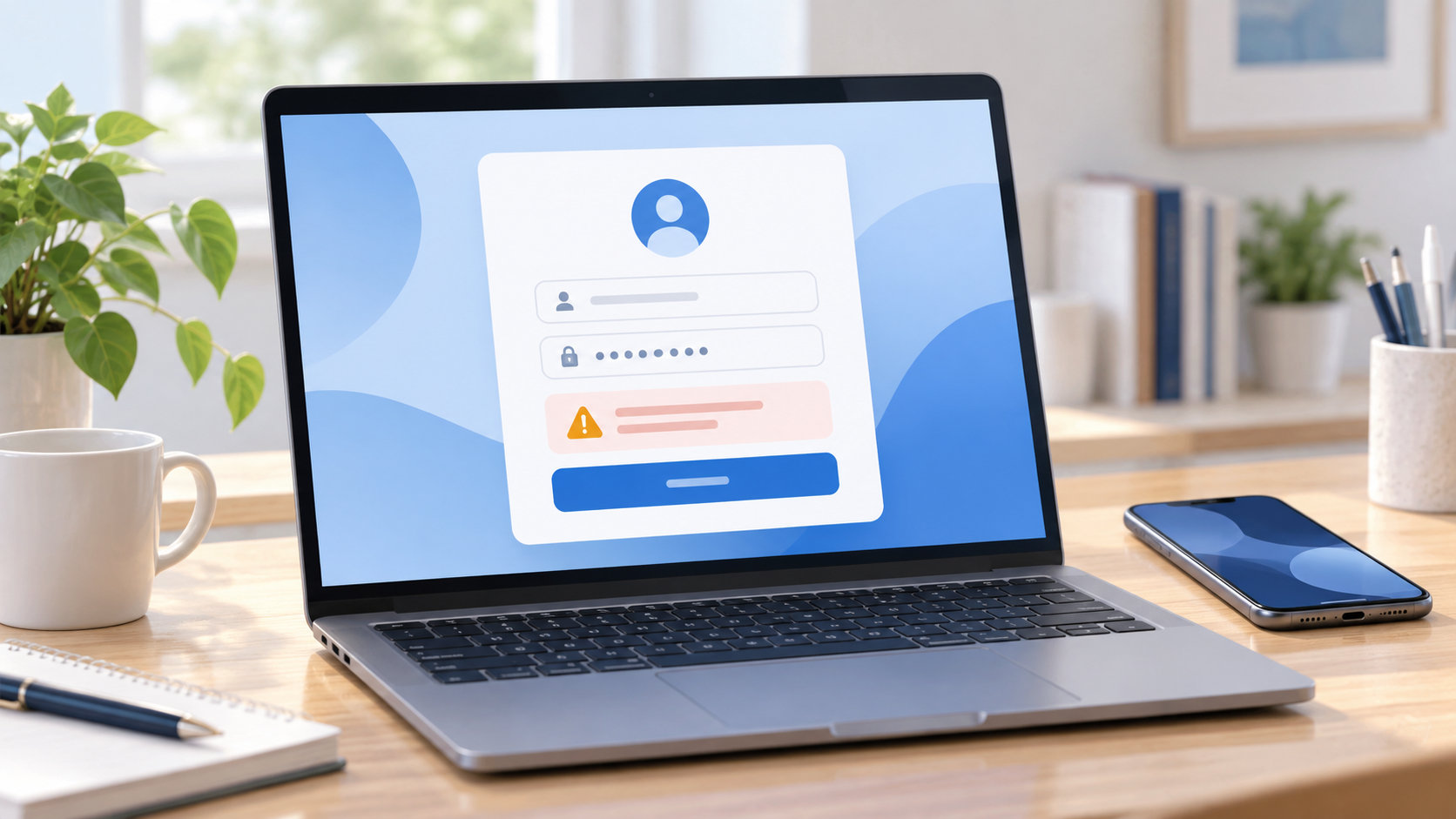
PCマックス(PCMAX)にログインできないときは、いきなり新規登録をやり直すのではなく、ログイン方式、入力情報、ブラウザー環境の順番で確認すると原因を切り分けやすくなります。
通常ログインでは登録済みのID・電話番号・メールアドレスのいずれかとパスワードを使います。パスワードを忘れた場合は、PCMAX公式の確認手続きを利用できます。この記事では、PCでログインできない場合を中心に、安全な対処の順番を解説します。


PCMAXにログインできないときの結論
まずはPCMAX公式のログインページを開き、次の項目を確認してください。
- 登録時のID、電話番号、メールアドレスのいずれかを使っているか
- パスワードを半角で入力しているか
- コピーや自動入力によって、前後に空白や古い情報が入っていないか
- SNSアカウントで登録した場合に、通常フォームではなく対応するSNSボタンを選んでいるか
入力情報が分からない場合は、ログインを何度も繰り返すより、公式の「ID・パスワードを忘れた」手続きへ進む方が安全です。
PCMAXにログインできない主な原因
ID・電話番号・メールアドレスが登録情報と違う
PCMAXの通常ログインは、登録時に設定したID、電話番号、メールアドレスのいずれかを使います。現在使っているメールアドレスが、登録時のものと同じとは限りません。メールアドレスを変更した後も、変更前の登録情報がログインに必要な場合があります。
まずは、登録時に使った可能性のある情報を一つずつ確認してください。電話番号を入力する場合は、記号や不要な空白を加えず、ログイン画面の入力条件に合わせます。
全角文字や余分な空白が入っている
日本語入力がオンのままだと、英数字が全角になることがあります。パスワードをコピーして貼り付けた場合も、前後の空白や改行まで入ると認証に失敗します。
一度入力欄を空にし、半角英数字で手入力してみましょう。ブラウザーの自動入力が表示した候補をそのまま使わず、登録情報と一致しているか確認することも大切です。
SNS登録なのに通常のログインフォームを使っている
SNSアカウントで登録した場合は、メールアドレスとパスワードを入力する通常フォームではログインできないことがあります。PCMAXのログイン画面に表示される、登録時に使ったSNSのログインボタンを選んでください。
どのSNSで登録したか分からない場合は、過去に届いた登録メールやブラウザーの保存情報を確認します。ただし、保存されたパスワードを他人に共有したり、見知らぬページへ入力したりしないでください。
ブラウザーや通信環境の影響がある
入力情報が正しいのに画面が戻る、ボタンを押しても進まない、認証画面が繰り返し表示される場合は、ブラウザー側の問題も考えられます。PCMAXだけでなく他のサイトでも表示が遅いなら、通信環境の確認を先に行います。
プライベートウィンドウや別のブラウザーで同じ操作を試すと、保存されたCookie、キャッシュ、拡張機能の影響を切り分けられます。別ブラウザーでログインできた場合は、元のブラウザーでPCMAXに関係する保存データや拡張機能を確認してください。
ログイン失敗が続き、アカウント状況の確認が必要
入力を何度も間違えたり、利用状況について確認が必要になったりすると、通常の再入力だけでは解決しない場合があります。PCMAX公式ログインページでも、何度もログインに失敗する場合はヘルプセンターへ進む案内があります。
パスワード・IDを忘れたときの確認方法
登録メールアドレスを使う
PCMAX公式の「ID・パスワードをお忘れの方」を開き、登録時に設定したメールアドレスを使って案内を受け取ります。公式案内に従ってログインし、ログイン後はパスワードを変更してください。
メールが届かない場合は、迷惑メールフォルダーを確認し、pcmax.jpからのメールを受信できる設定になっているかを確認します。現在使っているアドレスではなく、登録時のアドレスから手続きする必要がある点にも注意してください。
登録電話番号を使う
登録電話番号を覚えている場合は、公式の確認ページにある電話番号を使った手続きを確認できます。登録情報と一致すれば、SMSで仮に発行されたパスワードを受け取る方法が案内されます。
仮パスワードでログインできたら、各種設定の案内に従って新しいパスワードへ変更します。SMSの内容や認証情報は、PCMAXのサポート担当者を含め、第三者へ送らないでください。
メールアドレスも電話番号も使えない場合
登録メールアドレスや電話番号を使えない場合は、PCMAX公式ヘルプセンターの案内を確認してください。解決しない場合は、登録状況を確認できるよう、分かる範囲でID、以前の登録情報、表示されたエラー内容を整理して問い合わせます。
パスワードを思い当たるものに変えて何度も試すより、公式の復旧方法を使う方がアカウントを守りやすくなります。
パソコンでログインできないときの対処手順
- 公式URLを確認する:アドレスバーが「pcmax.jp」から始まる公式ページか確認します。
- 入力欄を空にする:自動入力を削除し、登録情報を半角で入力し直します。
- 別の環境で試す:プライベートウィンドウ、別ブラウザー、別の通信環境の順に切り分けます。
- 保存データを確認する:別ブラウザーで成功するなら、元のブラウザーのPCMAX関連Cookieやキャッシュ、拡張機能を確認します。
- エラーを記録する:表示された文言や発生した日時を控えて、公式ヘルプへ進みます。
パスワード入力後に画面が進まないときでも、いきなりブラウザー全体のデータを削除する必要はありません。保存している他サービスのログイン状態まで消える可能性があるため、まずはプライベートウィンドウや別ブラウザーで再現するかを確認してください。
機種変更・メールアドレス変更後に入れない場合
機種変更をしただけなら、PCMAXの登録情報が消えたとは限りません。以前の登録メールアドレス、電話番号、IDのいずれかとパスワードが分かれば、通常のログインを試せます。公式案内でも、機種変更後に新規登録を急ぐ必要はないとされています。
ログインできた後は、マイページからメールアドレスなどの登録情報を更新します。メールアドレスを変更してパスワード確認メールを受け取れない場合や、以前の登録情報も分からない場合は、公式サポートへ相談してください。
ログインできないときに避けたい行動
- 類似URLへ情報を入力しない:検索広告やメールに表示されたリンクだけで判断せず、公式ドメイン「pcmax.jp」を確認します。
- パスワードを人に送らない:確認メール、SMS、保存済みパスワードの画面を共有しないでください。
- 新規登録を繰り返さない:機種変更やメールアドレス変更だけなら、以前の登録情報でログインできる可能性があります。
- 非公式の解除方法を使わない:外部サイトにIDやパスワードを入力する方法は避け、公式ヘルプを使います。
まとめ:入力情報とログイン方式を確認してから公式手続きへ進む
PCMAXにログインできないときは、次の順番で確認すると切り分けやすくなります。
- 公式ログインページで、登録済みのID・電話番号・メールアドレスを使う
- 半角英数字、空白、自動入力の古い情報を確認する
- SNS登録なら通常フォームではなく、対応するSNSボタンを使う
- パスワードを忘れたら、登録メールアドレスまたは電話番号で公式手続きを行う
- 別ブラウザーやプライベートウィンドウで切り分け、解決しなければ公式ヘルプへ相談する
ログインできない原因が入力ミスなのか、ログイン方式なのか、ブラウザーやアカウント状況なのかを分けて確認することがポイントです。登録情報を守るためにも、公式ドメインと公式の復旧手続きだけを利用してください。
コメント