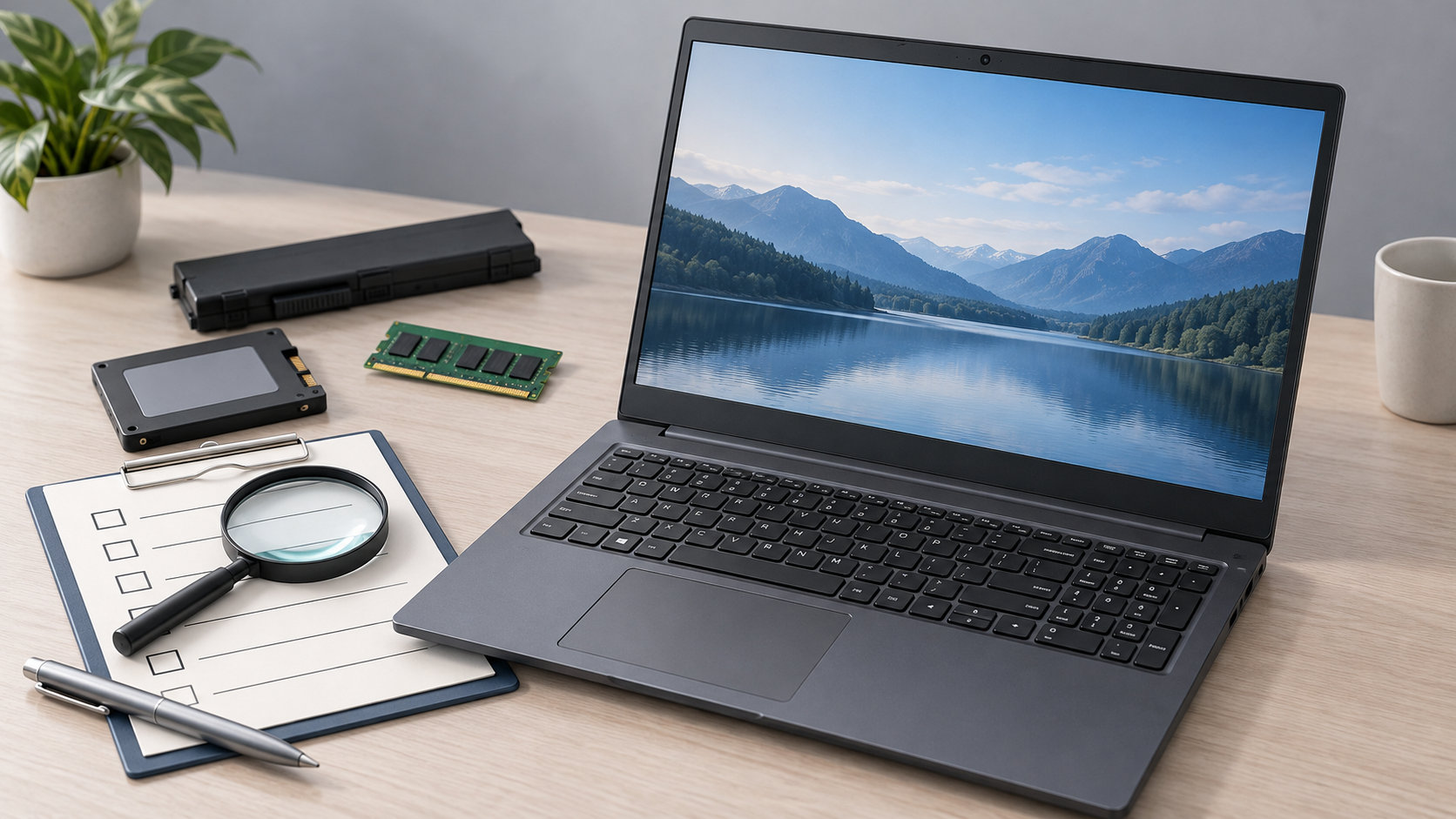
HP ProBook 650 G4を中古で購入するなら、機種名と価格だけで決めないことが大切です。同じモデル名でも、CPUの世代、液晶の解像度、メモリ容量、ストレージの種類が違う構成が流通しています。
先に結論を言うと、仕事や学習で長く使う中古機を探す場合は、8世代Core i5以上・FHD液晶・SSD・メモリ8GB以上を目安に出品を絞り、バッテリー、BIOSロック、端子の状態まで確認しましょう。これは公式の必須条件ではなく、購入後の使い勝手を考えた選び方の目安です。


HP ProBook 650 G4は構成を確認して選ぶ
HP ProBook 650 G4は、15.6インチの業務向けノートPCです。公式の仕様表には第7世代と第8世代のIntel Coreプロセッサ、HDとFHDの液晶、HDDやSSDなど複数の構成が掲載されています。そのため、商品名が一致していても、実際の性能や画面の見やすさは出品ごとに変わります。
特に見落としやすいのが、商品ページの「Core i5」「SSD搭載」といった短い表記です。Core i5でも世代や型番が異なり、SSDでもSATAかNVMeか、容量はいくつかで条件が変わります。購入前に、出品写真だけでなく仕様欄のCPU型番、メモリ容量、ストレージ種別、液晶解像度を確認してください。
HP ProBook 650 G4の主なスペックと構成差
HP公式の仕様情報を基準にすると、主な確認項目は次のとおりです。表の内容はシリーズに用意された構成であり、個別の中古出品にすべて当てはまるわけではありません。
| 項目 | 確認できる構成の例 | 中古購入で見る点 |
|---|---|---|
| CPU | 第7世代・第8世代のIntel Core i3/i5/i7など | 世代と正確な型番を確認する |
| メモリ | DDR4-2400、SODIMM 2スロット、最大32GBの構成 | 現在の容量と空きスロットを確認する |
| ストレージ | 2.5インチSATA系、M.2 SSDなどの構成 | SSDかHDDか、容量、健康状態を確認する |
| 液晶 | 15.6インチHD 1366×768、FHD 1920×1080、タッチ対応FHDなど | FHDか、傷や表示不良がないかを見る |
| 端子 | USB-A、USB Type-C、HDMI、VGAまたはシリアル、LAN、音声端子など | 必要な端子が実機に残っているか確認する |
メモリやストレージは交換されている中古品もあるため、公式仕様だけで容量を断定できません。出品者が掲載するシステム情報の画像と、商品説明の記載が一致しているかを見て判断します。
中古購入前に確認したい5つのポイント
1. CPUの世代とWindows 11への対応
同じCore i5でも、第7世代のCore i5-7200Uと、第8世代のCore i5-8250Uなどでは世代が違います。中古で選ぶときは「Core i5」という表記だけでなく、CPUの末尾まで確認しましょう。ブラウザーのタブを多く開く、文書を作成する、オンライン会議を使うといった用途では、第8世代の4コアCPUを搭載した構成が候補になります。
Windows 11を使う予定なら、CPU世代だけで判断してはいけません。MicrosoftのWindows 11 version 25H2対応プロセッサ一覧には第8世代Core i3・i5・i7が含まれていますが、PC側にもTPM 2.0、UEFI、Secure Bootなどの要件があります。出品者にWindows 11対応と書かれていても、実際のCPU型番と設定画面を確認するのが安全です。
2. FHDかHDかを確認する
15.6インチの画面は、同じProBook 650 G4でも1366×768のHDと1920×1080のFHDがあります。表計算や複数ウィンドウを並べて使うなら、表示領域に余裕があるFHDを優先したいところです。商品写真だけでは解像度を判断しにくいため、商品説明の「1920×1080」「フルHD」「FHD」という記載を確認してください。
あわせて、液晶の傷、白い点や黒い点、明るさのむら、ヒンジ周辺の割れも確認します。掲載写真に画面が写っていても、表示状態まで保証するものではありません。返品条件や初期不良対応の期間も先に読んでおきましょう。
3. メモリ容量と増設余地を見る
HPのサービスガイドでは、ProBook 650 G4にメモリモジュール用の2スロットがあり、第8世代IntelプロセッサではDDR4-2400、最大32GBの構成が案内されています。ただし、中古品が最初から32GBという意味ではありません。
現在8GBなら文書作成や一般的な調べものには使いやすい容量ですが、ブラウザー、会議アプリ、画像編集などを同時に使うなら16GB以上が候補です。8GB×1枚か4GB×2枚かでも増設方法が変わるので、出品者にメモリの枚数まで確認すると後から計画を立てやすくなります。
4. SSDの種類と状態を確認する
中古品で体感差が出やすいのが、HDDかSSDかという違いです。HP ProBook 650 G4にはSATA系ストレージやM.2 SSDの構成があるため、「ストレージ容量」だけでは種類が分かりません。商品説明にSSDと書かれていても、SATA SSDかNVMe SSDかを確認してください。
可能なら、CrystalDiskInfoなどの健康状態が分かる画面や、ストレージの型番が写った画像を見せてもらいます。使用時間や総書き込み量だけで寿命を断定することはできませんが、状態が確認できない場合は、保証期間と返品条件を含めて価格を判断できます。
5. バッテリー、外装、端子に問題がないか見る
中古ノートPCは、スペック表に出にくい部分が購入後の満足度を左右します。次の項目を、商品写真と質問で確認しましょう。
- バッテリーの充電可否、著しい劣化、膨張の有無
- 液晶の傷、キーボードの文字消え、パームレストの割れ
- ヒンジのぐらつき、底面のネジ欠品、ゴム足の状態
- USB-A、USB Type-C、HDMI、LAN、音声端子などの動作確認
- BIOS管理者パスワード、企業管理、Windowsのライセンス認証に問題がないか
- 本体仕様に合うACアダプターが付属するか
「動作確認済み」だけでは、すべての端子やバッテリーの持続時間まで分かりません。必要な端子がある人は、端子ごとの確認結果を質問してください。
出品ページと到着後に確認する手順
購入前は、次の順番で情報をそろえると判断しやすくなります。
- 出品ページで構成を固定する。 CPUの型番、液晶解像度、メモリ容量、ストレージ種別と容量をメモします。
- 不足情報を質問する。 バッテリー状態、端子の動作、BIOSロック、Windowsの認証状態、付属品、返品条件を確認します。
- 価格は状態込みで比べる。 同じ容量でも、HD液晶、HDD、劣化バッテリーなら交換費用や手間を含めて考えます。
- 到着後に掲載内容と照合する。 Windowsの「設定」や「システム情報」、タスクマネージャーのパフォーマンス画面でCPU・メモリ・ストレージを確認します。
- 初期確認が終わるまで再インストールしない。 説明と違う場合に、購入時の状態や証拠を残して販売店へ連絡できるようにします。
とくに法人放出品では、BIOSパスワードや管理機能が残っていると、OSを入れ直しても解決しないことがあります。中古品の「訳あり」表示がある場合は、何が訳ありなのかを具体的に確認してから購入してください。
仕様確認に使える公式情報
構成やOS要件は変更・更新される可能性があるため、次の公式情報も確認できます。
- HP ProBook 650 G4のセットアップ・ユーザーガイド
- MicrosoftのWindows 11 version 25H2対応Intelプロセッサ一覧
- MicrosoftのWindows 11システム要件
まとめ:型番より実構成を見て選ぶ
HP ProBook 650 G4は、中古ノートPCとして検討しやすい一方、同じ機種名でも仕様がそろっていません。購入前は次の順に確認すると、スペック違いによる失敗を減らせます。
- CPUの世代と正確な型番
- FHDかHDか、液晶の状態
- メモリ容量とスロット構成
- SSDかHDDか、ストレージの状態
- バッテリー、外装、端子、BIOSロック、返品条件
迷ったら、価格の安さだけでなく、8世代Core i5以上・FHD・SSD・メモリ8GB以上という目安を起点に、商品説明と実機情報が一致するものを選びましょう。
コメント