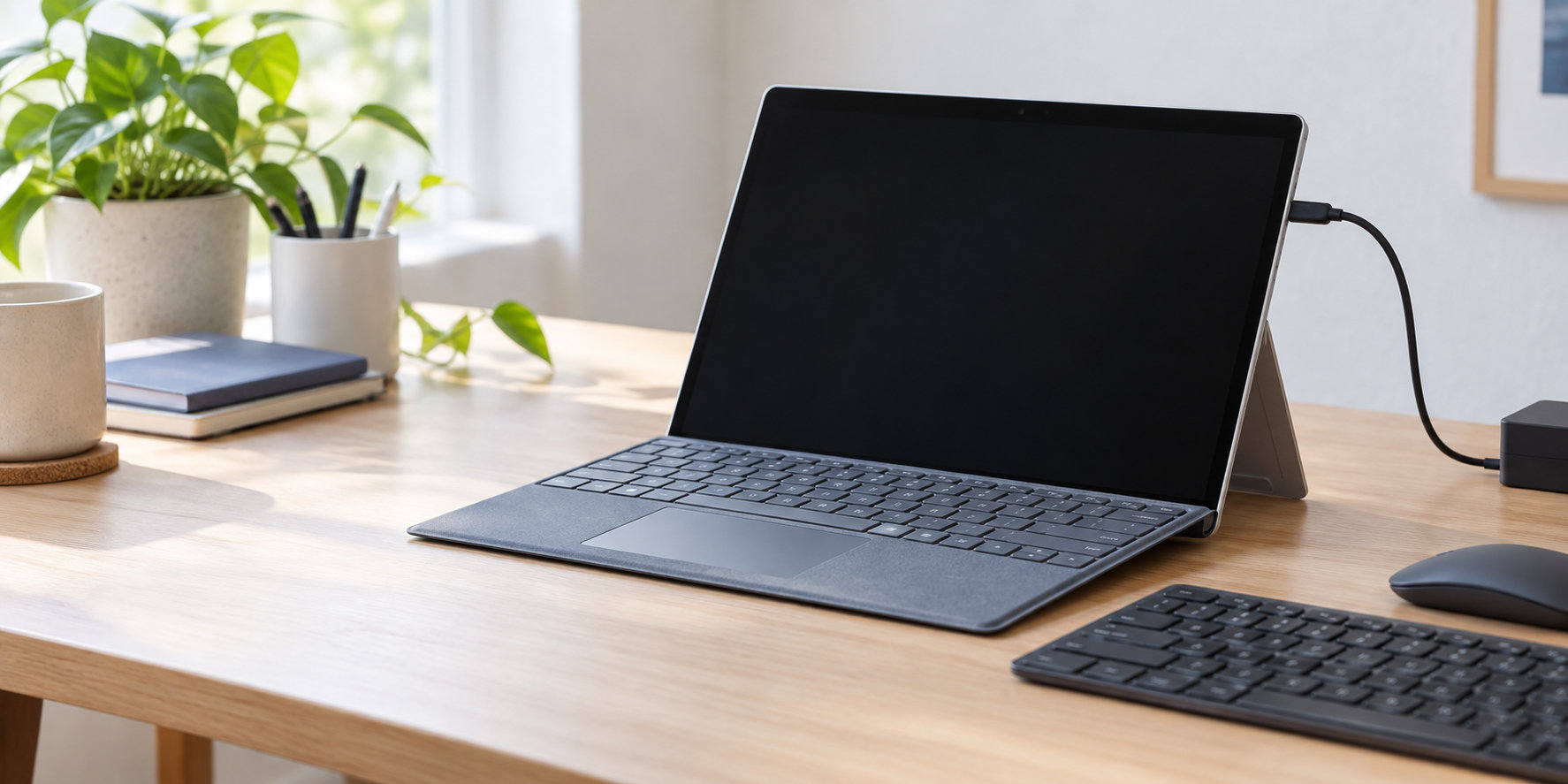
Surfaceが起動せず画面が真っ暗なときは、周辺機器を外して充電し、画面表示の復帰操作、強制再起動の順に試します。 いきなり初期化したり分解したりすると、データや保証に影響する可能性があるため、まずは症状を切り分けましょう。
電源ボタンを押してもロゴが出ない場合と、ロゴの後に黒くなる場合では原因が異なります。この記事では、Microsoft公式の案内をもとに、Surfaceを安全に確認する手順と修理を検討する目安をまとめます。


Surfaceが起動しない・画面が真っ暗なときの結論
最初に行うことは、次の4つです。順番を守ると、電源不足なのか、表示だけの問題なのか、起動処理の問題なのかを切り分けやすくなります。
- USB機器、SDカード、外部ディスプレイ、ドックなどをSurfaceから外す
- Surfaceに合った電源を接続して、少なくとも15分充電する
- キーボードが使えるなら、Windowsキー+Ctrl+Shift+Bを押す
- 変化がなければ、電源ボタンを約20秒長押しして再起動する
MicrosoftのSurfaceがオンになったり起動したりしない場合の公式手順でも、周辺機器の取り外し、充電、キーボードショートカット、電源ボタンの長押しが案内されています。
最初に試す安全な復旧手順
1. 接続している機器をすべて外す
Surfaceの電源が入らないときは、USBメモリ、SDカード、USBハブ、外部ディスプレイ、ドックなどをいったん取り外します。Type Coverや外付けキーボードを使っている場合も、いったん外して本体だけの状態にしてください。
周辺機器を外してから、電源ボタンを短く押します。ここで起動すれば、取り外した機器や接続状態が原因の可能性があります。原因を確認するまでは、機器を一度に全部戻さず、1つずつ接続して変化を確認します。
2. 電源を接続して15分以上待つ
Surfaceに合った電源を接続し、少なくとも15分は充電します。充電中にすぐ電源ボタンを何度も押すのではなく、時間を置いてから、カバーやキーボードを開閉して電源ボタンを押してください。
充電ランプがあるモデルでランプが点滅する、または点灯しない場合は、電源アダプターやケーブル、コンセント側の接触も確認します。ただし、ランプの有無や表示はモデルによって異なるため、ランプだけで本体故障と決めつけないことが大切です。
3. 画面表示を復帰させる
Surfaceが動作していても、表示だけが止まっている場合があります。キーボードが接続されている状態で、Windowsキー+Ctrl+Shift+Bを同時に押してください。画面が一瞬ちらつく、音が鳴るなどの変化があれば、表示ドライバーの再初期化が行われた可能性があります。
この操作は画面が真っ暗なときの復帰用ショートカットです。キーボード自体を認識していない状態では反応しないため、その場合は次の強制再起動へ進みます。
4. 電源ボタンを約20秒長押しする
充電とキーボード操作で変化がない場合は、電源ボタンを約20秒押し続けます。ロゴが表示されるまで押し続けるのが目安です。長押しによる強制終了では、保存していない作業が失われる可能性があるため、通常の再起動ができないときの手段として使ってください。
ロゴが表示されたらボタンを離し、起動が完了するか待ちます。起動直後に何度も長押しを繰り返すと、原因の切り分けがしにくくなります。
症状別に見るSurfaceが真っ暗になる原因と対処法
| 見えている症状 | 考えられる範囲 | まず行うこと |
|---|---|---|
| ランプもロゴもなく無反応 | 充電、電源、バッテリー、本体 | 周辺機器を外し、15分以上充電してから約20秒長押し |
| ロゴの後に黒い画面 | Windowsの起動処理、更新、表示ドライバー | 表示復帰ショートカットや回復環境の表示を確認 |
| 黒い画面にカーソルだけ表示 | Windows Explorer、表示出力、ドライバー | Ctrl+Alt+Delやタスクマネージャーの表示を試す |
| 低バッテリーのアイコンが表示 | 充電不足 | 電源を接続してしばらく充電する |
| BitLocker回復キーを要求 | 暗号化されたドライブの回復確認 | 初期化せず、回復キーを確認する |
「真っ暗」という見た目だけでは、電源が入っていないのか、Windowsは動いていて表示だけが出ていないのか判断できません。ロゴ、カーソル、警告アイコン、キーボードの反応があるかを確認すると、次の手順を選びやすくなります。
ロゴが表示された後に真っ暗になる場合
カーソルが見えるならWindows Explorerを確認する
黒い画面にマウスポインターが見える場合は、Windowsの画面表示が途中で止まっている可能性があります。Ctrl+Alt+Delでセキュリティ画面が表示できるなら、タスクマネージャーを開き、一覧にある「Windows Explorer」を再起動します。
一覧にWindows Explorerがない場合は、タスクマネージャーの「新しいタスクを実行」からexplorer.exeを入力する方法があります。キーボード操作にも反応しない場合は、無理に操作を続けず、強制再起動後に回復環境が表示されるか確認します。
外部ディスプレイや表示モードを確認する
外部ディスプレイやドックを接続した直後から画面が黒くなった場合は、外部機器を外して本体だけで起動します。Windowsが動いている反応があるなら、Windowsキー+Pで表示モードを開き、Pキーを押してからEnterで表示先を切り替える方法もあります。
外部画面に表示できても、それだけで本体ディスプレイの故障とは断定できません。ケーブル、ドック、表示設定、ドライバーなど複数の可能性があるため、まず周辺機器を外した状態で再確認してください。
回復画面が表示された場合は初期化を急がない
ロゴの後に「自動修復の準備中」や回復画面が表示された場合は、画面の選択肢を確認します。最近の更新後から症状が出たなら、回復環境のスタートアップ設定やシステムの復元が候補になります。選択肢の内容が分からないまま「このPCをリセットする」を実行するのは避けてください。
BitLocker回復キーの入力を求められた場合は、故障と決めつけて初期化せず、Microsoftアカウントなどから回復キーを確認します。キーが分からないまま操作を進めると、データへアクセスできなくなるおそれがあります。
何度試しても直らないときの判断基準
次の項目を行っても電源や画面に反応がない場合は、個人で分解するより、Microsoftのサポートや修理窓口に相談する段階です。
- 周辺機器とドックを取り外した
- Surfaceに合った電源を接続して15分以上待った
- Windowsキー+Ctrl+Shift+Bを試した
- 電源ボタンを約20秒長押しした
焦げたにおい、異常な発熱、膨らみ、液体こぼれ、画面割れがある場合は、通電や再起動を続けないでください。外観に異常がなくても、電源やバッテリーに問題があると自力修理で悪化する可能性があります。
起動できる状態に戻ったら、先に重要なデータをバックアップします。その後、WindowsとSurfaceの更新を確認し、再発する場合は保証状況や修理条件を確認します。Microsoftの公式案内でも、解決しない場合は修理・交換やサポートの利用が案内されています。
まとめ:Surfaceが真っ暗なときは電源・表示・起動を順に切り分ける
Surfaceが起動しない、画面が真っ暗という場合は、次の順に確認します。
- USB機器、SDカード、外部ディスプレイ、ドックなどを外す
- Surfaceに合った電源を接続して15分以上充電する
- キーボードが使えるならWindowsキー+Ctrl+Shift+Bを押す
- 変化がなければ電源ボタンを約20秒長押しする
- ロゴ、カーソル、回復画面、BitLocker画面の有無で次の対応を選ぶ
充電・表示復帰・強制再起動の後も無反応なら、初期化や分解を急がず、MicrosoftのSurface公式サポートを確認して修理やサポートを依頼してください。黒い画面でも、表示だけの問題と本体の電源問題では対処が異なるため、画面に何が表示されるかを手がかりに切り分けることが重要です。
Windows全般の黒い画面については、MicrosoftのWindowsの空白画面トラブルシューティングも参考になります。


コメント