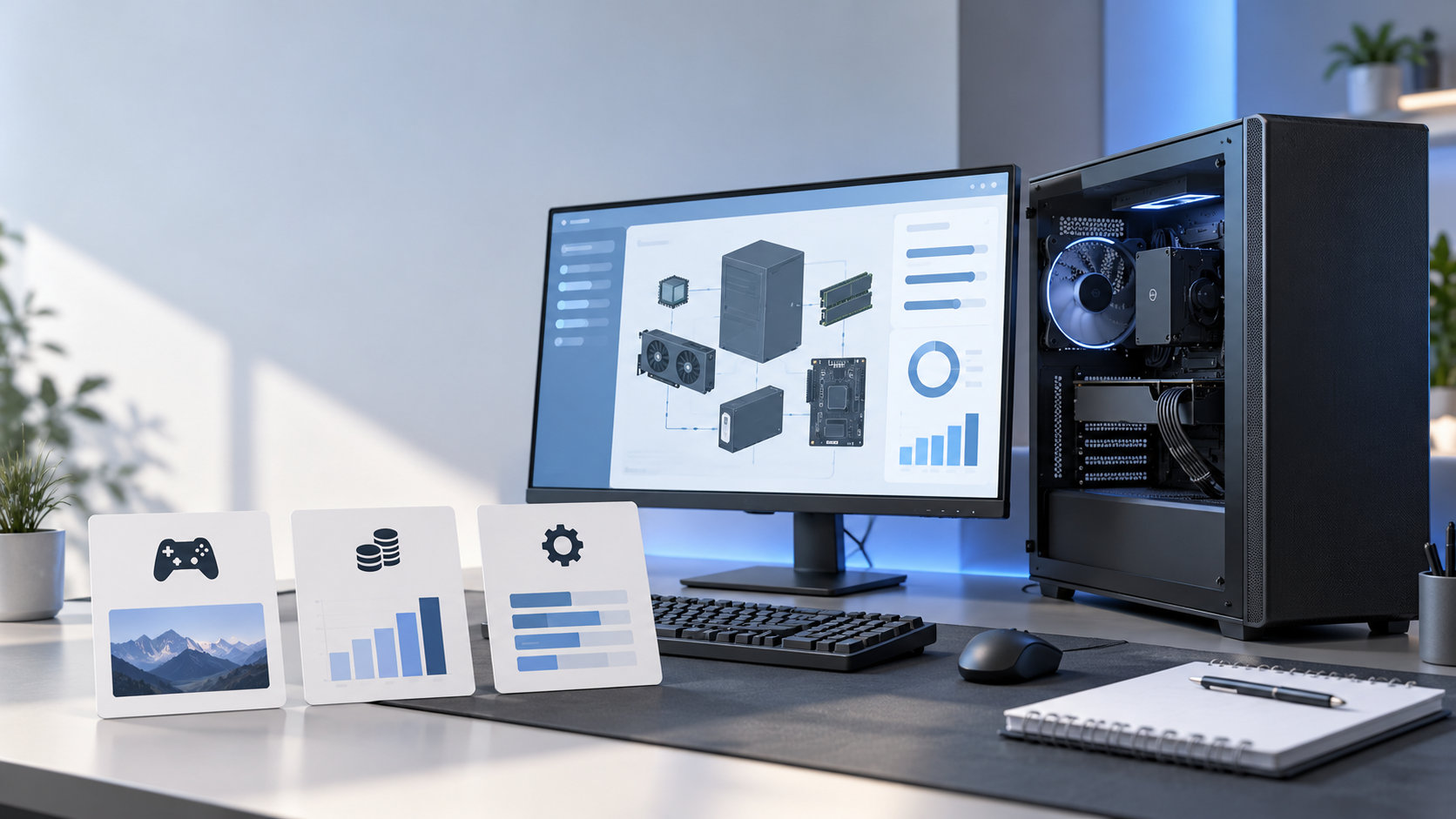
ドスパラのBTOパソコンはどう選ぶ?用途別のおすすめ構成と注文前の注意点
ドスパラのBTOパソコンは、商品名や価格だけでなく、用途とモニター環境に必要な構成から選ぶと判断しやすくなります。ゲームならGPU、仕事や学習ならCPU・メモリ・SSD、動画編集なら使用ソフトの要件とGPU・メモリを優先します。
その後、カスタマイズ後の合計額、電源、冷却、端子、OS、保証、納期を確認します。この記事では、ドスパラの公式案内を基準に、用途別の構成の考え方と注文前に見落としやすい点を整理します。価格や在庫は変わるため、最終的には注文時点の公式ページで確認してください。


ドスパラのBTOは「用途→主要パーツ→注文条件」の順で選ぶ
BTOは、販売店が用意した標準構成を土台に、対応している範囲でCPU、GPU、メモリ、ストレージなどを変更して注文する方式です。すべてのパーツを自由に組み合わせるわけではなく、選べる項目や納期はモデルごとに異なります。
迷ったときは、次の順番で条件を固めます。
- 主な用途を決める:仕事、学習、ゲーム、動画編集、配信など、最も長く使う目的を一つ決めます。
- 画面環境を決める:フルHD、WQHD、4K、リフレッシュレート、モニターの台数を確認します。
- CPUとGPUを選ぶ:用途とソフト・ゲームの推奨要件から、必要な処理性能と描画性能を決めます。
- メモリとSSDを調整する:同時に使うアプリや保存するゲーム・素材の量に合わせます。
- 注文条件を確認する:電源、冷却、ケース、端子、OS、保証、納期、送料をカスタマイズ後の画面で確認します。
ドスパラ公式のBTO解説でも、CPUとGPUを先に決め、その後にメモリやストレージを調整する流れが案内されています。型番を先に決めるより、必要な条件を先に並べる方が、不要な性能を選びにくくなります。
用途別のおすすめ構成を先に決める
「おすすめ構成」は、全員に同じスペックを勧めるものではありません。使うソフト、ゲームのタイトル、モニターの解像度、同時利用するアプリによって必要な性能が変わるため、まずは次の目安から候補を絞ります。
| 用途 | 構成の目安 | 優先して確認する項目 |
|---|---|---|
| 仕事・学習・ネット閲覧 | エントリー~ミドルクラスCPU、CPU内蔵グラフィックス、メモリ16GB前後、SSD 500GB~1TB | 使うアプリ、モニター台数、映像端子、無線LAN、静音性 |
| フルHDゲーム | ミドルクラスCPU、RTX 5060/5060 Ti級を一つの目安に、メモリ16~32GB、SSD 1TB | ゲームの推奨要件、画質設定、fps、GPUのVRAM、モニターのHz |
| WQHD・高リフレッシュレート | 余裕のあるCPU、RTX 5070/5070 Ti級を一つの目安に、メモリ32GB、SSD 1TB以上 | 目標fps、GPUのVRAM、電源、冷却、モニターの入力条件 |
| 4Kゲーム・動画編集 | ソフトやゲームの推奨要件に合う高性能CPU・GPU、メモリ32~64GB、SSD 1TB以上と追加保存先 | VRAM、素材容量、書き出し時間、冷却、電源、バックアップ |
この表は選択肢を絞るための目安です。ドスパラ公式の現行ガイドにも用途別のCPU・GPUの例が掲載されていますが、同じGPUでもゲームや設定で結果は変わります。実際に遊ぶゲームや使うソフトの公式推奨要件を優先してください。
ゲーム用は解像度とGPUを先に選ぶ
ゲーム用のドスパラBTOでは、CPUの型番から探し始めるより、先に遊ぶタイトル、解像度、画質、目標fpsを決める方が失敗しにくくなります。GPUは画面の描画を担当するため、フルHDと4Kでは必要な余裕が大きく違うからです。
ドスパラ公式の現行BTOガイドでは、人気のFPSをフルHDで遊ぶ場合にRTX 5060/RTX 5060 Ti以上、WQHDのアクションゲームではRTX 5070/RTX 5070 Ti以上、重量級ゲームや4K動画編集ではRTX 5080/RTX 5090を目安として紹介しています。これは購入時点のラインアップや特定タイトルを保証する数字ではなく、候補を絞るための基準です。
GPUを決めたら、次の項目をセットで確認します。
- CPU:ゲーム以外の処理や高いfpsの維持に影響するため、GPUだけ極端に高性能にしない。
- VRAM:高解像度や高画質設定、制作ソフトを使う場合は、ソフトの推奨容量を確認する。
- モニター:PCが出力できる解像度・リフレッシュレートと、モニターの入力端子をそろえる。
- 電源・冷却:GPUの消費電力、補助電源、電源容量、ケースファン、CPUクーラーを確認する。
高いGPUを選んでも、モニターがフルHD・60Hzのままなら、買い替えの目的によっては予算配分が合わないことがあります。PC本体とモニターを別々に選ばず、表示環境まで一つの構成として考えましょう。
仕事・学習・動画編集はCPUとメモリの優先度が変わる
仕事・学習は専用GPUより使うアプリと端子を確認する
文書作成、表計算、オンライン会議、ブラウザーが中心なら、専用GPUを付けずにCPU、メモリ、SSD、端子、保証へ予算を回す選択肢があります。複数のブラウザーや会議アプリを同時に使うなら、メモリ容量とSSDの余裕を優先します。
デスクトップでは、無線LANやBluetoothが標準搭載されない構成もあります。設置場所がルーターから離れている、ワイヤレス機器を使う、モニターを2台以上つなぐといった条件がある場合は、Wi-Fi、Bluetooth、映像出力端子を注文画面で確認してください。
動画編集・配信はソフトの推奨要件を先に見る
動画編集では、動画の解像度や素材のコーデック、エフェクト、書き出し形式によって必要な構成が変わります。利用するソフトの公式要件を確認し、CPU、GPU、VRAM、メモリ、SSD容量を一緒に決めます。
編集素材をSSDに保存する場合は、OSとアプリだけでなく、素材・キャッシュ・書き出しファイルの容量も見積もります。メモリは複数アプリや高解像度素材を扱うほど余裕が必要になるため、16GBで足りるか、32GB以上にするかを作業内容から判断してください。
配信では、ゲームを動かす性能だけでなく、配信ソフト、ブラウザー、チャット、録画を同時に使えるかも確認します。ネット回線やマイクなど、PC本体以外の条件も結果に影響するため、本体のスペックだけで解決しようとしないことが大切です。
メモリ・SSD・電源・冷却は一緒に確認する
メモリは同時に使うアプリの数で決める
メモリは、OSやアプリが作業中のデータを置く場所です。ブラウザー、会議アプリ、Officeを同時に使う人と、ゲーム・配信・編集を並行する人では必要な余裕が違います。
- 16GB:仕事・学習や一般的なゲームの候補。ただし、同時利用や将来の余裕を確認する。
- 32GB:ゲームと他のアプリを同時に使う人、編集や配信をする人が検討しやすい容量。
- 64GB以上:高解像度の編集、仮想環境、大量の素材など、明確な理由がある場合に検討する。
メモリ容量だけでなく、空きスロット、規格、増設可能な上限も確認します。購入後に増設する場合は、ケースを開ける作業や保証条件が関係するため、購入時の追加費用と比較してください。
SSDは空き容量と追加方法まで見る
SSDはOSやアプリの起動だけでなく、ゲーム、写真、動画素材、キャッシュの保存先になります。ゲームを複数インストールする人や動画を扱う人は、標準容量で足りるか、2台目のSSDを追加できるかを確認します。
容量を増やすときは、購入時に追加する場合と、後から増設する場合を比べます。後から増設できても、M.2スロットやSATA端子、ケースのスペース、作業難易度、保証への影響を確認しなければなりません。
電源・冷却・ケースは高性能パーツとセットで考える
CPUやGPUを高性能にするほど、電源容量、補助電源コネクター、CPUクーラー、ケースファン、吸気・排気の確認が重要です。電源の数字だけでなく、選んだGPUに必要なコネクターと、ケース内に収まるかを確認してください。
ケースは設置場所の幅・奥行き・高さだけでなく、背面や上面に排熱スペースがあるかも見ます。小型ケースは置きやすい一方で、搭載できるGPUの長さ、クーラーの高さ、ストレージの数が限られる場合があります。
ドスパラの注文画面で見落としやすい注意点
商品名ではなくカスタマイズ後の構成を見る
BTOは、同じシリーズでもモデルや注文時期によって選択できるパーツが変わります。商品一覧の名前だけで判断せず、カスタマイズ後の画面でCPU、GPU、メモリ、SSD、電源、冷却、ケースを確認してください。
標準構成から変更したときは、価格だけでなく納期が変わることがあります。選択を進めた後の合計額と出荷予定を確認し、候補を比較するときは同じ条件でそろえます。
本体価格に含まれないものを合計する
PC本体の表示価格だけでなく、次の費用を加えた総額で考えます。
- WindowsのエディションやOfficeなどのソフト
- モニター、キーボード、マウス、ヘッドセット
- 無線LANやBluetoothが必要な場合の追加機器
- 追加SSDやメモリ、初期設定、送料
- 延長保証やサポートサービス
すでに持っている周辺機器を使えるなら、対応端子と規格を確認します。モニターがDisplayPort対応でもPC側に必要な端子がないなど、購入後に変換アダプターが必要になる場合があります。
保証・修理窓口・納期を注文前に確認する
ドスパラ公式の保証案内では、通常保証や延長保証、サポートサービスの内容が説明されています。保証期間、自然故障と物損の扱い、修理の依頼方法、カスタマイズや増設後の扱いは、商品と加入するサービスによって異なるため、注文前に対象条件を確認してください。
納期は、標準構成、カスタマイズ内容、在庫、注文時期などで変わります。必要な日が決まっている場合は、商品ページの出荷目安だけでなく、カスタマイズ後の注文画面と、注文後に確認できる注文状況を見ます。
注文後の変更やキャンセルも、いつでも自由にできるとは限りません。ドスパラ公式FAQの最新条件を確認し、注文確定前に構成、支払い方法、届け先、納期を見直してください。
注文前チェックリストで最終確認する
注文ボタンを押す前に、次の項目を一つずつ確認します。
- 用途:最も重いゲームやソフトを決め、公式の推奨要件と構成を照合したか。
- 画面:解像度、リフレッシュレート、モニター台数、映像端子が合っているか。
- 主要パーツ:CPU・GPU・VRAM・メモリ・SSD容量が作業内容に足りるか。
- 電源と冷却:GPUの補助電源、電源容量、クーラー、ケースファンを確認したか。
- 設置:ケースの寸法・重量、排熱スペース、電源やLANの位置が合うか。
- 接続:USB、HDMI、DisplayPort、LAN、無線LAN、Bluetoothが必要数あるか。
- 付属品:OS、Office、キーボード、マウス、電源ケーブルなどの有無を確認したか。
- 購入条件:カスタマイズ後の総額、送料、納期、保証、修理・キャンセル条件を確認したか。
候補を比較するときは、注文画面の構成と合計額を保存しておくと、後で標準構成との差分を確認できます。セール価格や在庫表示を見て急いで決める場合でも、用途と接続条件の確認を省かないようにしましょう。
ドスパラのBTOパソコンに関するよくある質問
ドスパラのBTOは最安モデルを選べばよいですか?
最安モデルがすべての人に向くわけではありません。仕事や学習では専用GPUが不要な場合がありますが、ゲームや編集ではGPU、VRAM、メモリ、SSDが不足する可能性があります。主な用途の公式要件を確認し、必要な性能へ予算を配分してください。
ドスパラのGALLERIAはBTOパソコンですか?
GALLERIAはドスパラが展開するゲーミングPC・クリエイター向けPCのブランドです。デスクトップとノート、用途別のラインアップがありますが、選べる構成や保証、納期はモデルごとに異なります。GALLERIAというブランド名だけで決めず、購入するモデルの仕様と注文画面を確認しましょう。
BTOはデスクトップとノートのどちらがよいですか?
同じ性能だけでなく、持ち運び、設置スペース、モニターの有無、将来の増設性で決めます。自宅で長く使い、メモリやストレージを後から調整したいならデスクトップが候補です。持ち運びや画面一体型の利便性を優先するならノートを検討します。
注文後にパーツを変更できますか?
注文後に自由に変更できるとは限りません。注文の進行状況や支払い状態によって手続きが異なるため、公式FAQや注文確認画面で最新条件を確認してください。カスタマイズは注文確定前に構成と合計額を見直すのが安全です。
初心者はどこまでカスタマイズすればよいですか?
最初からすべてを変更する必要はありません。用途、CPU・GPU、メモリ、SSDを決め、標準構成で足りない部分だけを調整します。電源、冷却、端子、OS、保証、納期の意味が分からない項目は、公式の説明や購入相談窓口で確認してから変更してください。
まとめ:用途と注文時点の構成でドスパラのBTOを選ぶ
ドスパラのBTOパソコンは、まず用途とモニター環境を決め、ゲームならGPU、仕事や学習ならCPU・メモリ・SSD、動画編集ならソフトの要件とGPU・メモリを優先します。16GB・32GB・64GBやSSD容量は、同時利用するアプリと保存するデータ量に合わせて選びます。
最後に、カスタマイズ後の総額、電源、冷却、ケース、端子、OS、保証、納期、キャンセル条件を確認してください。価格・在庫・構成は変動するため、記事の目安だけで固定せず、注文直前のドスパラ公式ページと注文画面を正本にして決めることが大切です。
コメント