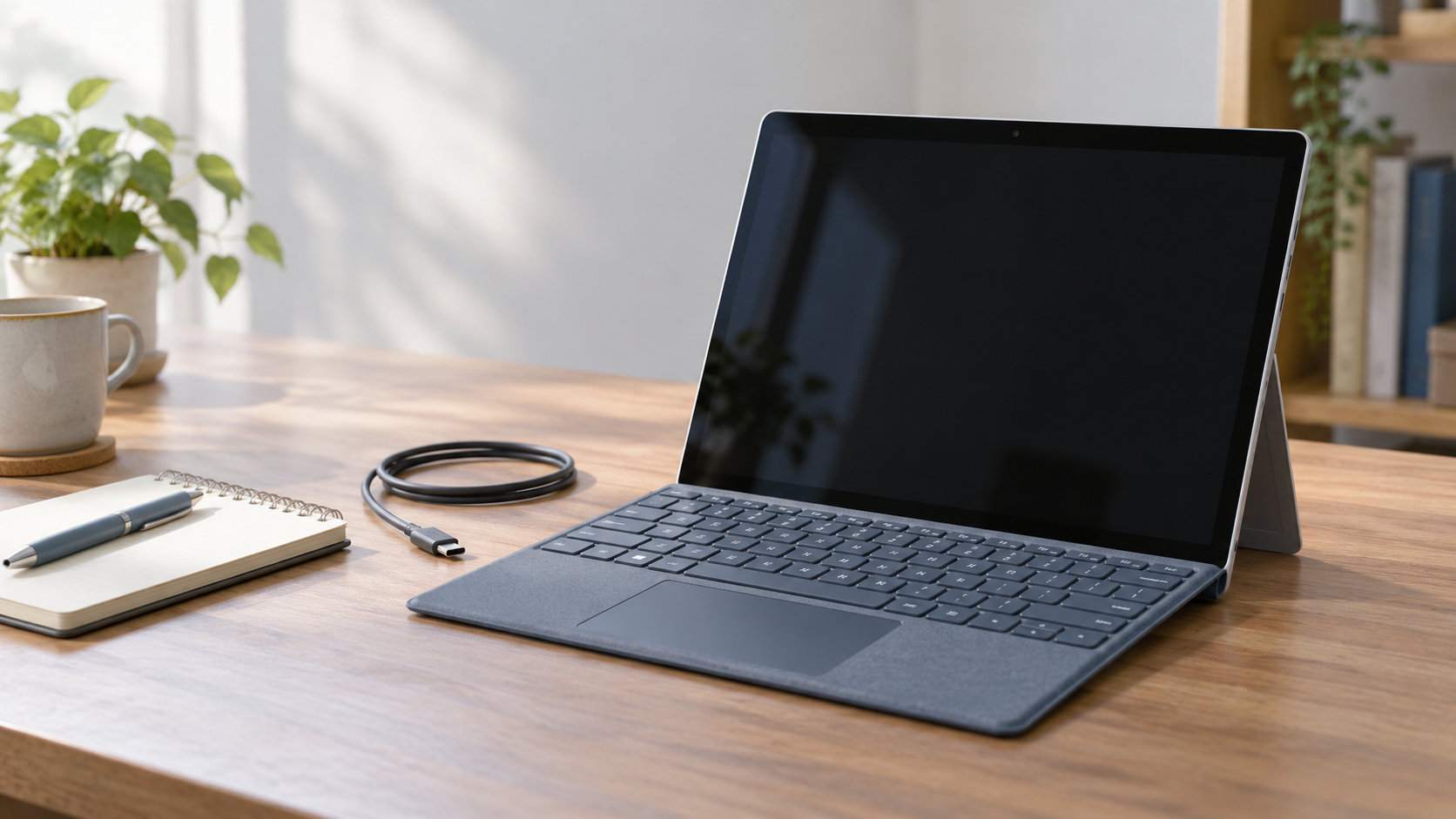
Surfaceの電源を入れるとロゴが一瞬表示され、その後に画面が消える場合は、いきなり初期化せず、電源・周辺機器・一時的なフリーズの順で切り分けます。まずはアクセサリを外して充電し、キーボードショートカット、電源ボタンの長押しを試してください。


Surfaceのロゴが一瞬で消えるときに最初に確認すること
ロゴが一度でも表示されるなら、電源ボタンを押した反応はあります。ただし、ロゴが消える原因を画面だけ、バッテリーだけと決めつけることはできません。最初は外付け機器と電源を切り分けます。
- 接続中の機器をすべて外す:USBメモリ、SDカード、USB機器、外部モニター、ドック、Type Coverなどを取り外します。Surfaceをドックから外して、単体で電源を入れてください。
- Surface用の電源を接続する:対応する電源アダプターを壁のコンセントにつなぎ、少なくとも15分充電します。カバーやキーボードをいったん閉じてから開き、電源ボタンを押します。
- 充電器の状態を見る:Surface Connectを使っている場合は、コネクターのLEDが点灯、点滅、消灯のどれかを確認します。ケーブルや端子に傷・変形がある場合は無理に使わず、別の電源やサポートを検討します。
この順番は、MicrosoftのSurfaceがオンになったり起動したりしない場合の公式手順に沿った確認方法です。充電中にロゴが消えたからといって、短時間に電源ボタンを何度も押すのは避けてください。
ロゴが消えたSurfaceを強制的に再起動する方法
充電とアクセサリの取り外しで変化がなければ、次の2つを順番に試します。キーボードが使えないモデルでは、ショートカットを飛ばして電源ボタンの手順へ進みます。
1. キーボードショートカットで画面を起こす
キーボードを接続できる場合は、Windowsロゴ + Ctrl + Shift + Bを同時に押します。画面表示やグラフィックの一時的な停止から復帰するための操作です。押した後すぐに反応がなくても、数秒待って画面を確認します。
2. 電源ボタンを約20秒長押しする
- SurfaceからUSB機器やドックを外し、電源アダプターを接続します。
- 電源ボタンを、ロゴ画面が表示されるまで約20秒長押しします。
- 途中でロゴが一瞬表示されても、約20秒を目安に長押しを続けます。再起動後にWindowsが起動するか確認します。
電源ボタンを短く押すだけでは、ロゴが消える症状が変わらないことがあります。Microsoftもロゴ画面が再び表示されるまでの約20秒長押しを案内しています。
旧モデルで画面が消える場合
Surface Pro 4以前、Surface Book、Surface 2・3・RTなどの旧モデルでは、操作が異なる場合があります。音量を上げるボタンと電源ボタンを同時に約15秒押し続け、画面が消えたら両方を離します。10秒ほど待ってから電源ボタンを押してください。モデルが分からない場合は、無理にこの操作を繰り返さず、公式サポートの機種別案内を確認します。
再起動できた後にすることと症状の見分け方
一度起動できても、原因が解決したとは限りません。まず重要なファイルをバックアップし、WindowsとSurfaceの更新を確認します。その後、外した機器を1つずつ戻し、どの接続で症状が再発するかを確認します。
| 見えている状態 | 次に確認すること |
|---|---|
| 充電器のLEDが反応しない | 電源コンセント、ケーブル、電源アダプター、接続端子を確認する |
| ロゴが一瞬表示されて黒画面になる | アクセサリを外し、キーボードショートカットと約20秒の強制再起動を試す |
| ロゴで止まる、または再起動を繰り返す | 同じ操作を何度も繰り返さず、回復ドライブやサポートの段階へ進む |
この表は切り分けの目安であり、表示だけで故障箇所を断定するものではありません。起動できた後に再発するなら、更新の適用とデータのバックアップを先に済ませます。
回復ドライブを使う前に知っておきたい注意点
充電、アクセサリの取り外し、ショートカット、強制再起動でも起動しない場合は、Surfaceの型番に合う公式の回復イメージとUSB回復ドライブを検討します。ただし、これは初期化につながる手順です。大切なデータが残っているなら、先にMicrosoftや購入店のサポートへ相談してください。
- 回復イメージは、対象のSurfaceを選んで公式ページから入手します。
- 回復ドライブを作成すると、USBメモリ内の既存データが消去されます。空のUSBを使ってください。
- 回復ドライブからのリセットでは、Surface本体の個人ファイル、設定、インストールしたアプリが削除されます。
具体的な作成方法と、USBを接続して音量を下げるボタンを押しながら起動する手順は、MicrosoftのSurfaceのUSB回復ドライブの作成と使用で確認できます。型番が違う回復イメージや、内容を確認しないままのリセットは避けてください。
改善しないときの修理・サポートの目安
次の状態なら、家庭での操作を繰り返すよりサポートへ進むタイミングです。
- 対応する電源で充電してもLEDや画面に反応がない
- アクセサリを外し、約20秒の強制再起動をしてもロゴが一瞬で消える
- ロゴの表示と電源断を繰り返し、Windowsまで進まない
- 電源ケーブルやコネクターに破損、異常な発熱、変形がある
仕事や学校のSurfaceなら管理者やIT担当者へ、個人所有ならMicrosoftの公式起動トラブルシューティングからサービス・修理の案内へ進みます。初期化でデータを失う可能性があるため、重要なデータがある場合は、回復ドライブを使う前にそのことを伝えてください。
まとめ
Surfaceのロゴが一瞬で消えて起動しないときは、次の順番で確認します。
- USB機器、SDカード、ドック、Type Coverなどを外す。
- Surface用の電源を接続し、少なくとも15分充電する。
- キーボードショートカットを試し、電源ボタンを約20秒長押しする。
- 改善しなければ、データ消去の注意を確認して回復または修理相談へ進む。
ロゴが表示されることだけで、原因がソフトウェアかハードウェアかを決めることはできません。無理な初期化や分解をせず、データの重要度と症状の変化を整理して次の手段を選びましょう。

コメント