
大学生に人気のノートパソコンを選ぶときは、ランキングや見た目だけでなく、授業で使うソフト、レポートのしやすさ、通学時の持ち運びやすさを確認することが大切です。授業資料を見ながらレポートを書き、Web会議や複数のブラウザタブを開くなら、最低限動く構成よりも余裕のある構成のほうが、学年が変わっても使い道を狭めにくくなります。
人気モデルから選ぶ場合も、先に大学の指定OS・ソフトを確認しましょう。そのうえで、メモリ16GB・512GB SSD・13〜14型を基本にすると、授業とレポートを中心に使うノートパソコンを比較しやすくなります。通学時間が長い人は重量、専門ソフトを使う人は対応OSと必要スペックを優先してください。
毎日持ち運ぶことを重視し、軽量なWindowsノートを探すなら、次のモデルも候補になります。購入前に販売ページで仕様、在庫、価格、大学の指定環境への適合を確認してください。


大学生に人気のノートパソコンを選ぶ結論
人気の理由だけで決めるのではなく、大学の指定環境と自分の使い方に合うかを確認することが重要です。授業とレポート作成が中心なら、極端な高性能モデルを選ぶ必要はありません。一方で、メモリやストレージを切り詰めすぎると、数年間使ううちに不便を感じやすくなります。次の順番で条件を決めると、人気モデルの中から自分に合う候補を比較しやすくなります。
- 大学指定のOS・ソフトと学部の推奨環境を確認する
- 持ち運びの頻度から画面サイズと重量を決める
- メモリ16GB、512GB SSDを基本にする
- 端子、カメラ、キーボード、保証など毎日使う部分を確認する
- 本体だけでなく、Officeや周辺機器を含む総額と納期を確認する
「大学生におすすめの1台」や「人気の1台」は全員に共通するわけではありません。文系のレポート中心、情報系の開発、デザイン系の制作では必要条件が変わるため、人気という言葉を入口にしつつ、下の判断軸に沿って絞り込みます。
授業・レポートに必要なスペック
CPUは現行世代の中級クラスを目安にする
文書作成、Web閲覧、オンライン授業、軽い画像編集を同時に行うなら、現行世代の中級クラスのCPUを目安にすると安心です。CPU名の数字だけでなく、世代、コア数、消費電力も確認しましょう。同じブランドでもシリーズによって性能と電池の持ち方が異なるため、人気ランキングの順位だけでは判断できません。
プログラミングや統計処理、動画編集、CADなどを使う場合は、授業で指定されるソフトの推奨環境を優先します。必要条件を満たすことが先で、ベンチマークの数字や人気だけで決めないことが重要です。
メモリは16GBを優先する
メモリ8GBでも文書作成はできますが、ブラウザ、PDF、ビデオ会議、メモアプリを同時に使うと余裕が小さくなります。大学生活で数年間使うことを考えるなら、メモリ16GBを基準にするのがおすすめです。人気モデルでもメモリ容量が異なる場合があるため、シリーズ名だけでなく購入する構成を確認してください。
購入後にメモリを増設できない薄型ノートもあるため、「あとで増やす」という前提で8GBを選ぶのは避けましょう。増設の可否は機種ごとに異なります。
ストレージは512GB SSDが扱いやすい
SSDはアプリの起動やファイルの読み書きが速く、大学用のノートパソコンではHDDより扱いやすい構成です。256GBでもクラウド中心なら運用できますが、アプリ、写真、動画、授業資料を保存すると空き容量が減りやすいため、迷ったら512GBを選びます。
クラウドストレージを使う場合でも、オフラインで必要な資料やバックアップの置き場所は残しておきましょう。容量だけでなく、バックアップ方法も購入時に決めておくと安心です。
画面は13〜14型、解像度と見やすさも確認する
13〜14型は、持ち運びやすさとレポートの作業領域を両立しやすいサイズです。表計算や複数ウィンドウを多用する人は、画面の縦方向が広い比率のモデルも候補になります。
解像度はフルHD相当以上を目安にし、明るさ、光沢の有無、文字の見やすさも確認します。数字が高ければ必ず快適とは限らないため、長時間見る用途では目への負担や映り込みも判断材料にします。人気モデルを比較するときも、画面サイズだけでなく実際の表示仕様を確認してください。
見落としやすい周辺機能
- Webカメラとマイク:オンライン授業や面談で使う
- USB、映像出力、イヤホン端子:教室や自宅の機器に接続する
- 無線LAN:大学のネットワーク要件に対応する
- キーボード:日本語配列、打鍵感、テンキーの有無を確認する
- 電源アダプター:本体だけでなく持ち運び時の大きさも見る
WindowsとMacの選び方
OSは好みだけでなく、大学の指定や授業で使うソフトから決めます。入学前で必要なソフトが分からない場合は、大学の案内や学部のFAQを確認してから購入しましょう。人気や周囲の評判だけでOSを決めると、専門授業や試験時の利用条件に合わないことがあります。
| OS | 向いている選び方 | 購入前に確認すること |
|---|---|---|
| Windows | 学内システムや専門ソフトの対応範囲を広く確保したい | 大学指定のエディション、必要なドライバー、周辺機器の対応 |
| macOS | Apple製品との連携や携帯性を重視したい | Windows専用ソフト、実習環境、試験時の利用条件 |
| ChromeOSなど | ブラウザ中心の授業だけで用途が完結する | 学内サービス、専用アプリ、保存方法、オフライン利用 |
Macが悪い、Windowsが必ず正解という意味ではありません。たとえば、授業で特定のWindowsソフトを使うなら、OSの違いが学習や課題提出の負担になることがあります。OSを変更して対応する方法もありますが、操作や互換性を自分で確認できる人向けです。
用途別に考えるおすすめモデル
レポート・Web授業が中心なら標準的な14型
文書作成、Web閲覧、PDF確認、オンライン授業が中心なら、メモリ16GBと512GB SSDを備えた標準的なWindows 14型が候補です。端子の種類が多く、修理やサポートの窓口を確認しやすいモデルは、大学以外の用途にも転用しやすいでしょう。人気モデル同士で迷ったら、必要なソフトが動くこと、持ち運べること、保証を確認できることの順に比べます。
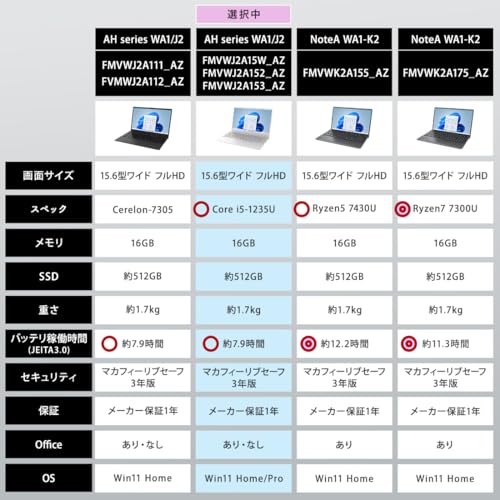
自宅中心で画面の広さやOfficeを重視するなら15.6型
教室への持ち運びより、自宅でのレポート作成や表計算のしやすさを優先するなら、15.6型のWindowsノートも選択肢です。Officeの有無を含めた構成を確認し、毎日持ち歩くには大きさと重量が合うかを見ます。
画面の広さとOffice付きの構成を重視して選ぶ場合は、次のモデルが候補です。


毎日持ち運ぶなら軽量な13〜14型
自宅と教室の往復が多い人は、画面サイズだけでなく本体、電源アダプター、ケースを合わせた重量を見ます。軽さを優先するほど端子や拡張性が限られることがあるので、必要な接続を先に書き出してから選びます。軽量な人気モデルを選ぶ場合も、電源アダプターやUSB機器を含めた通学時の荷物で考えると、実際の使いやすさを判断しやすくなります。
手書き入力が必要なら2-in-1型
タブレットのように使える2-in-1型は、ペン入力や画面を折り返す機能が必要な人に向きます。手書きノートを使わないなら、同じ予算で通常型のメモリやストレージを優先できる場合があります。ペンが別売りか、充電方法や対応アプリは何かも確認しましょう。
理系・情報系・制作系は指定ソフトを起点にする
開発環境、統計ソフト、CAD、映像編集などを使う学部では、一般的な大学生向けスペックだけで判断できません。ソフトの対応OS、メモリ、GPU、空き容量、外部ディスプレイへの接続条件を確認し、必要なら大学が案内する推奨構成を優先します。高性能化すると重量や価格も上がるため、授業で本当に必要な機能を切り分けます。人気の高い薄型モデルでも、指定ソフトの動作条件を満たすとは限らない点に注意してください。
購入前に確認したい費用とサポート
本体価格が安くても、Office、周辺機器、延長保証、故障時の送料などを別に考えると総額が変わります。大学からライセンスが提供されるケースもあるため、購入前に案内を確認し、ソフトを重複購入しないようにします。人気モデルを比較するときは、本体の価格だけでなく、必要な追加費用を含めた予算で考えましょう。
- 大学指定のOS、ソフト、セキュリティ条件
- Officeや必要なアプリが付属するか
- 保証期間、修理窓口、持ち込み修理の可否
- 本体重量に電源アダプターとケースを加えた持ち運びやすさ
- USBや映像出力など、授業・自宅で必要な端子
- 納期と、入学時期に間に合うか
中古や整備済み品を検討する場合は、バッテリーの状態、保証、OSのサポート期間、キーボードの配列を確認します。価格だけでなく、卒業まで使えるかという期間で比較すると判断しやすくなります。
大学生向けノートパソコンでよくある失敗
メモリ8GBだけを見て決める
現在の作業だけなら足りても、授業資料、ブラウザ、会議アプリを同時に開くと余裕がなくなることがあります。増設できない機種では、最初から16GBを選ぶほうが買い替えを避けやすくなります。人気モデルでも容量の違う構成があるため、商品名だけでなく仕様欄を確認してください。
軽さだけを優先して端子が足りない
薄型モデルでは端子が少なく、変換アダプターが必要になることがあります。外部ディスプレイ、USBメモリ、マウス、プロジェクターなど、使う機器を想定して接続方法を確認します。
OSの相性を確認せずに購入する
レポート作成だけなら問題がなくても、専門授業や学内試験で指定ソフトが必要になることがあります。購入前に大学・学部の推奨環境を確認し、分からない点は教務や情報センターへ問い合わせるのが確実です。
まとめ:人気よりも大学の指定環境と使い方で決める
大学生に人気のノートパソコンを選ぶときも、まず大学の指定OS・ソフトを確認し、そのうえで16GBメモリ、512GB SSD、13〜14型を基本にすると比較しやすくなります。授業とレポート中心なら標準的な14型、通学が多いなら軽量型、手書き入力が必要なら2-in-1型、専門ソフトを使うなら推奨環境を満たす高性能型というように、用途から候補を分けましょう。
最後は人気や本体価格だけでなく、保証、Office、周辺機器、納期まで含めて比較します。条件を先に整理しておけば、評判やスペック競争に流されず、大学生活で使い続けやすい1台を選べます。
コメント