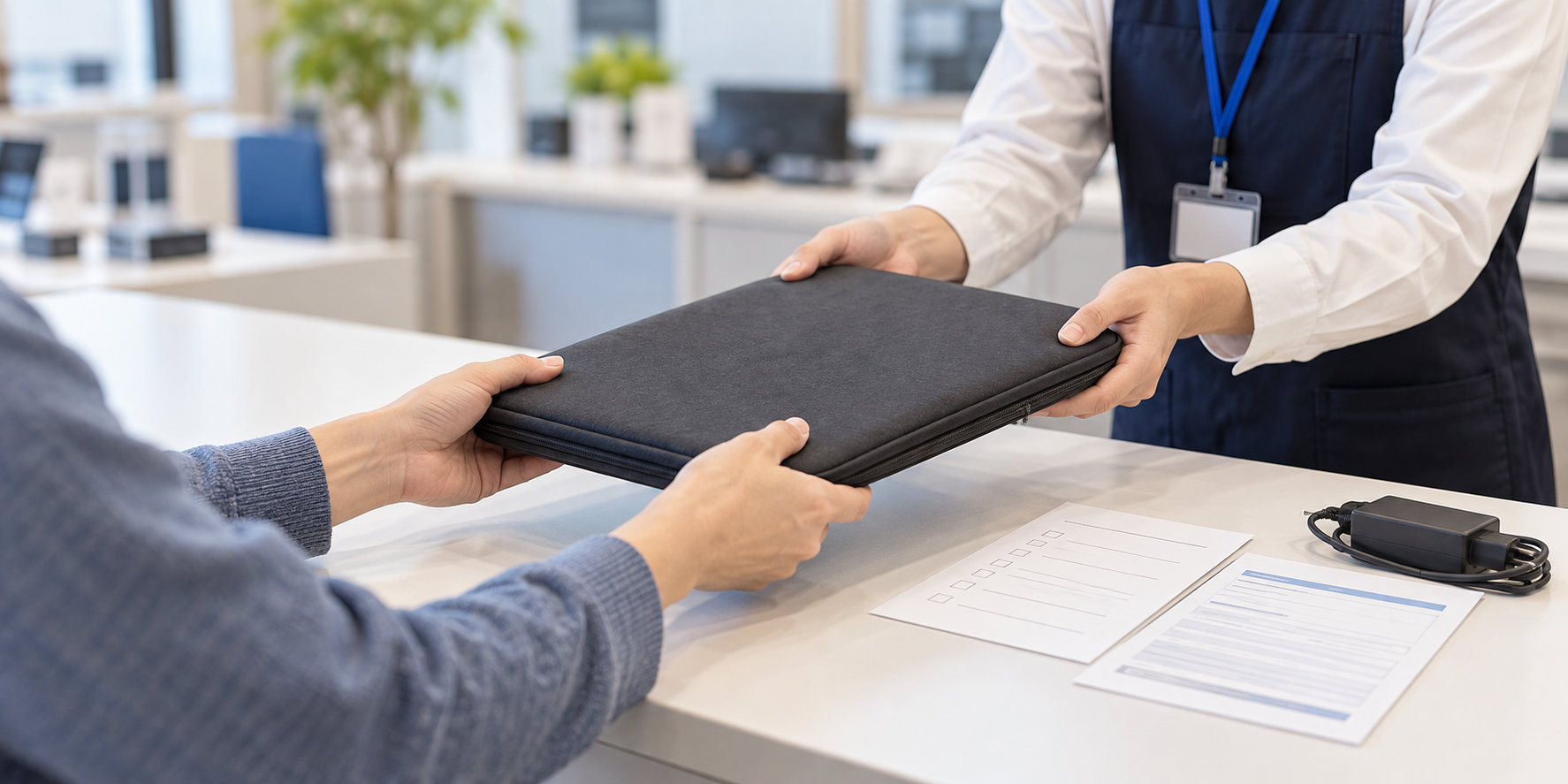
ジョーシンに修理を持ち込むときは、故障した商品を持って店舗へ行くだけでなく、持込修理の対象か、受付できる店舗か、保証書類があるかを先に確認しておくと安心です。特にパソコンはデータを守る準備も欠かせません。
この記事では、ジョーシンへ修理を持ち込む前に必要なもの、店頭での受付の流れ、費用の注意点をまとめます。


ジョーシンの修理は店舗に持ち込める?
ジョーシン公式の持込修理案内では、ジョーシンが取り扱うメーカーの商品であれば、購入店がジョーシン以外でも近くのジョーシン各店舗へ持ち込めると案内されています。ただし、一部のメーカーや商品は、利用者からメーカーへ直接依頼する必要があります。
また、すべてのジョーシン店舗が修理を受け付けているわけではありません。持ち込む前に、ジョーシン店舗検索で店舗を探し、修理受付に対応しているかを確認しましょう。
大型テレビ、冷蔵庫、洗濯機、衣類乾燥機、電子レンジ、マッサージチェア、大型複合機などは、公式案内で出張修理の対象例に挙げられています。大型液晶モニターを搭載した33インチ以上の一体型パソコンも対象例に含まれるため、持ち込めるか迷う商品は保証書や取扱説明書、メーカーサイトで区分を確認してください。
なお、テレビゲーム、時計、釣具は家電製品と修理受付方法が異なります。該当する場合は、専用の案内を確認してから手続きを進めましょう。
持ち込み前に用意するもの
店頭で確認が止まらないように、次のものをそろえておくとスムーズです。
- 修理品本体:故障している機器を持参します。
- メーカー保証書:保証期間内かどうかの確認に使います。
- 購入明細書やお買い上げ伝票:購入先や購入日を確認できる書類です。
- 長期修理保証の証書:加入していて保証期間内なら、あわせて持参します。
- 必要な付属品:パソコンならACアダプターなど、症状の確認に必要なものを用意します。
- 症状のメモ:いつから、何をすると、どのような症状が出るのかを書いておきます。
保証書や購入明細がない場合、保証期間中でも有料になる可能性があります。保証期間外であっても、保証書は商品情報の確認に役立つため、手元にあるなら持参しましょう。
パソコンはデータのバックアップを先に行う
パソコンやタブレットを修理に出す前は、起動できるうちに重要なデータを外部ストレージやクラウドへバックアップします。ジョーシンの持込修理料金案内でも、機器に記録されたデータは修理受付から修理中、修理完了後まで保証できないと案内されています。
バックアップに加えて、次の準備もしておきましょう。
- MicrosoftアカウントやApple Accountなど、必要なアカウントのサインアウトを確認する
- SDカード、USBメモリ、外付けドライブなどの私物を取り外す
- 症状が表示される画面やエラーメッセージを、可能なら写真やメモで残す
- 電源が入らない場合は無理に起動を繰り返さず、症状をそのまま店頭で伝える
修理に必要な付属品と、個人データが入った私物を分けて準備すると、預け忘れと入れ忘れの両方を防げます。
ジョーシンへ修理を持ち込む受付の流れ
- 持込対象と店舗を確認する:商品が持込修理の対象か、希望する店舗が修理を受け付けているかを確認します。
- 書類と修理品を持参する:保証書、購入明細、長期修理保証の証書、必要な付属品をそろえて店頭へ行きます。
- 症状と保証の利用希望を伝える:症状が出る条件、発生時期、落下や水濡れの有無、保証を使いたいかを正確に伝えます。
- 見積もりや修理方針を確認する:修理内容や料金の連絡方法、キャンセル時の扱いなどを確認します。
- 預り票を受け取る:受付後は預り票を保管します。伝票番号は修理状況の確認に必要です。
店頭でメーカーへの直接依頼が必要と案内された場合は、ジョーシンでそのまま預けられるとは限りません。案内された窓口と保証条件を確認し、必要ならメーカーサポートへ相談してください。
修理状況は伝票番号で確認できる
ジョーシンには、店舗へ持ち込んだ修理品の状況を確認するための持込修理品状況照会があります。預り票に記載された9桁の伝票番号を入力して確認します。
公式案内では、修理受付日の翌日以降に検索でき、受付から6か月以上経過した修理品は検索できません。受付当日に状況が表示されなくても、翌日以降に再確認しましょう。長期間かかっている場合や番号が分からない場合は、持ち込んだ受付店へ問い合わせるのが確実です。
持込修理にかかる費用と注意点
修理料金は故障内容や部品によって変わります。ジョーシンの公式料金ページに記載されている持込修理の見積診断料は、一般商品が2,200円(税込)、パソコン・タブレットが6,600円(税込)です。修理が完了した場合は修理代金に算入されますが、修理をキャンセルした場合、見積もりだけの場合、異常が見つからなかった場合も見積診断料として請求されます。
このほか、付属部品や消耗部品の交換代、冠水・落下・落雷など外部要因による故障の実費が加わることがあります。見積もりを受けたら、修理を進める前に総額とキャンセル時の費用を確認してください。
ジョーシン以外で購入した商品も修理取次の対象になりますが、サービスエリア内に限られます。公式料金ページでは、ジョーシンカード非会員が持ち込む他店購入品について、一般商品は1,100円、パソコン・タブレットは2,200円(税込)の取次手数料が案内されています。ジョーシンカード会員は他店購入品でも取次手数料がかかりませんが、見積もり料金や修理料金は別途必要です。
料金や受付条件は変更される可能性があるため、持ち込む直前にジョーシン公式の持込修理料金ページで確認しましょう。
持ち込む前の最終チェックリスト
- 商品が持込修理の対象か確認した
- 修理を受け付けている店舗を確認した
- 修理品と、症状確認に必要な付属品をそろえた
- メーカー保証書、購入明細、お買い上げ伝票を用意した
- 長期修理保証に加入している場合は証書を用意した
- パソコンやタブレットのデータをバックアップした
- SDカードやUSBメモリなどの私物を取り外した
- 症状、発生時期、エラーメッセージをメモした
- 見積診断料や、修理をキャンセルした場合の費用を確認した
まとめ
ジョーシンに修理を持ち込むときは、まず持込対象と受付店舗を確認し、修理品・保証書・購入明細・必要な付属品をそろえます。パソコンはデータのバックアップを済ませ、症状を説明できるようにしておくことが大切です。
受付後は預り票の9桁の伝票番号を保管し、翌日以降に修理状況を確認しましょう。費用は故障内容や保証条件で変わるため、見積診断料と修理を進めない場合の費用まで確認してから依頼すると、あとで迷いにくくなります。

コメント