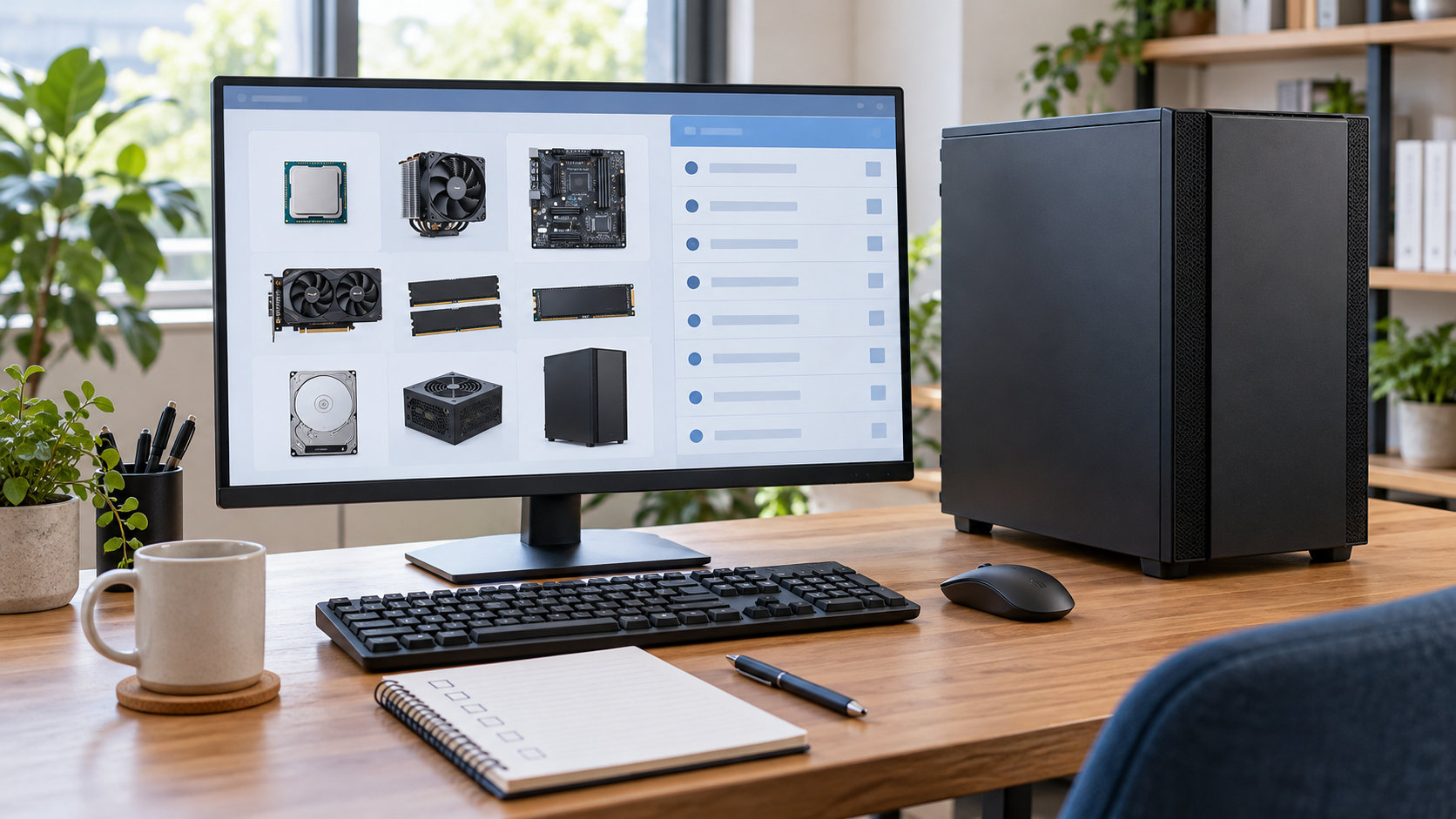
BTOパソコンは、必要な性能に予算を絞れば安くしやすい一方、必ず最安になるわけではありません。標準構成の価格だけでなく、カスタマイズ料金、OSやOffice、送料、保証、モニターなどを含めた総額で比べることが大切です。
BTOは「Build To Order」の略で、注文を受けてからCPUやメモリ、ストレージなどの構成を選び、ショップ側で組み立ててもらう方式です。この記事では、BTOが安く見える理由、価格を抑えやすい構成、購入前に確認したい費用と条件を順番に解説します。


BTOパソコンは安い?結論は用途と総額で決まる
BTOパソコンが安いかどうかは、何と比べるか、どの構成にするかで変わります。使わない高性能パーツやオプションを選ばず、必要な部分へ予算を回せる点はBTOの強みです。一方で、カスタマイズや延長保証を追加すると、最初に表示された本体価格から支払額が増えます。
| 安くしやすい条件 | 価格が上がりやすい条件 |
|---|---|
| 用途に不要なCPU・GPUを上位へ変更しない | 高性能GPUや大容量SSDを用途に関係なく追加する |
| 標準構成を確認し、必要な項目だけ変更する | メモリ、SSD、Office、無線LAN、保証をすべて追加する |
| 本体・送料・保証を同じ条件で比較する | 本体価格だけを見て、周辺機器や送料を後から足す |
既製品や自作PCと比較するときも、CPU・GPUなどの性能だけでなく、OS、付属品、保証、組み立ての手間まで条件をそろえます。性能が同じに見えても、付属サービスや購入後の負担が違えば、単純な価格比較にはなりません。
BTOパソコンが安く見える理由
標準構成を土台に必要な部分だけ選べる
BTOでは、ショップが用意した標準構成を土台に、対応するCPU、GPU、メモリ、SSDなどを選びます。仕事や学習が中心ならゲーム向けGPUを付けず、保存容量が少なくてよければ大容量SSDを避けるなど、使わない性能に支払わずに済む可能性があります。
ただし、選択できるパーツはモデルごとに違います。BTOだからケース、電源、マザーボードまですべて自由に選べるとは限らないため、カスタマイズ画面と詳細仕様表を確認してください。
同じ構成を比較しやすい
CPUやGPUの型番、メモリ容量、SSD容量が表示されるため、複数ショップの候補を同じ条件で並べやすいのもBTOの特徴です。価格を比べるときは「RTX 5060搭載」など目立つパーツだけでなく、電源、冷却、無線LAN、OS、保証まで同じ条件にそろえます。
セールや在庫状況で価格が変わる
BTOの価格は、キャンペーン、部材の価格、在庫、モデルの入れ替えで変わります。「この時期なら必ず最安」と決めつけず、購入したい用途と構成を先に決め、その条件で現在の販売価格と納期を比較しましょう。
価格を抑えるBTOパソコンの選び方
1. 用途と使用ソフトを先に決める
最初に、文書作成、ブラウザ、オンライン会議、写真整理、動画編集、ゲームのどれを主に使うかを書き出します。ゲームならタイトルとモニターの解像度、編集ならソフト名と扱う動画の画質まで確認すると、必要なパーツを絞りやすくなります。
用途が決まらないまま高性能な構成を選ぶと、使わない性能に予算を使いがちです。反対に、後からゲームや編集を始める予定があるなら、GPUや電源、冷却、ストレージの増設余地を最初から確認しておきます。
2. CPUとGPUを用途に合わせる
CPUはアプリの処理やPC全体の動作を支え、GPUは映像表示や3D処理を担当します。WebやOfficeが中心ならCPU、3Dゲームや本格的な映像編集ならGPUを優先するなど、負荷の大きい作業に合わせて配分します。
ゲームをしないのに高価な専用GPUを選ぶ、反対に高画質ゲームをするのに内蔵グラフィックスだけで済ませる、といった選び方は避けましょう。使うソフトの推奨環境とモニターの解像度を確認し、CPUとGPUのバランスを見ます。
3. メモリとSSDは不足しない範囲で選ぶ
メモリは複数のアプリを同時に使うときの余裕、SSDはOS・アプリ・ファイルを保存する容量です。軽い作業だけなら小容量の構成も候補になりますが、ブラウザのタブ、Office、会議アプリを同時に使うなら16GBを実用上の目安にすると選びやすくなります。
SSDは、OSとアプリを入れた後に写真やゲームを保存する空きが残るかで考えます。価格だけを下げるために容量を小さくしすぎると、後から外付けSSDを追加することになります。M.2スロットや増設ベイの有無、増設後の保証条件も確認しましょう。
4. 不要なオプションを外す
Office、延長保証、初期設定、モニター、キーボード、マウス、無線LANなどは、必要な人には便利ですが、すでに持っているなら追加しなくてもよい項目です。標準構成に含まれるものと、追加料金がかかるものを一つずつ確認します。
ただし、保証を価格だけで削るのは慎重に判断してください。自分で修理や交換ができない人、仕事で毎日使う人は、故障時の送料や修理窓口まで含めて、延長保証を付けた場合の総額を比較します。
安さより先に確認したいBTOの構成
安いBTOを探すときほど、価格に直結しにくい部分を見落とさないことが重要です。次の項目は、商品ページの詳細仕様で確認してください。
| 項目 | 確認するポイント | 価格を抑える考え方 |
|---|---|---|
| CPU | 正式な型番、世代、コア数、用途 | 使用ソフトに必要な範囲で選び、最上位へ上げすぎない |
| GPU | ゲームや編集の推奨環境、ビデオメモリ | 3D処理をしないなら専用GPUを省ける場合がある |
| メモリ | 容量、枚数、空きスロット、増設可否 | 現在の同時作業と数年後の使い方を基準にする |
| SSD | 容量、接続規格、増設用スロット | 保存するデータ量から決め、小さすぎる構成を避ける |
| 電源・冷却 | 電源容量、クーラー、ケースファン | 高性能パーツを使わないなら過剰な電源や冷却を選ばない |
| OS・端子 | Windows、無線LAN、Bluetooth、映像出力、USB | 後から買い足しにくい機能を先に確認する |
特に電源と冷却は、価格を下げるために確認を省きやすい項目です。CPUやGPUを変更した場合に標準の電源・クーラーで対応できるか、ケースの寸法と通気性が設置場所に合うかを確認しましょう。
具体的な商品構成を比較するときの見方
商品ページの構成表示を読む練習として、CPU・GPU・メモリ・SSDが明記された完成構成を1件だけ紹介します。これは記事作成時にAmazon.co.jpでASINと商品名を確認した例であり、BTOパソコンの最安値や特定メーカーの購入をすすめるものではありません。
次の表示からは、GPUがRTX 5060、CPUがCore i5-14400F、メモリが16GB、SSDが1TBであることを読み取れます。ゲームをしない人にはGPUが過剰になる可能性があり、ゲームと仕事を兼用する人は、解像度や使用ソフト、保証を含めて比較する必要があります。



商品情報、価格、在庫、販売元、付属品、保証条件は更新される場合があります。購入時は販売ページで型番と構成を開き、同じ条件の他モデルと合計金額を比べてください。
BTOの価格比較で見落としやすい追加費用
本体価格が安くても、必要なものを追加した結果、別のモデルより高くなることがあります。次の項目を合計してから比較しましょう。
| 費用・条件 | 確認する内容 |
|---|---|
| OS | Windowsのエディション、OSなし構成の有無、初回設定の条件 |
| Office | 付属するか、永続ライセンスか、別途契約が必要か |
| 送料 | 本体の送料、周辺機器を同時購入した場合の扱い |
| 保証・サポート | 標準保証の期間、修理窓口、送料、延長保証や物損保証の条件 |
| 周辺機器 | モニター、キーボード、マウス、無線LAN子機、スピーカーの有無 |
| 納期 | カスタマイズ後の出荷予定、部材状況、在庫品か受注生産か |
送料や納期は、パーツやサービスの選択後に変わることがあります。カートに入れた時点で内容が確保されるとは限らない販売店もあるため、注文確定前の表示を確認してください。
安いBTOパソコンで失敗しない注文前チェック
- 用途を一文で説明できるか:「WebとOffice」「フルHDのゲーム」「動画編集」など、主な使い方を決める。
- CPUとGPUの型番を確認したか:シリーズ名だけでなく世代や正式な型番を仕様表で見る。
- メモリとSSDが足りるか:同時に使うアプリと保存するデータ量を想定し、増設可否も確認する。
- 本体以外の費用を足したか:OS、Office、送料、保証、モニターなどを含む最終金額を見る。
- 電源・冷却・ケースが合うか:高性能パーツに変更した場合の電源容量、冷却、設置寸法を確認する。
- 必要な端子があるか:USB、USB Type-C、HDMI、DisplayPort、無線LAN、Bluetoothを確認する。
- 納期と保証を確認したか:出荷予定、修理方法、保証対象外、送料、キャンセル条件を読む。
- 同じ条件で比較したか:CPU・GPU・メモリ・SSD・OS・保証をそろえて、複数候補を並べる。
「最安」の表示だけで決めるのではなく、必要な構成を追加した後の合計金額で比べるのがポイントです。価格が少し高くても、必要なメモリや保証が最初から含まれていれば、結果的に追加購入を減らせる場合があります。
BTOパソコンはどんな人に向いている?
BTOが向いている人
- 用途に合わせてメモリやSSDなどを調整したい人
- 自作PCの組み立てや相性確認をショップに任せたい人
- 構成だけでなく、保証やサポートを含めて購入したい人
既製品や自作PCも比較したい人
店頭で実物を見てすぐに持ち帰りたい人は、在庫のある既製品が合う場合があります。パーツを一つずつ選び、組み立てやトラブル対応も自分で行いたい人は、自作PCの自由度が候補になります。
BTOは、構成の自由度と組み立ての手間、保証のバランスを取りやすい方式です。ただし、最安価格だけを優先する人や、すべてのパーツを自由に選びたい人にとっては、別の購入方法が適することもあります。
BTOパソコンは安いかに関するよくある質問
BTOなら必ず安くなりますか?
必ず安くなるわけではありません。高性能なパーツやOffice、延長保証、周辺機器を追加すると、価格は上がります。既製品や自作PCと比較するときは、同じような性能とサービス条件にそろえ、送料を含む総額で判断してください。
メモリ8GBや小容量SSDでも問題ありませんか?
軽いWeb閲覧や文書作成だけなら候補になる場合がありますが、複数のアプリを同時に使う人には余裕が小さくなりやすい容量です。購入直後だけでなく、数年後の使い方や増設可否まで考え、価格差に対して不足しない構成を選びます。
BTOはセールの時期まで待つべきですか?
セールを待つ価値はありますが、時期だけで最安になるとは限りません。キャンペーン対象モデル、在庫、部材価格、納期が変わるため、欲しい用途と構成を決めてから、購入時点の条件を比較する方が確実です。
まとめ:BTOは必要な構成と総額をそろえて選ぶ
BTOパソコンは、必要なパーツへ予算を配分しやすいため、用途に合う構成を選べば価格を抑えやすい購入方法です。ただし、標準構成の価格だけでは判断できません。カスタマイズ、OS、Office、送料、保証、周辺機器、納期まで含めて比較する必要があります。
安いBTOを選ぶときは、次の順番で確認しましょう。
- 用途と使用ソフト、設置場所、予算を決める
- CPU・GPU・メモリ・SSDを必要十分な範囲で選ぶ
- 電源・冷却・ケース・OS・端子・増設性を確認する
- 送料・保証・Office・周辺機器を含む合計金額で比べる
- 購入直前に価格、在庫、納期、販売条件を再確認する
「一番安いBTO」を探すより、使わない性能やオプションを足さず、必要な部分には予算を残すことが、購入後に後悔しにくい選び方です。
コメント