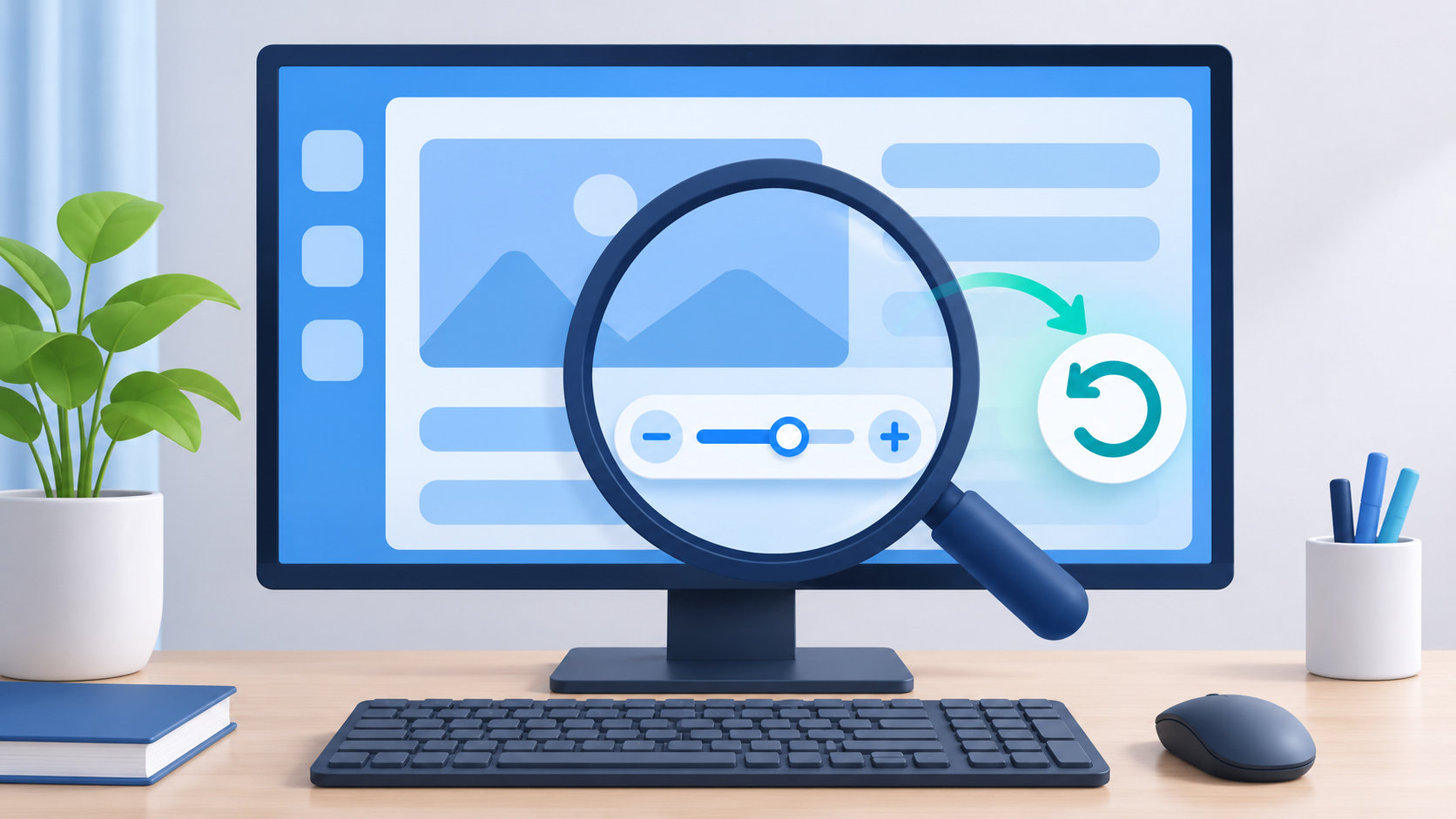
PC画面の拡大が戻らないときは、まず「Webページだけが大きいのか」「画面全体が大きいのか」を確認します。Windows 10・11では、ブラウザーのズーム、Windowsの拡大鏡、ディスプレイの表示スケールが別々に動くため、原因と違う設定を変えても元に戻りません。
すぐ試すなら、Webページだけが大きい場合はブラウザーでCtrl+0、画面全体が拡大してマウスポインターの周囲しか見えない場合はWindows+Escを押します。すべてのアプリやタスクバーまで大きい場合は、設定の「拡大縮小」を確認してください。


まず確認:どこが拡大しているか
次の表で症状と確認する場所を照らし合わせると、操作を選びやすくなります。
| 症状 | 主に確認する設定 | 最初に試す操作 |
|---|---|---|
| Webページや画像だけが大きい | ブラウザーのズーム | Ctrl+0、またはズームを100%に戻す |
| 画面全体が大きく、表示がマウスに合わせて動く | Windowsの拡大鏡 | Windows+Escで終了する |
| すべてのアプリ、文字、タスクバーが大きい | ディスプレイの拡大縮小 | 設定から「推奨」の拡大縮小を選ぶ |
| 画面がぼやける、黒い余白が出る、表示領域が変わった | ディスプレイの解像度 | 解像度を「推奨」に戻す |
1つのアプリだけで起きているなら、Windows全体の設定を変更する前に、そのアプリの表示設定を確認しましょう。
Webページだけ大きいならブラウザーのズームを戻す
アドレスバーやタスクバーは通常サイズなのに、Webページの文字・画像・ボタンだけが大きいなら、ブラウザーのページズームが変わっています。ページを開いた状態でCtrl+0を押すと、対応しているブラウザーでは標準のズーム表示に戻せます。
ショートカットで変わらない場合は、ブラウザー右上のメニューを開き、「ズーム」に表示される倍率を100%へ戻します。倍率の表示場所や項目名はブラウザーによって異なります。キーボード操作が効かないときでも、メニューから倍率を選べば確認できます。
特定のサイトだけ拡大が残る場合
同じブラウザーでも、サイトごとにズーム設定が保存されることがあります。ほかのサイトは正常で、特定のサイトだけが大きいなら、ブラウザーの設定にあるサイト別のズーム一覧から、そのサイトの設定を削除または標準値へ戻します。
たとえばChromeでは、設定の「プライバシーとセキュリティ」からサイトの設定を開き、追加のコンテンツ設定にあるズームレベルを確認できます。Firefoxでは、メニューのズーム倍率をクリックして標準表示に戻せます。詳しい項目名は、利用中のブラウザーの公式ヘルプで確認してください。
画面全体が拡大して動き回るならWindowsの拡大鏡を終了
デスクトップや複数のアプリを含む画面全体が拡大し、マウスポインターを動かすと表示範囲まで移動するなら、Windowsの「拡大鏡」が起動している可能性があります。この場合は、Windowsの表示スケールを変更する必要はありません。
- Windows+Escを押します。
- 画面が通常の大きさに戻ったか確認します。
- まだ拡大鏡を使う状態で縮小したいだけなら、Windows+-を押します。
Microsoftの案内でも、Windows++で拡大鏡を起動・拡大し、Windows+-で縮小、Windows+Escで終了する操作が案内されています。キーが分かりにくいキーボードでは、設定のアクセシビリティから「拡大鏡」を開いてオフにしてもかまいません。
再起動やサインイン後にまた拡大する場合
一度戻してもサインイン後に再び拡大する場合は、拡大鏡の自動起動が有効になっていないか確認します。Windows+Ctrl+Mで拡大鏡の設定を開き、「サインイン後に拡大鏡を開始する」に相当する項目がオンならオフにします。Windows 10では「簡単操作」、Windows 11では「アクセシビリティ」と表示されるなど、設定名はバージョンによって異なることがあります。
すべてのアプリが大きいなら表示スケールを戻す
ブラウザーだけでなく、エクスプローラー、設定画面、タスクバー、デスクトップのアイコンまで大きい場合は、ディスプレイの「拡大縮小」が変更されています。Windowsの表示スケールは文字だけでなく、アプリやアイコンなど画面上の多くの要素に影響します。
- スタートメニューから「設定」を開きます。
- 「システム」から「ディスプレイ」を開きます。
- 「拡大縮小とレイアウト」または同様の項目にある「拡大縮小」を確認します。
- 現在のディスプレイに「推奨」と表示された値を選びます。
- 表示が変わったら、文字やアプリの大きさを確認します。
ノートPCに外部モニターを接続している場合は、設定画面の上部で対象のディスプレイを先に選びます。片方のモニターだけ大きいときに別のディスプレイを変更すると、症状が残ったように見えるためです。
「拡大縮小」を推奨値に戻しても一部のアプリだけが大きい場合は、そのアプリの表示倍率や互換性設定が原因かもしれません。Windows全体の値を何度も変更せず、症状が出るアプリの設定を確認してください。
文字だけ大きい・解像度まで変わったときの確認
文字だけを大きくする設定
画像やボタンは通常サイズで、文字だけが大きいなら「文字のサイズ」が変更されている可能性があります。設定の「アクセシビリティ」から「テキストのサイズ」を開き、スライダーを確認します。Windows 10では「簡単操作」など、異なる名前で表示されることがあります。
文字を読みやすくしたい場合は、解像度を下げるより文字サイズや表示スケールを調整するほうが、画面のぼやけを避けやすくなります。
解像度を変更した場合
画面がぼやける、表示が中央に寄る、黒い余白が出る、ウィンドウの配置が変わるといった症状なら、拡大ではなく「ディスプレイの解像度」が変わっている可能性があります。設定の「システム」から「ディスプレイ」を開き、「ディスプレイの解像度」を「推奨」に戻します。
解像度は画面の鮮明さや表示領域に関わる設定です。文字やアイコンを大きくする目的で解像度だけを下げると、見た目がぼやけることがあるため、まずは表示スケールや文字サイズを確認してください。
戻らないときのチェック
- ショートカットを押す対象を確認する:ブラウザーのページを一度クリックしてからCtrl+0を押し、Windows全体の問題とは分けて確認します。
- 表示対象のモニターを確認する:複数ディスプレイでは、拡大縮小や解像度を変更する画面を選び直します。
- サイト別ズームを確認する:1つのサイトだけなら、ブラウザーに保存されたサイト別設定をリセットします。
- 拡大鏡の自動起動を確認する:戻しても毎回起動するなら、アクセシビリティの開始設定を見直します。
- 再起動は最後の確認にする:再起動だけで直っても、同じ操作で再発するなら、どの設定が変わったかを確認しておきます。
キーボードショートカットが使えない場合は、マウスで設定画面を開いて同じ項目を変更できます。Windowsの設定名はバージョンや更新状況で多少異なるため、「ディスプレイ」「拡大鏡」「拡大縮小」「解像度」を手がかりに探してください。
まとめ
PC画面の拡大が戻らないときは、次の順で切り分けると解決しやすくなります。
- Webページだけが大きいなら、ブラウザーのズームを100%へ戻す。
- 画面全体が拡大して動くなら、Windows+Escで拡大鏡を終了する。
- すべてのアプリが大きいなら、ディスプレイの拡大縮小を推奨値へ戻す。
- ぼやけや黒い余白があるなら、解像度を推奨値へ戻す。
拡大した範囲に合わせて設定を選べば、必要な文字サイズを保ちながら、意図しない画面拡大だけを元に戻せます。
参考:Microsoft Support「Chapter 1: Introducing Magnifier」、Microsoft Support「Change your screen resolution and layout in Windows」、Google Chrome ヘルプ「Change text, image & video sizes」、Firefox Help「Font size and zoom」
コメント