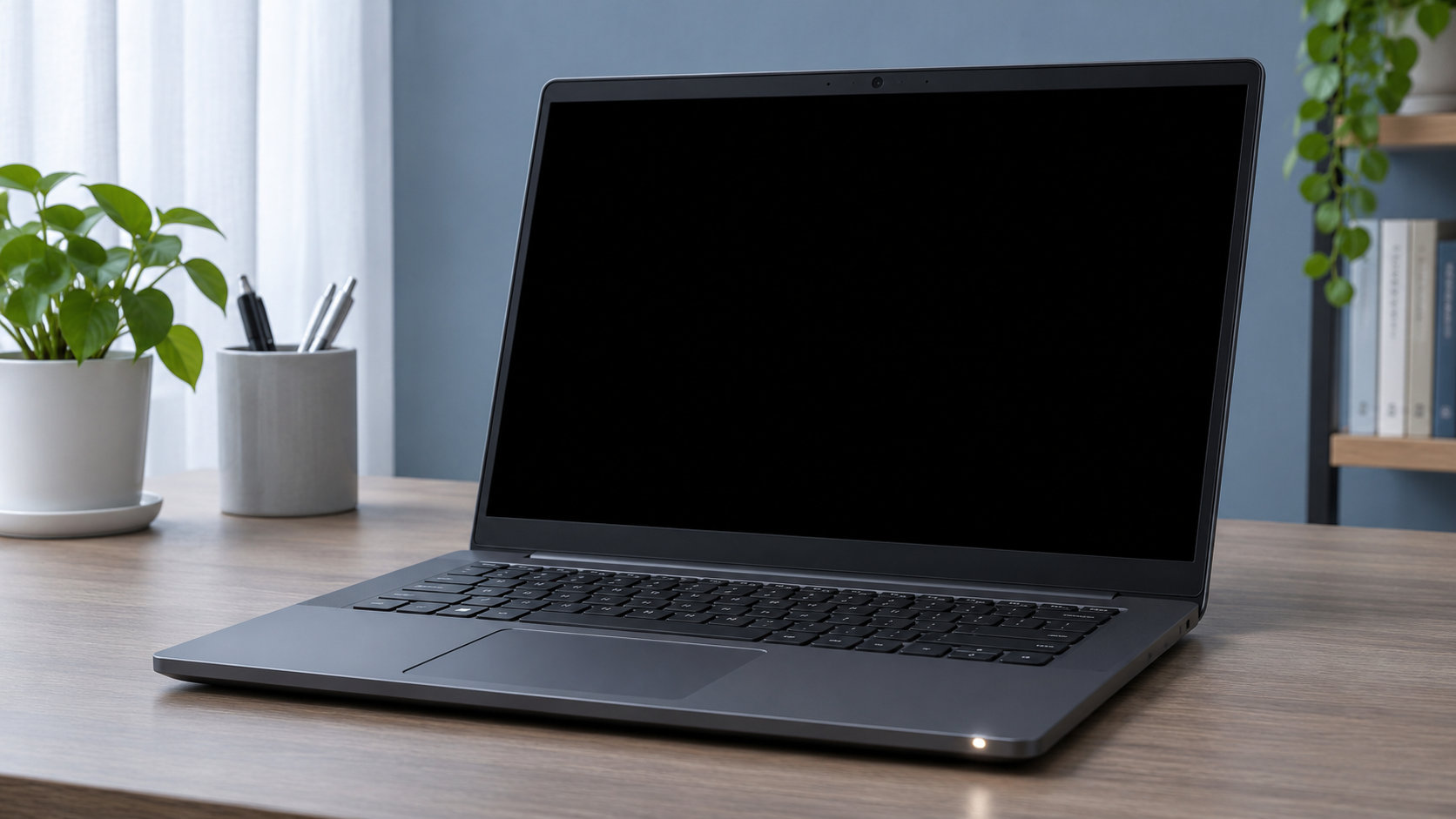
Dellの電源ランプはついているのに画面が真っ暗なときは、パソコン全体が止まったとは限りません。明るさや表示先の設定、グラフィックドライバーの一時的な不調、外部機器、液晶や本体の故障など、原因はいくつかあります。
まずは電源ボタンを何度も押さず、Dellロゴが表示されるか、Caps Lockなどのランプが反応するか、外部モニターに映るかを順番に確認してください。起動前から映らないのか、Windowsが起動した後だけ映らないのかで、見るべき場所が変わります。


最初に確認する3つのポイント
画面が黒いときは、最初に「電源が入っているか」と「表示だけが止まっているか」を分けます。次の3点を確認すると、不要な分解や初期化を避けやすくなります。
- ランプや音の反応を確認する:電源ランプだけでなく、Caps Lockなどのランプがキー操作に反応するか、ファンの音がするかを確認します。ランプが反応するなら、少なくとも電源が供給されている可能性があります。
- Dellロゴが出るか確認する:電源を入れた直後にDellロゴが表示されてから黒くなるなら、Windowsや表示ドライバーが関係している可能性があります。ロゴが一度も出ないなら、起動前のPOSTや画面ハードウェアの切り分けが先です。
- 外部モニターで確認する:対応するケーブルとモニターがあれば接続します。外部モニターだけ映る場合は内蔵画面側、外部モニターも映らない場合は表示設定・グラフィック機能・本体側の問題を疑います。ただし、この結果だけで故障箇所を断定はできません。
すぐ試せる対処法を簡単な順に行う
1. 画面の明るさを上げる
明るさが最低になっていると、パソコンが動作していても画面が消えたように見えます。Dellキーボードの明るさを上げるキーを何度か押し、反応しない場合はFnキーを押しながら試します。キーの位置や動作は機種によって異なるため、記号を確認してください。
2. 表示先を内蔵画面に戻す
外部モニターやテレビ、ドッキングステーションを使った後は、映像の出力先が別の画面になっていることがあります。Windowsキーを押しながらPキーを押し、続けてPキーを何度か押してからEnterキーを押します。表示が戻らない場合は、外部ディスプレイやドックを外した状態でも確認してください。
3. グラフィックドライバーをリセットする
Windowsが起動しているようなのに表示だけ固まった場合は、Windows+Ctrl+Shift+Bを同時に押します。成功すると短い音が鳴る、または画面が一瞬点滅することがあります。変化がなければ、次の手順へ進んでください。
4. 外付け機器を外して再起動する
USBメモリ、外付けストレージ、HDMIケーブル、SDカード、ドッキングステーションなどをいったん外します。電源アダプターだけを接続した状態で起動し、画面が戻るか確認します。特定の機器を接続したときだけ再発するなら、その機器や接続経路も候補になります。
5. 最後の手段として強制的に電源を切る
キー操作にも反応せず、画面が戻らない場合だけ、電源ボタンを長押しして電源を切ります。未保存のデータが失われる可能性があるため、反応がある状態では先に通常の再起動を試してください。電源が切れたら少し待ち、外付け機器を外した状態で再度起動します。
起動時から真っ暗な場合の切り分け
電源を入れてもDellロゴが出ない場合は、Windowsの設定だけでなく、POST(電源投入後の自己診断)や画面ハードウェアを確認します。
- Caps Lockなどのランプが反応するかを確認します。反応がなく、LEDの点滅やビープ音がある場合は、その回数やパターンを記録します。
- 外部モニターに映るかを確認します。外部だけ映るなら、内蔵液晶、バックライト、ケーブル、表示設定などを切り分ける材料になります。
- Dellの診断機能を機種別手順で実行する方法もあります。診断画面が表示できる場合はエラーコードを控え、表示できない場合は製品マニュアルやDellサポートの機種別案内を確認してください。
起動直後から画面が映らず、外部モニターにも出力されない場合は、何度も電源を入れ直すより、LEDやビープ音の記録を残して修理相談へ進むほうが安全です。
Windows起動後だけ真っ暗になる場合
Dellロゴやサインイン画面までは表示され、Windowsに入った後だけ黒くなるなら、表示モードやグラフィックドライバーを優先して確認します。
- マウスポインターが見える場合:Ctrl+Alt+Deleteを押し、セキュリティ画面が表示されるか確認します。表示できたらタスクマネージャーを開き、Windows Explorerを再起動できる場合があります。
- 更新直後から発生した場合:セーフモードで起動できるなら、デバイスマネージャーの「ディスプレイ アダプター」からドライバーの更新またはロールバックを検討します。ロールバックが表示されない場合は、Dellの機種別サポートページから適合するドライバーを確認します。
- 外部画面だけ映る場合:内蔵画面が選択されているか、解像度や表示モードが適切かを確認します。内蔵画面に線やちらつきがある場合は、設定だけでなく液晶側の不具合も候補です。
画面が戻った後は、直前にインストールしたドライバーやアプリ、Windows更新の有無を確認します。原因が分からないまま初期化やドライバー削除を進めると、復旧手順が増えることがあるため、変更前に状況を記録しておくと安心です。
直らないときに修理へ相談する目安
次のような場合は、ソフトウェア設定だけで解決しない可能性があります。
- 落下や強い衝撃の後から画面が映らない
- 液体をこぼした、焦げたにおいがする、異常に熱い
- バッテリーが膨らんでいる、底面やパームレストが浮いている
- Dellの診断でエラーコードが出る
- 内蔵画面だけが映らず、角度を変えると表示が変わる
- 外部モニターにも映らず、LED点滅やビープ音が続く
液体、焦げたにおい、異常発熱、バッテリーの膨張がある場合は、電源や充電器を外して使用を止めてください。無理に分解せず、保証状況を確認したうえでDellまたは修理窓口へ相談します。
相談時は、機種名やサービスタグ、症状が始まった時期、Dellロゴの表示有無、LEDやビープ音のパターン、外部モニターの結果を伝えると、切り分けが進みやすくなります。
公式手順も確認する
機種ごとのキー操作や診断画面は異なるため、最後は公式の案内を確認してください。
- Dell公式:ノートパソコンの画面・映像トラブルの対処法
- Dell公式:No Power・No POST・No Videoの切り分け
- Microsoft公式:Windowsの画面が真っ暗なときの対処法
まとめ
Dellの電源はついているのに画面が真っ暗なときは、まず明るさと表示先を確認し、Windows+Ctrl+Shift+Bでグラフィックドライバーをリセットします。次に外付け機器を外し、Dellロゴが出るか、外部モニターに映るかで起動前の問題とWindows起動後の問題を分けます。
起動時から映らない、診断エラーが出る、異常発熱や液体こぼれがある場合は、記録を残してDellの公式サポートや修理窓口へ相談してください。
コメント