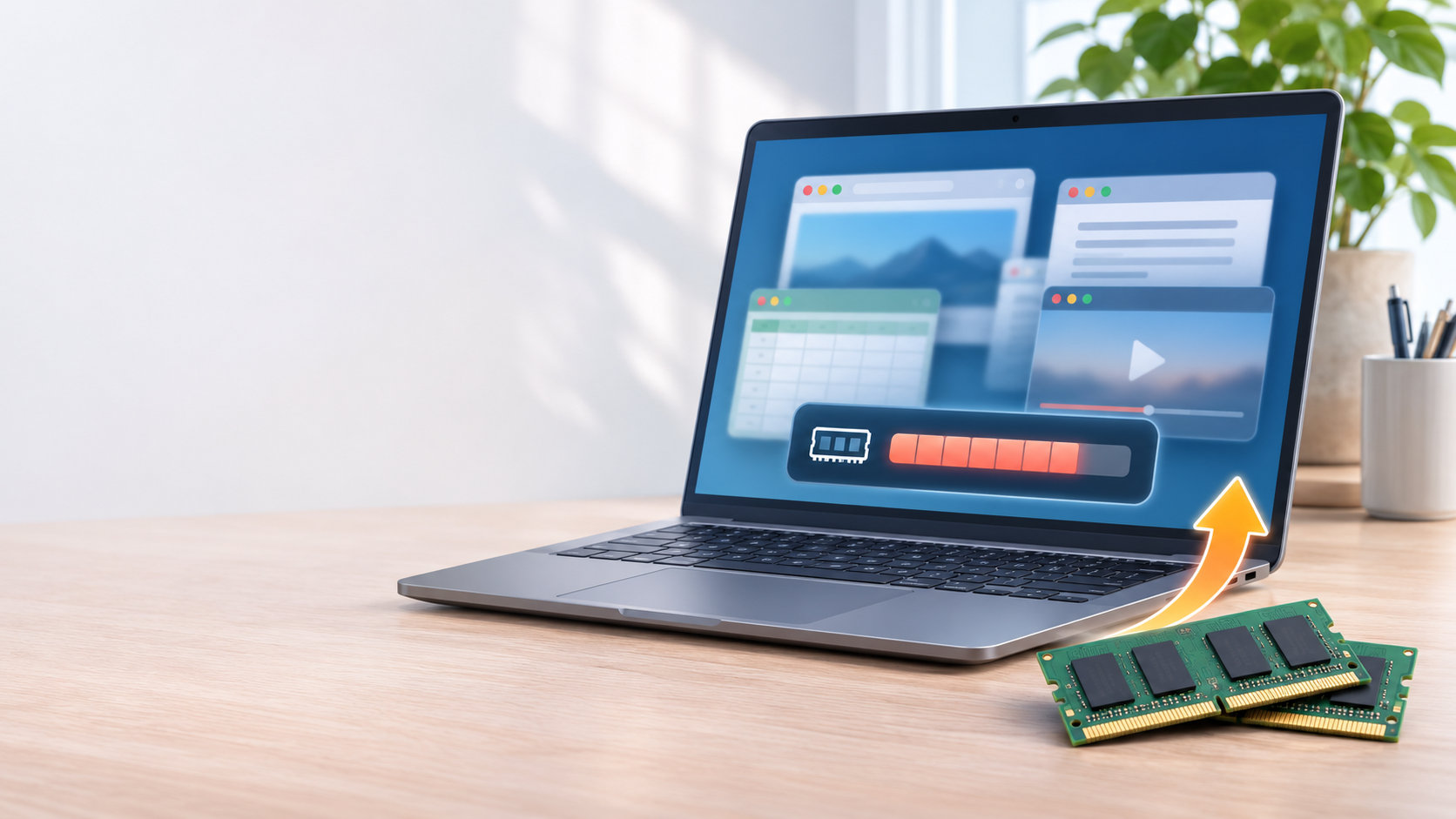
「パソコンのメモリ4GBは足りない?」という疑問への答えは、用途によって変わります。文書作成や軽いWeb閲覧のような単独作業なら使えますが、複数のアプリを同時に開くと余裕が少なく、動作の待ち時間が増えやすい容量です。
先に結論を言うと、今ある4GBのPCを軽い作業に使い続けることは可能です。ただし、Windows 11の最低要件に近い容量なので、メモリ使用量を確認してから、増設できるなら8GB以上、負荷の高い用途なら16GB以上を検討するのが現実的です。


パソコンのメモリ4GBは足りない?まず結論
メモリ4GBは「まったく使えない容量」ではありません。一方で、OS、セキュリティ対策ソフト、常駐アプリなどにもメモリが使われるため、4GBのすべてを作業用に使えるわけではありません。ブラウザー、オンライン会議、文書作成などを重ねるほど、空き容量が少なくなります。
MicrosoftのWindows 11システム要件では、メモリ4GBが最小要件です。これはWindows 11を動かすための下限であり、複数作業を快適に行える容量を保証するものではありません。同社のコンピューターのメモリに関する案内では、長く使うための目安として8GBが推奨されています。
したがって、判断は次のように分けると分かりやすくなります。
- メール、文書作成、軽い閲覧が中心なら、4GBでも条件付きで使える
- 複数アプリやタブを頻繁に切り替えるなら、4GBは不足しやすい
- 写真・動画編集、ゲーム、仮想環境などは、増設または買い替えを優先する
メモリ4GBでできること・難しいこと
4GBでできるかどうかは、アプリを単独で使うか、同時にいくつ使うかで変わります。下の表はあくまで目安です。PCのCPU、ストレージ、OS、アプリの種類によっても体感は変わります。
| 用途 | 4GBでの判断 | 注意点 |
|---|---|---|
| メール・文書作成 | 比較的使いやすい | 他のアプリを多く同時起動しない |
| Web閲覧・動画視聴 | 軽い使い方なら可能 | タブや常駐アプリを増やしすぎない |
| オンライン会議 | 条件付きで可能 | 会議アプリとブラウザーなどの同時利用で余裕が減る |
| 写真・動画編集、3D、ゲーム | 不足しやすい | 必要メモリはアプリや作品の内容で変わる |
「動画が見られる」「アプリが起動する」だけなら4GBでも可能な場合があります。しかし、作業を切り替えたときの待ち時間や、開いていた内容の再読み込みが気になるなら、容量不足が使い勝手を下げている可能性があります。
4GBでは足りないと感じるサイン
メモリ不足かどうかは、搭載容量だけでなく、実際の作業中にどれだけ使っているかで判断します。次の症状が複数あるなら、使用状況を確認しましょう。
- ブラウザーと別のアプリを切り替えるたびに待たされる
- 一度閉じていないアプリやタブが再読み込みされる
- 複数アプリを開いた状態で、ストレージへのアクセスが続く
- 作業中にアプリが重くなり、入力への反応が遅れる
メモリが不足すると、Windowsはストレージ上の領域を一時的な作業場所として使うことがあります。ストレージはメモリより処理が遅いため、メモリの空きが少ない状態では、切り替えや復帰に時間がかかることがあります。
ただし、動作の重さがすべてメモリの原因とは限りません。CPUの性能、ストレージの空き容量や速度、発熱、アプリ側の問題、ネットワークなども確認が必要です。
現在のメモリ使用量と増設可否を確認する方法
1. タスクマネージャーで使用量を見る
Windowsでは、Ctrl+Shift+Escでタスクマネージャーを開き、「パフォーマンス」から「メモリ」を選びます。使用中、利用可能、メモリ速度などを確認できます。Microsoftも、動作が遅いときはタスクマネージャーでメモリやディスクの使用状況を確認する方法を案内しています。
普段困っている作業を実際に行い、使用中の割合が高い状態が続くかを見てください。何もしていない状態だけで判断すると、必要な容量を見誤ることがあります。
2. PCの仕様とメモリの構成を確認する
増設を考えるなら、PCの型番をメーカーサイトで検索し、次の項目を確認します。
- 対応するメモリ規格と世代(DDR4、DDR5など)
- ノート用のSODIMMか、デスクトップ用のDIMMか
- 最大容量、空きスロット、1枚あたりの上限
- メモリが基板に固定されたオンボード仕様か
「4GB」と書かれていても、4GBのモジュールが1枚とは限りません。オンボード4GB、交換可能な4GB、複数枚構成では対応方法が変わります。型番が分からないまま容量だけでメモリを購入するのは避けてください。
増設するなら何GBを目指す?選び方の注意点
一般的なWeb閲覧、文書作成、動画視聴が中心なら、合計8GBを最初の目標にすると判断しやすくなります。写真・動画編集や高負荷のソフトを使う場合は、Microsoftの案内にもあるように16GB以上が候補になります。ただし、必要容量はアプリの推奨要件と作業内容を優先してください。
増設や換装で重要なのは、容量より先に互換性を確認することです。DDRの世代が違うメモリはそのまま使えず、ノートPCとデスクトップPCでは物理的な形状も異なります。最大容量やスロット数に制限がある機種、メモリがオンボードの機種では、購入しても増設できません。
また、既存メモリとの組み合わせや動作条件はPCごとに異なります。メーカーの仕様表やマニュアルで対応条件を確認し、分からない場合は型番を特定してから販売店やメーカーのサポートに相談してください。
増設より買い替えを検討したいケース
次のような場合は、メモリだけを交換するより、PC全体を見直したほうがよい可能性があります。
- メモリがオンボードで、利用者が交換・増設できない
- 空きスロットがなく、対応する大容量モジュールも限られている
- メモリ以外にCPU、ストレージ、OS対応などの不足もある
- 今後使いたいソフトの必要スペックを満たせない
特に、メモリ使用率が高くないのにアプリの起動や処理が遅いなら、CPUやストレージが主な原因かもしれません。逆に、作業中だけメモリが逼迫し、機種の仕様上8GBや16GBへ増設できるなら、増設で改善できる余地があります。
パソコンのメモリ4GBについてのまとめ
パソコンのメモリ4GBは、軽い単独作業なら使えますが、現在のWindows環境で余裕のある容量とは言いにくい状態です。まずタスクマネージャーで実際の作業中の使用量を確認し、次にPCの型番から増設可否を調べましょう。
- 4GBは最低要件に近く、複数作業では不足しやすい
- 一般用途で増設できるなら、合計8GBを目安にする
- 写真・動画編集などでは16GB以上を検討する
- オンボード、空きスロットなし、他の性能不足なら買い替えも候補にする
4GBという数字だけで買い替えを決める必要はありません。困っている作業を再現して使用量を確認し、メモリ以外の性能も合わせて判断すると、必要な対策を選びやすくなります。
コメント